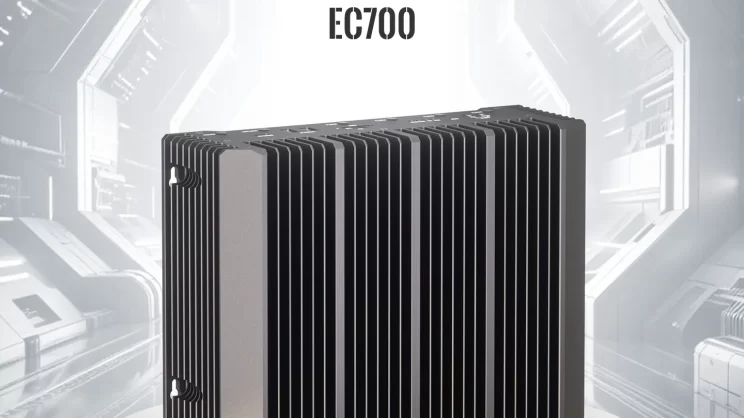
La función de transmisión transparente de Zonghengyun permite el control remoto de DTU / RTU equipos sin dirección IP de red pública, lo que permite a los clientes probar y comprender rápidamente las funciones del producto y acorta considerablemente el ciclo de desarrollo. En este documento se utiliza el ZHC4921 como ejemplo. Los productos del mismo tipo pueden utilizarlo como referencia.

1. Preparación
Es necesario instalar en el ordenador del usuario: ① un puerto serie virtual; ② la herramienta de transmisión transparente de Zonghengyun
1. Puerto serie virtual: convertir un socket en un puerto serie
2. Herramienta de transmisión transparente de Zongheng Cloud: conéctate a Zongheng Cloud. Una vez superada la verificación, Zongheng Cloud reenvía los datos de la DTU a la dirección IP del usuario.

1.1. Instalación del software de transmisión transparente Zonghengyun
La herramienta de transmisión transparente ZHC4921 de Zonghengyun es una versión ecológica que no requiere instalación y que se puede descargar desde la página web oficial.
Una vez descargado, el icono tiene este aspecto; haz doble clic para ejecutarlo:
1.2. Instalación del puerto serie virtual
Puerto serie virtual: como su nombre indica, no se trata de un puerto serie físico real. Los puertos serie físicos habituales deben conectarse al ordenador para que este los reconozca. El software de puerto serie virtual puede “engañar” al ordenador y hacerle creer que dispone de varios puertos serie (aunque en realidad no es así, ya que estos puertos serie son virtuales). Los puertos serie virtuales suelen aparecer por pares: uno para recibir y otro para enviar. Su función principal consiste en un puerto serie que se utiliza para recibir datos TCP de la red y otro que se utiliza para enviar datos TCP. El uso de esta función se explicará con detalle más adelante.
Damos las gracias a la comunidad de código abierto de SourceForge.net por el excelente programa de puertos serie virtuales «com0com», que puedes descargar en la página web oficial.
1.2.1 Instalación del software de puerto serie virtual
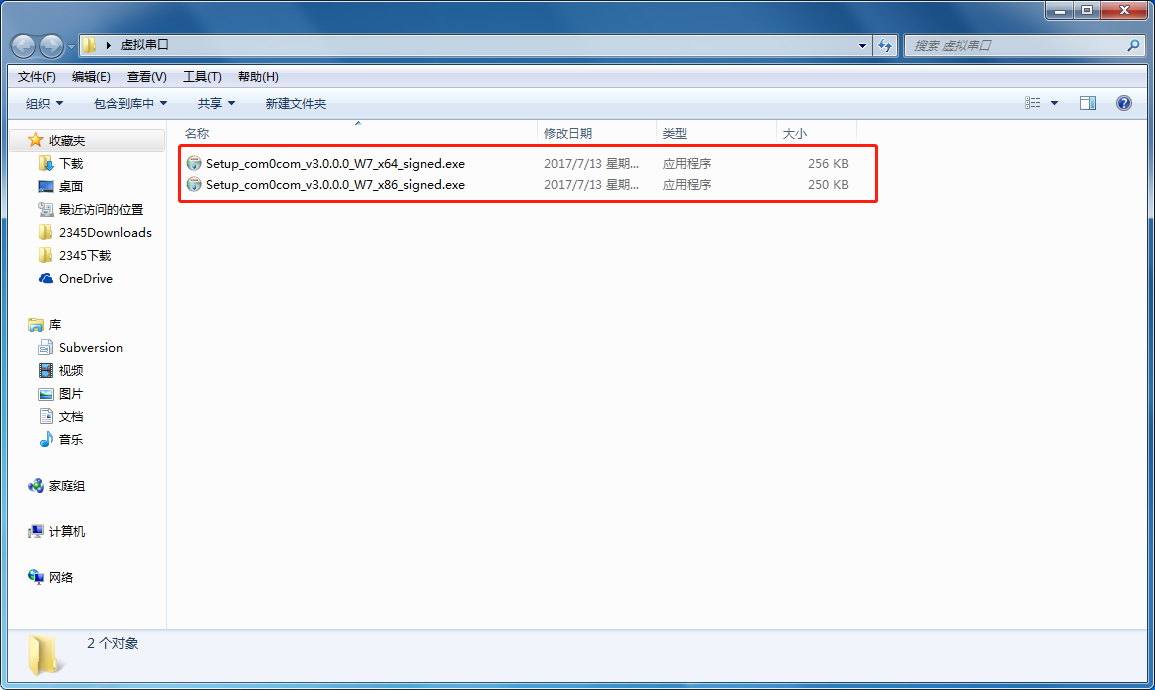
Paso 1: Haz doble clic en la versión adecuada para tu sistema operativo. Para Windows 10, selecciona la versión x64.
Paso 2: Selecciona “SIGUIENTE”
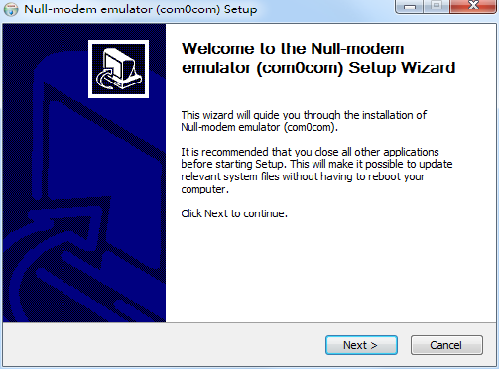
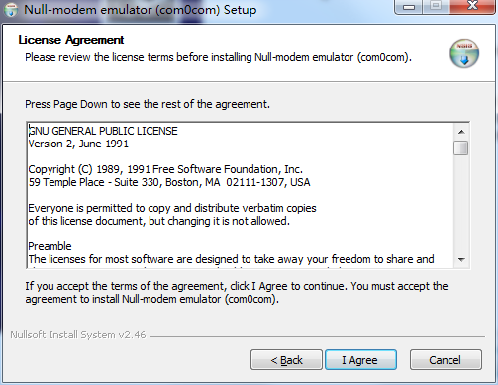
Paso 3: Selecciona “Acepto”
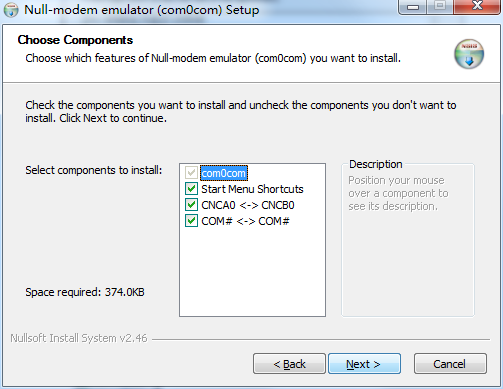
Paso 4: Selecciona “SIGUIENTE”
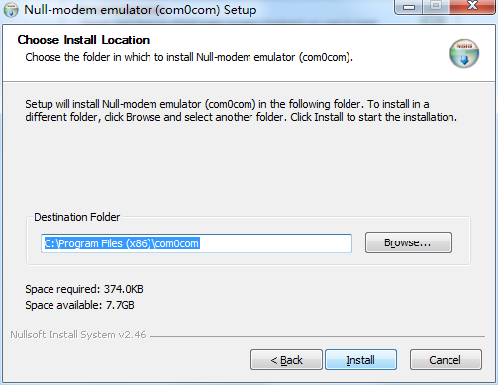
Paso 5: Selecciona “Instalar”
Paso 6: Selecciona “Instalar” el software del controlador
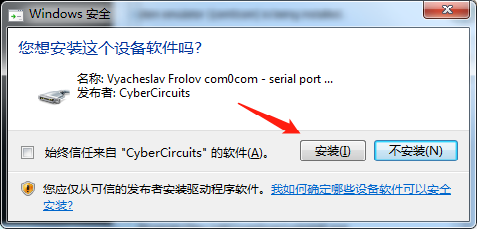
Paso 7: Espera a que finalice la instalación, haz clic en “SIGUIENTE” y en “Finalizar” para completar la instalación.
Paso 8: Una vez finalizada la instalación del software, comprueba el Administrador de dispositivos y verás que, de forma predeterminada, se ha instalado un conjunto de puertos serie virtuales.
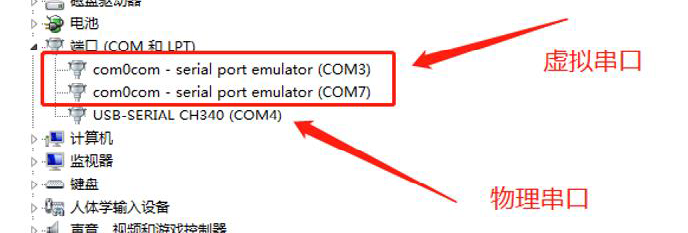
1.2.2. Añadir y eliminar puertos serie virtuales
Paso 1: En el programa de instalación del ordenador, busca la aplicación “com0com” y ejecuta “Setup”
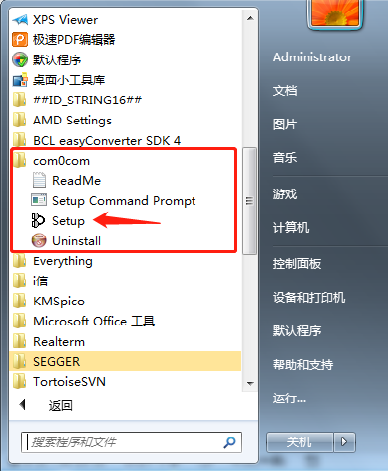
Paso 2: Verás que se han añadido por defecto un par de puertos serie virtuales; selecciónalos para crear un nuevo par de puertos serie virtuales.

Paso 3: Selecciona las opciones para habilitar la asignación de nombres a los puertos y el almacenamiento en caché, haz clic en «Aplicar» y el puerto serie virtual se habrá creado correctamente.
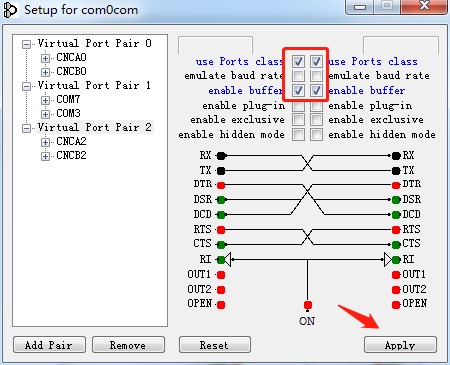
Para eliminar el puerto serie, haz clic en “Eliminar”.”
Nota: Los usuarios no tienen que preocuparse por el número de puerto serie. En teoría, se pueden crear innumerables puertos serie virtuales.
2. Uso del software de transmisión transparente Zonghengyun
En pocas palabras, el software de transmisión transparente ZHC4921 Zonghengyun (en adelante, «este software») establece, en realidad, una relación de correspondencia entre el protocolo TCP y los puertos serie. El ZHC4921 se comunica con el servidor en la nube de Zongheng a través de TCP, y este software también se comunica con el servidor a través de TCP. Ambos establecen una relación de enlace basada en el algoritmo de cifrado desarrollado internamente por Zongheng. De este modo, el ZHC4921 puede establecer comunicación con este software. Al mismo tiempo, los usuarios pueden seleccionar un puerto serie virtual que se corresponda con esta relación de enlace, de modo que se pueda lograr la comunicación inalámbrica remota entre el puerto serie virtual y el ZHC4921.
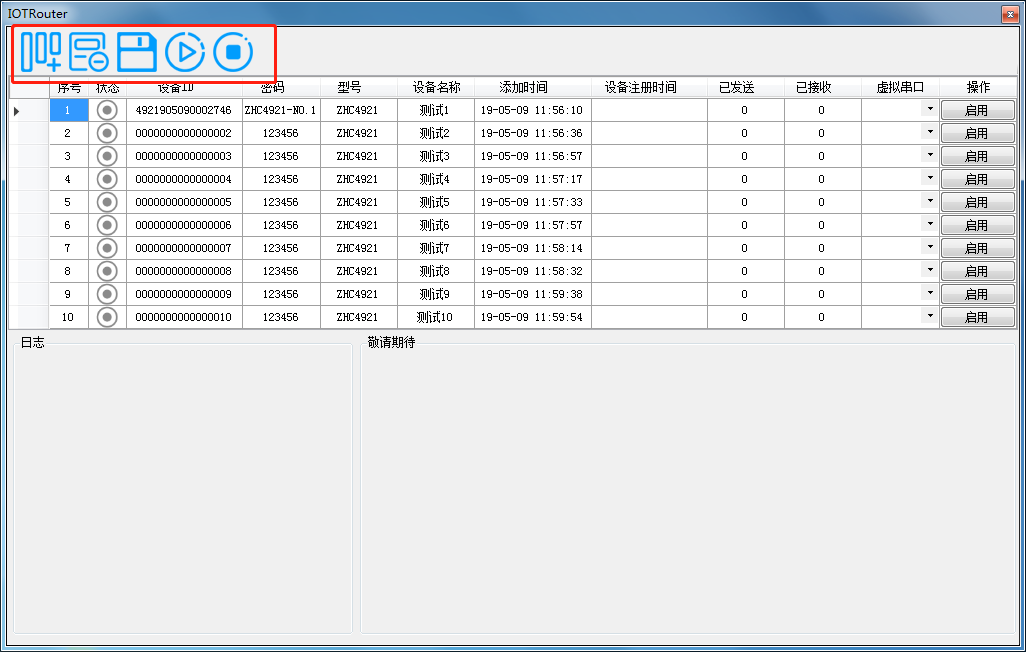
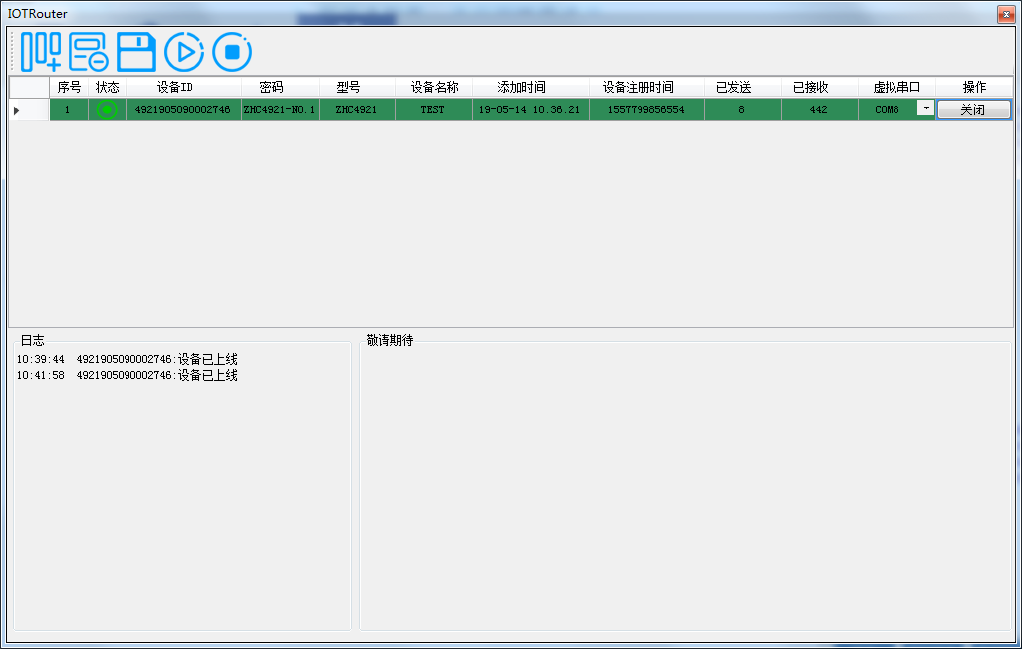
Los títulos de la herramienta de transmisión transparente ZHC4921 de Zonghengyun son, de izquierda a derecha: añadir dispositivo, eliminar dispositivo, guardar información, iniciar con un clic y cerrar con un clic.
3. Añadir un nuevo dispositivo
Para añadir un nuevo dispositivo, el usuario debe introducir, por orden, el ID del dispositivo, la contraseña, el modelo y el nombre del dispositivo. Estos cuatro parámetros son obligatorios. El ID del dispositivo y la contraseña son los factores determinantes para garantizar el establecimiento de la conexión. Por favor, no revele esta información.
La hora de registro del dispositivo indica el momento en que este estableció una conexión con el servidor. Se muestra una vez que el software y el servidor han establecido una comunicación normal. Los usuarios pueden determinar si el dispositivo está conectado basándose en este dato.
«Enviados» y «Recibidos» muestran, respectivamente, la cantidad actual de datos enviados y recibidos.
En el caso de los puertos serie virtuales, selecciona cualquiera de ellos y anota el número del otro puerto serie emparejado con él.
3.1. Habilitar la transmisión transparente en la nube
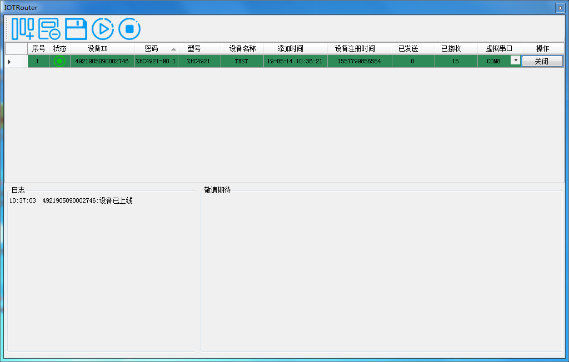
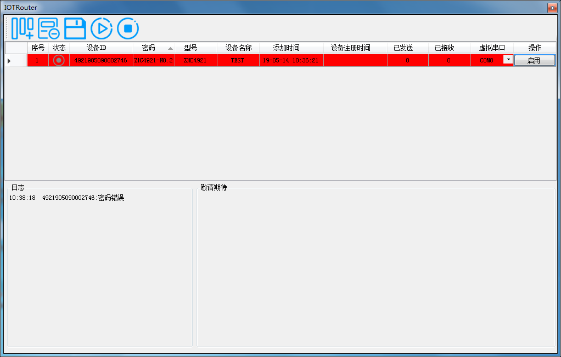
Haz clic en el botón «Habilitar» y el software establecerá una conexión con el servidor. Si se supera la autenticación de seguridad, aparecerá un fondo verde. Si la autenticación falla, aparecerá un fondo rojo. La información clave se mostrará en el registro; presta atención a ello.
3.2. Comunicación de datos
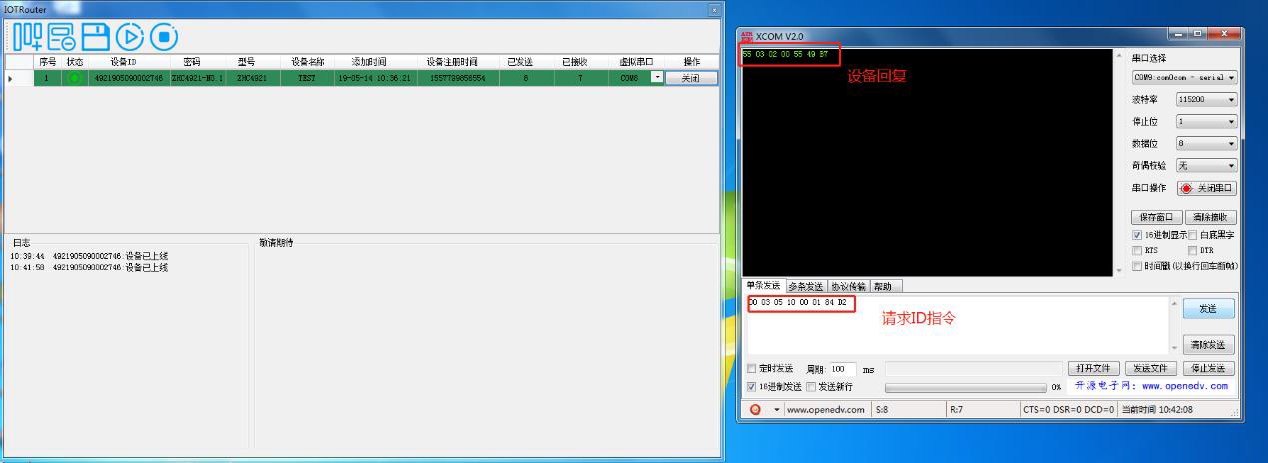
Tomando esta máquina como ejemplo, el puerto serie virtual seleccionado es COM8, y la relación de puertos serie creada por el puerto serie virtual de esta máquina es: COM8-COM9. Selecciona la herramienta de puertos serie y abre COM9 para establecer la comunicación de datos con el dispositivo.
4. Configuración remota
En algunos casos, los clientes necesitan realizar una configuración inalámbrica remota. Para ello, solo tienen que llevar a cabo unas sencillas operaciones avanzadas.
a. Reiniciar el dispositivo ZHC4921
b. Abre el programa y activa el enlace correctamente
c. Utiliza el software de configuración del ZHC4921 para abrir el puerto serie virtual correspondiente.
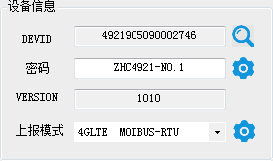
Ejemplo: La información del dispositivo es la siguiente
Paso 1: Abre el software de transmisión transparente Zonghengyun, añade dispositivos y selecciona el puerto serie virtual COM8
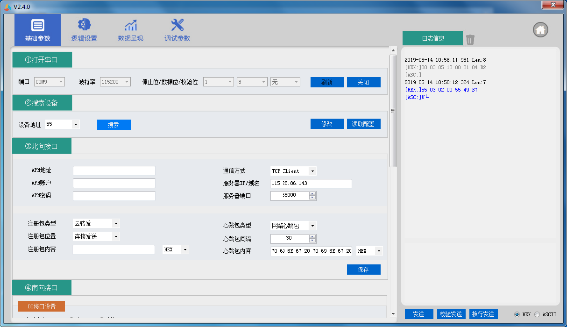
Paso 2: Utiliza el software de configuración del ZHC4921 para abrir el puerto serie virtual COM9 y poder realizar la configuración remota.
5. Mando a distancia
Consulte el capítulo 4, “Configuración remota”. Una vez que el usuario haya realizado la configuración correspondiente en el «Software de transmisión transparente Zonghengyun», abra el software de configuración del ZHC4921 y seleccione el puerto serie virtual correspondiente para llevar a cabo el control remoto.
6. Actualización remota
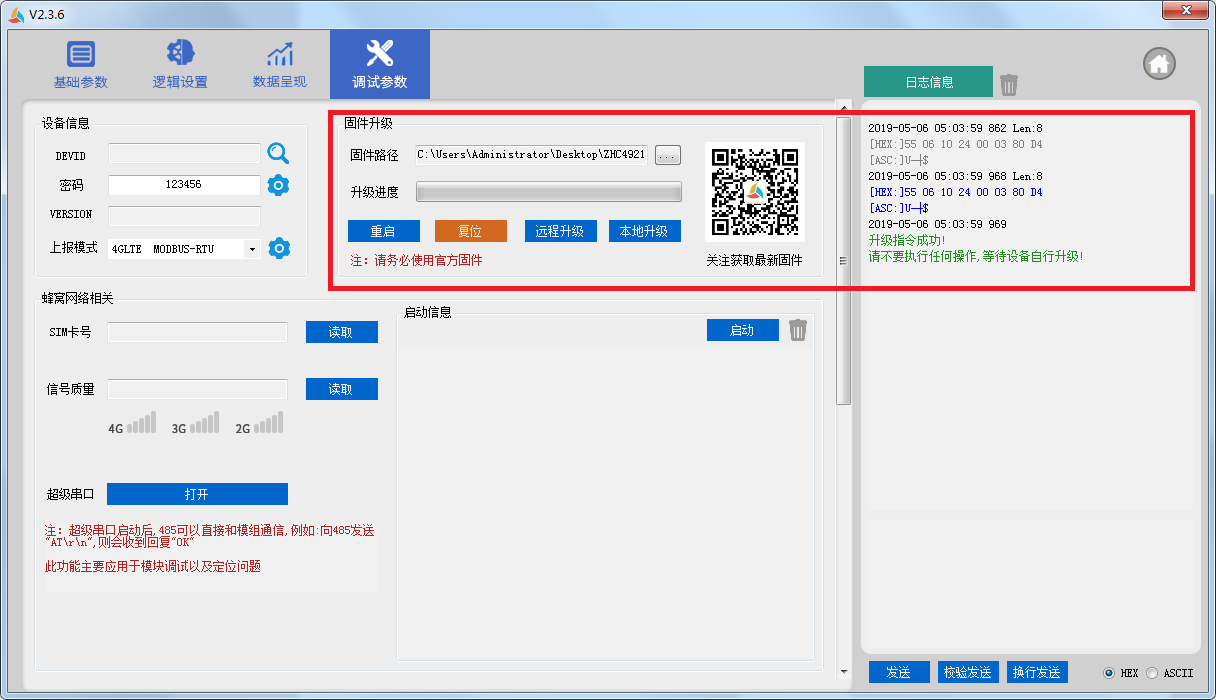
Consulte el capítulo 4, “Configuración remota”. Una vez que el usuario haya realizado la configuración correspondiente en el “Software de transmisión transparente Zonghengyun”, abra el software de configuración del ZHC4921, seleccione el puerto serie virtual correspondiente, acceda a «Parámetros de depuración» y seleccione la ruta donde se encuentra el firmware; el botón de actualización remota es opcional. Haga clic en el botón de actualización remota y la ventana de registro mostrará la información relevante sobre la actualización. En este momento, no es necesario realizar ninguna acción; simplemente espere a que el dispositivo lleve a cabo automáticamente el proceso de actualización. El usuario puede comprobar el progreso de la actualización a través de la barra de progreso. Una vez completada la actualización, aparecerá un mensaje en la ventana de registro.