A função de transmissão transparente do Zonghengyun permite o controlo remoto de DTU / UTR equipamento sem endereço IP de rede pública, o que permite aos clientes testar e compreender rapidamente as funcionalidades do produto e reduz significativamente o ciclo de desenvolvimento. Este documento utiliza o ZHC4921 como exemplo. Os produtos do mesmo tipo podem utilizar este documento como referência.

1. Preparação
É necessário instalar no computador do utilizador: ① uma porta série virtual; ② a ferramenta de transmissão transparente da Zonghengyun
1. Porta série virtual — converter um socket numa porta série
2. Ferramenta de Transmissão Transparente da Zongheng Cloud — Ligar-se à Zongheng Cloud. Após passar na verificação, a Zongheng Cloud reencaminha os dados da DTU para o IP do utilizador

1.1. Instalação do software de transmissão transparente Zonghengyun
A ferramenta de transmissão transparente ZHC4921 da Zonghengyun é uma versão ecológica que não requer instalação e que pode ser descarregada no site oficial.
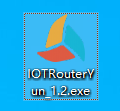
Após o download, o ícone tem o seguinte aspeto; clique duas vezes para executar:
1.2. Instalação da porta série virtual
Porta série virtual: Tal como o nome sugere, não se trata de uma porta série física real. As portas série físicas comuns têm de ser ligadas ao computador para que este as reconheça. O software de porta série virtual consegue “enganar” o computador e levá-lo a pensar que dispõe de várias portas série (na realidade, não dispõe; estas portas série são virtuais). As portas seriais virtuais surgem geralmente em pares, uma para receber e outra para enviar. A sua função principal consiste numa porta serial utilizada para receber dados TCP da rede e noutra porta serial utilizada para enviar dados TCP. A utilização desta função será explicada em pormenor mais adiante.
Agradecemos à comunidade de código aberto do SourceForge.net pelo excelente software de porta série virtual com0com, que pode ser descarregado no site oficial.
1.2.1 Instalação do software de porta série virtual
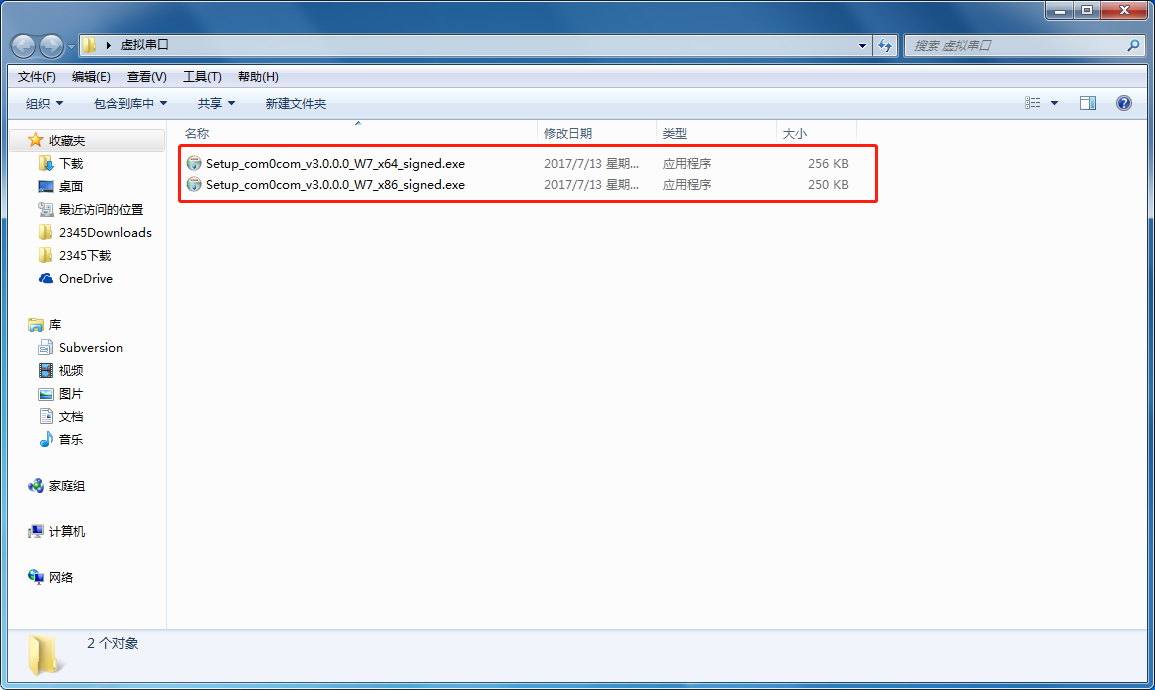
Passo 1: Clique duas vezes na versão adequada ao seu sistema operativo. Para o Windows 10, selecione a versão x64.
Passo 2: Selecione “SEGUINTE”
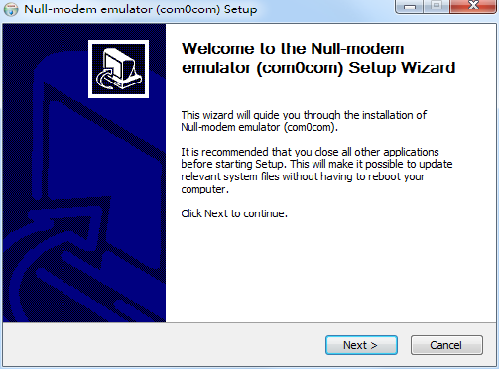
Passo 3: Selecione “Concordo”
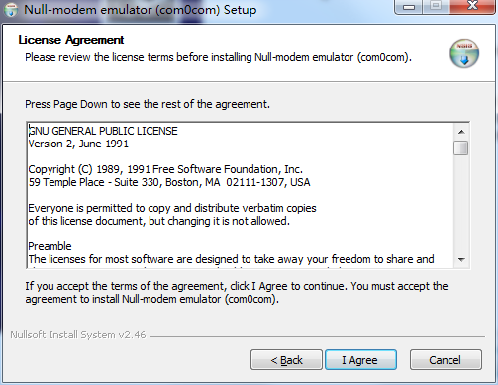
Passo 4: Selecione “SEGUINTE”
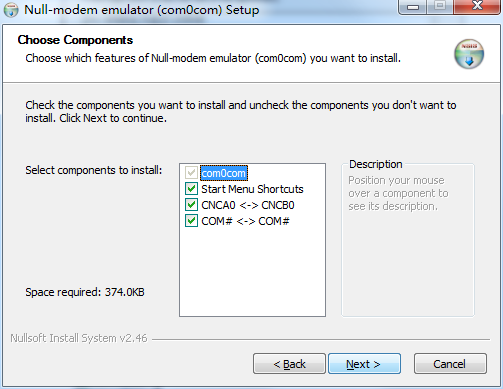
Passo 5: Selecione “Instalar”
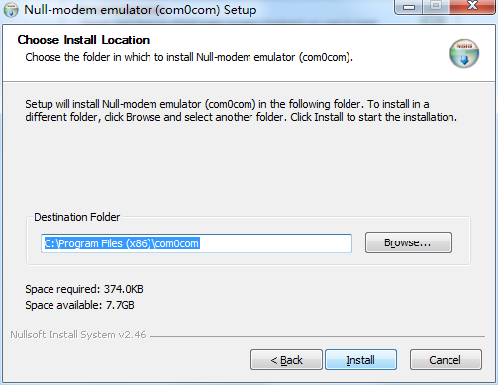
Passo 6: Selecione “Instalar” o software do controlador
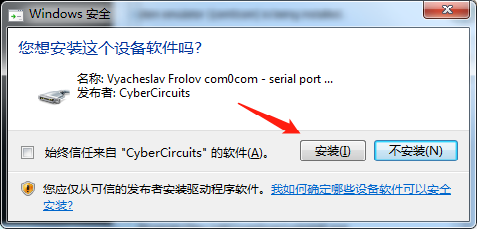
Passo 7: Aguarde até que a instalação esteja concluída, clique em “SEGUINTE” e em “Concluir” para concluir a instalação
Passo 8: Após a conclusão da instalação do software, verifique o Gestor de Dispositivos e verá que está instalado, por predefinição, um conjunto de portas seriais virtuais.
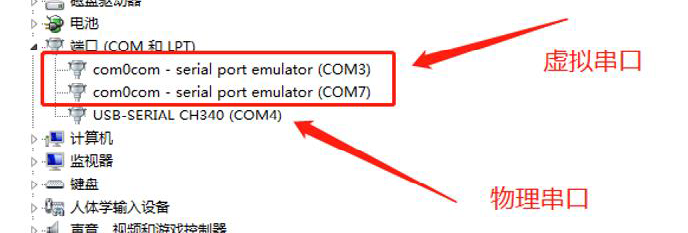
1.2.2. Adicionar e eliminar portas seriais virtuais
Passo 1: No programa de instalação do computador, localize a aplicação “com0com” e execute “Setup”
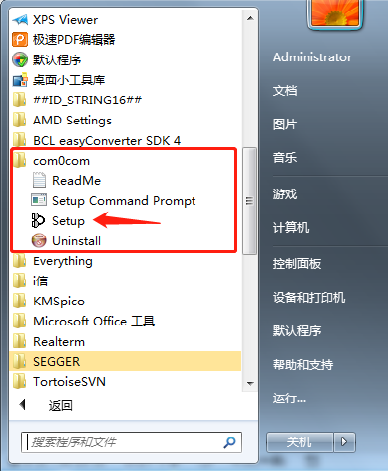
Passo 2: Poderá ver um par de portas seriais virtuais adicionadas por predefinição; selecione essa opção para criar um novo par de portas seriais virtuais

Passo 3: Selecione as opções para ativar a atribuição de nomes às portas e ativar o armazenamento em cache, clique em «Aplicar» e a porta série virtual será criada com sucesso.
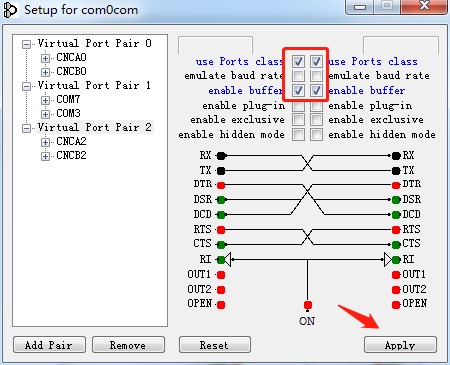
Para eliminar a porta série, clique em “remover”
Nota: Os utilizadores não precisam de se preocupar com o número da porta série. Em teoria, é possível criar um número ilimitado de portas série virtuais.
2. Utilização do software de transmissão transparente Zonghengyun
Em termos simples, o software de transmissão transparente ZHC4921 Zonghengyun (doravante designado por «este software») estabelece, na verdade, uma relação de correspondência entre o TCP e as portas seriais. O ZHC4921 comunica com o servidor na nuvem da Zongheng com base no TCP, e este software também comunica com o servidor com base no TCP. Ambos formam uma relação de ligação com base no algoritmo de encriptação desenvolvido internamente pela Zongheng. Desta forma, o ZHC4921 pode estabelecer comunicação com este software. Ao mesmo tempo, os utilizadores podem selecionar uma porta série virtual que corresponda a esta relação de ligação, de modo a que seja possível estabelecer comunicação sem fios à distância entre a porta série virtual e o ZHC4921.
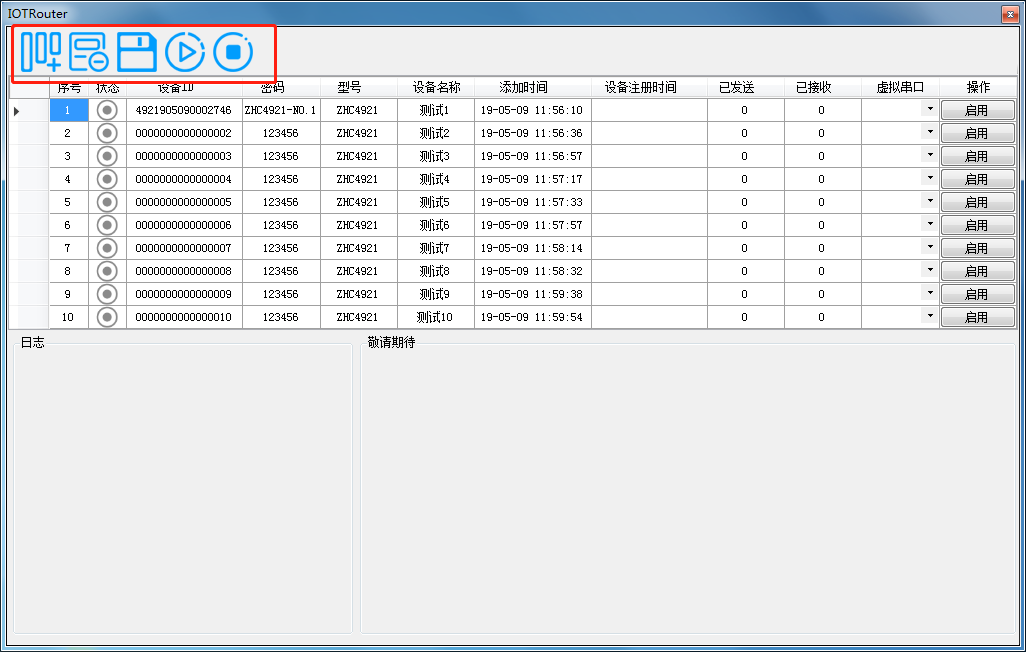
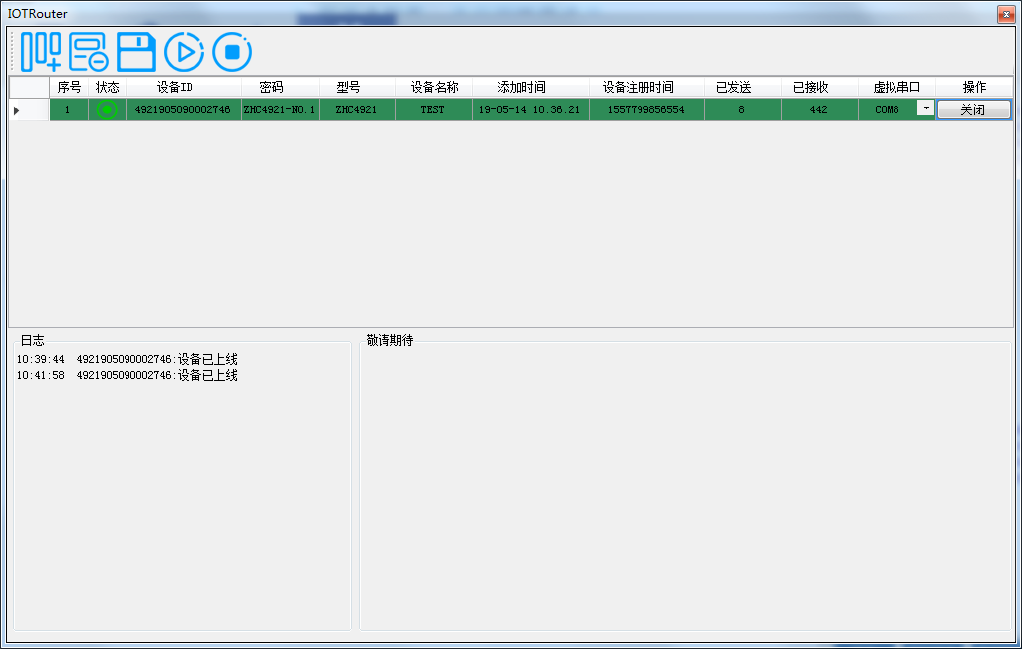
Os títulos da ferramenta de transmissão transparente ZHC4921 Zonghengyun são, da esquerda para a direita: adicionar dispositivo, eliminar dispositivo, guardar informações, iniciar com um clique e fechar com um clique.
3. Adicionar um novo dispositivo
Para adicionar um novo dispositivo, o utilizador deve introduzir, por ordem, o ID do dispositivo, a palavra-passe, o modelo e o nome do dispositivo. Estes quatro parâmetros são obrigatórios. O ID do dispositivo e a palavra-passe são os fatores determinantes para garantir o estabelecimento da ligação. Por favor, não divulgue estas informações.
A hora de registo do dispositivo indica o momento em que o dispositivo estabeleceu uma ligação com o servidor. É apresentada depois de o software e o servidor estabelecerem uma comunicação normal. Os utilizadores podem determinar se o dispositivo está online com base neste dado.
As secções «Enviados» e «Recebidos» mostram, respetivamente, a quantidade atual de dados enviados e recebidos.
No caso da porta série virtual, selecione qualquer porta série virtual e anote o número da outra porta série a que está emparelhada.
3.1. Ativar a transmissão transparente na nuvem
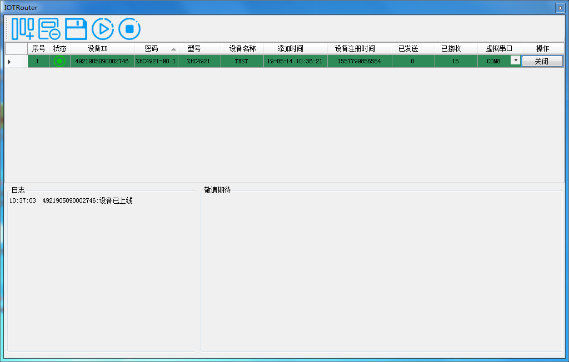
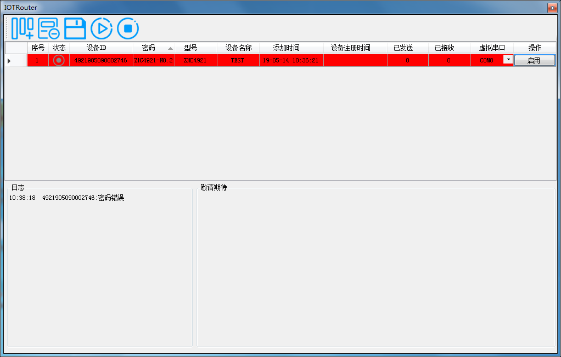
Clique no botão «Ativar» e o software estabelecerá uma ligação com o servidor. Se a autenticação de segurança for bem-sucedida, será apresentado um fundo verde. Se a autenticação falhar, será apresentado um fundo vermelho. As informações importantes serão apresentadas no registo; por favor, preste atenção.
3.2. Comunicação de dados
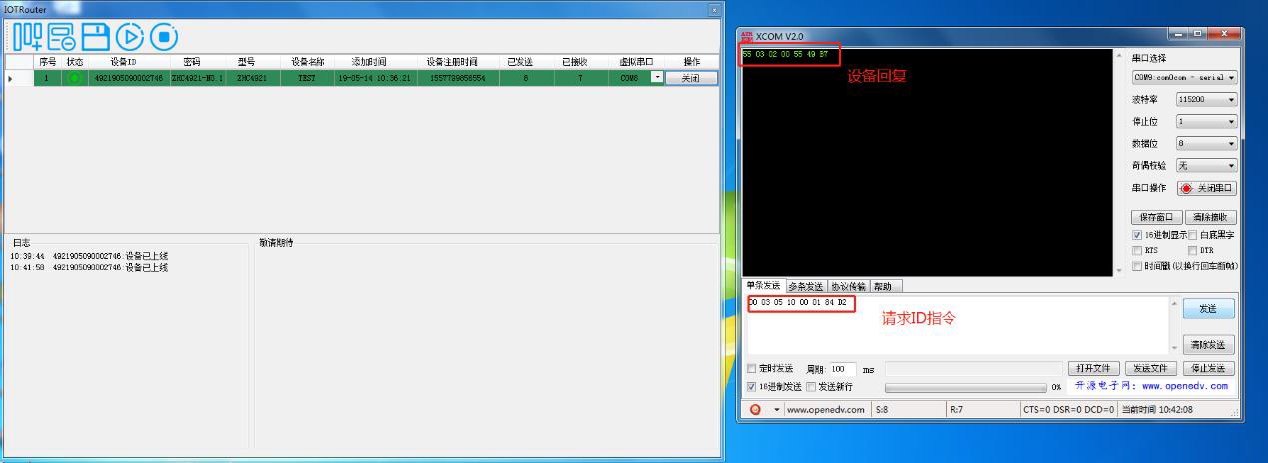
Tomando esta máquina como exemplo, a porta série virtual selecionada é a COM8, e a relação de portas série criada pela porta série virtual desta máquina é: COM8-COM9. Selecione a ferramenta de portas série e abra a COM9 para estabelecer a comunicação de dados com o dispositivo.
4. Configuração remota
Em alguns casos, os clientes necessitam de uma configuração sem fios à distância. Para tal, basta que os clientes realizem algumas operações simples e avançadas.
a. Reiniciar o dispositivo ZHC4921
b. Abrir o software e ativar a ligação com sucesso
c. Utilize o software de configuração do ZHC4921 para abrir a porta série virtual correspondente.
Exemplo: As informações do dispositivo são as seguintes
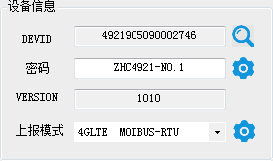
Passo 1: Abra o software de transmissão transparente Zonghengyun, adicione dispositivos e selecione a porta série virtual COM8
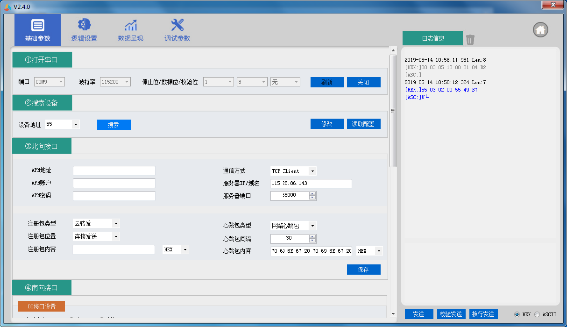
Passo 2: Utilize o software de configuração do ZHC4921 para abrir a porta série virtual COM9, de modo a efetuar a configuração remota.
5. Controlo remoto
Consulte o Capítulo 4, “Configuração Remota”. Depois de o utilizador ter efetuado a configuração correspondente no «Software de Transmissão Transparente Zonghengyun», abra o software de configuração do ZHC4921 e selecione a porta série virtual correspondente para efetuar o controlo remoto.
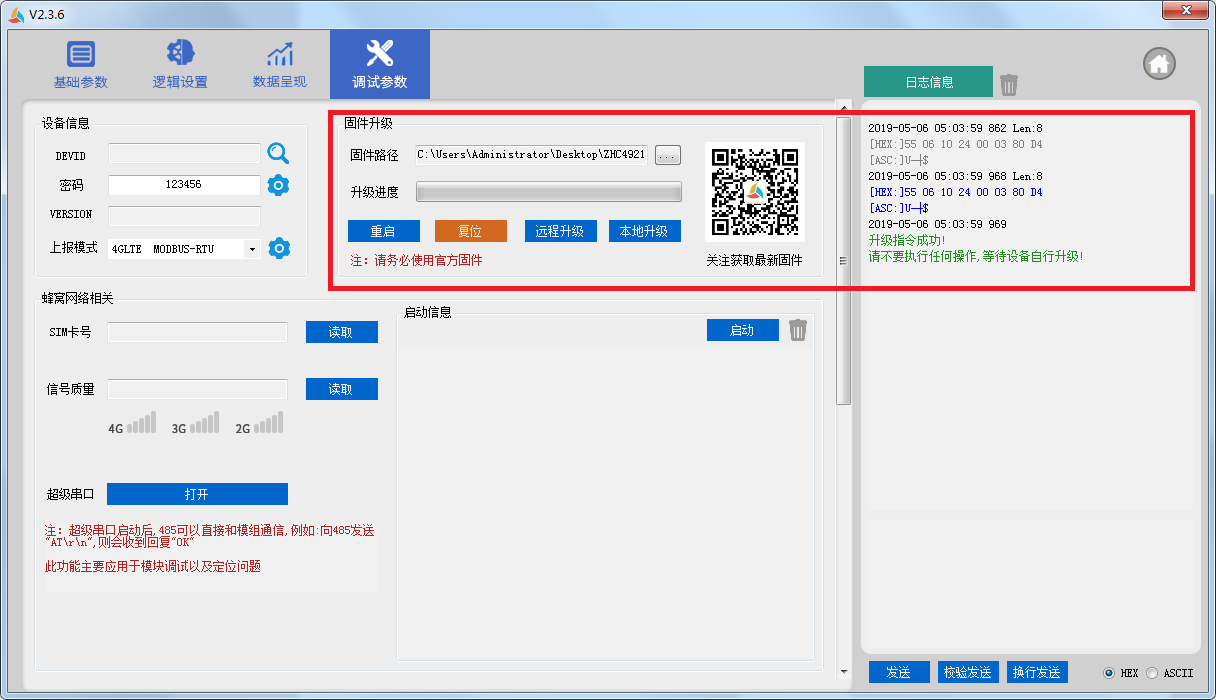
6. Atualização remota
Consulte o Capítulo 4, “Configuração Remota”. Depois de o utilizador efetuar a configuração correspondente no “Software de Transmissão Transparente Zonghengyun”, abra o software de configuração do ZHC4921, selecione a porta série virtual correspondente, aceda a «Parâmetros de Depuração» e selecione o caminho onde se encontra o firmware; o botão de atualização remota é opcional. Clique no botão de atualização remota e a janela de registo apresentará as informações relevantes sobre a atualização. Nesta altura, não é necessário realizar quaisquer operações; basta aguardar que o dispositivo execute automaticamente o processo de atualização. O utilizador pode verificar o progresso da atualização através da barra de progresso. Após a conclusão da atualização, será exibida uma mensagem na janela de registo.