La funzione di trasmissione trasparente di Zonghengyun consente il controllo remoto di DTU / RTU apparecchiature prive di indirizzo IP di rete pubblica, il che consente ai clienti di testare e comprendere rapidamente le funzionalità del prodotto e riduce notevolmente il ciclo di sviluppo. Il presente documento utilizza lo ZHC4921 come esempio. I prodotti dello stesso tipo possono utilizzare questo documento come riferimento.

1. Preparazione
Sul PC dell'utente è necessario installare: ① una porta seriale virtuale; ② lo strumento di trasmissione trasparente Zonghengyun
1. Porta seriale virtuale: conversione di un socket in porta seriale
2. Strumento di trasmissione trasparente Zongheng Cloud — Connettiti a Zongheng Cloud. Una volta superata la verifica, Zongheng Cloud inoltra i dati del DTU all’IP dell’utente

1.1. Installazione del software di trasmissione trasparente Zonghengyun
Lo strumento di trasmissione trasparente ZHC4921 Zonghengyun è una versione "green" che non richiede installazione e può essere scaricata dal sito web ufficiale.
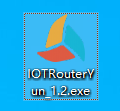
Una volta scaricata, l'icona apparirà come segue; fare doppio clic per eseguire il programma:
1.2. Installazione della porta seriale virtuale
Porta seriale virtuale: come suggerisce il nome, non si tratta di una vera e propria porta seriale fisica. Le comuni porte seriali fisiche devono essere collegate al computer affinché quest’ultimo le riconosca. Il software della porta seriale virtuale è in grado di “ingannare” il computer, facendogli credere che siano presenti più porte seriali (in realtà non è così, poiché si tratta di porte seriali virtuali). Le porte seriali virtuali compaiono generalmente in coppia: una per la ricezione e una per l’invio. La loro funzione principale consiste nell’utilizzare una porta seriale per ricevere dati TCP dalla rete e un’altra per inviare dati TCP. L’utilizzo di questa funzione verrà spiegato in dettaglio più avanti.
Ringraziamo la comunità open source di SourceForge.net per l'eccellente software di porta seriale virtuale com0com, che potete scaricare visitando il sito web ufficiale.
1.2.1 Installazione del software per la porta seriale virtuale
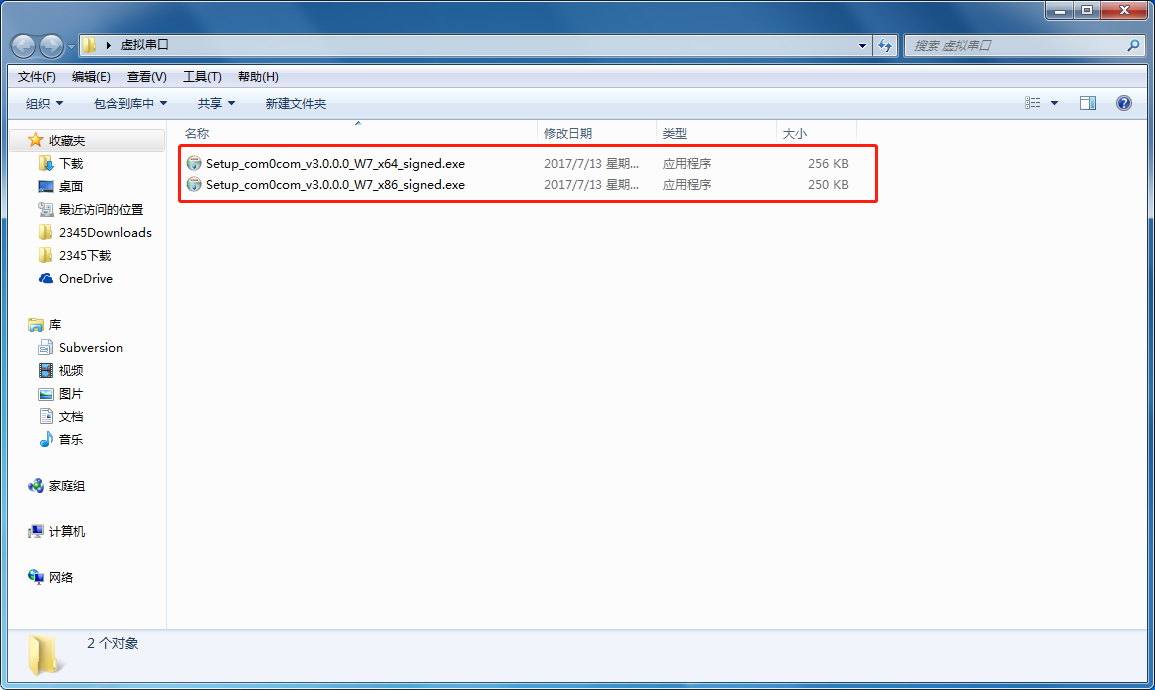
Passaggio 1: fare doppio clic sulla versione compatibile con il proprio sistema operativo. Per Windows 10, selezionare la versione x64.
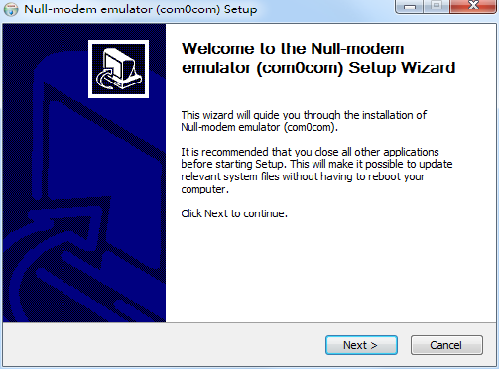
Passaggio 2: Selezionare “AVANTI”
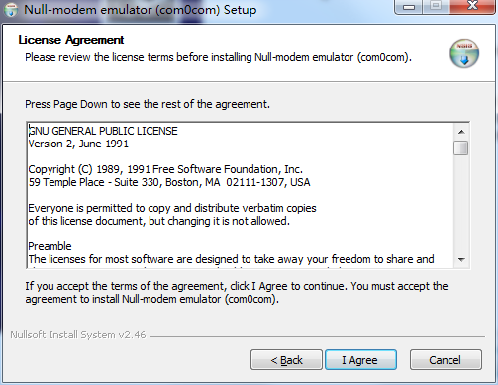
Fase 3: Seleziona “Accetto”
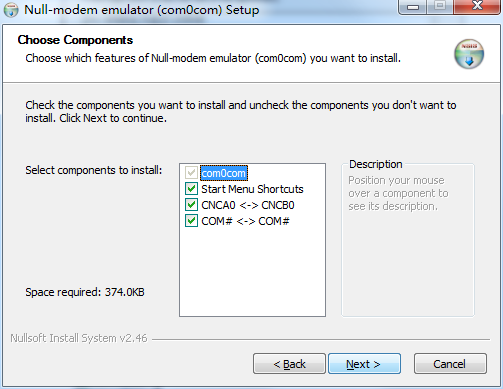
Passaggio 4: Selezionare “AVANTI”
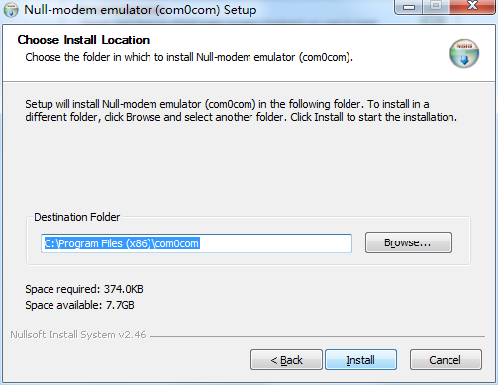
Passaggio 5: Selezionare “Installa”
Passaggio 6: Selezionare “Installa” il software del driver
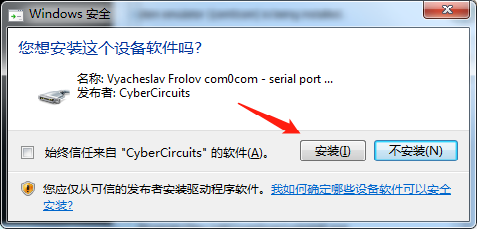
Passaggio 7: Attendere il completamento dell'installazione, fare clic su “AVANTI” e “Fine” per completare l'installazione
Passaggio 8: Una volta completata l'installazione del software, controlla Gestione dispositivi: vedrai che è stata installata per impostazione predefinita una serie di porte seriali virtuali.
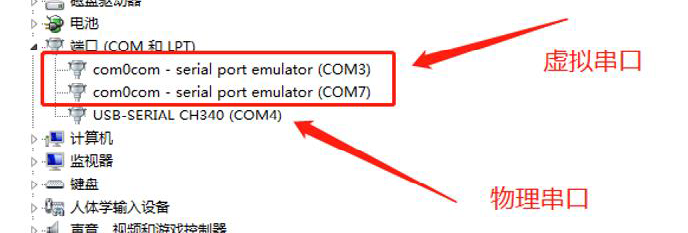
1.2.2. Aggiunta ed eliminazione di porte seriali virtuali
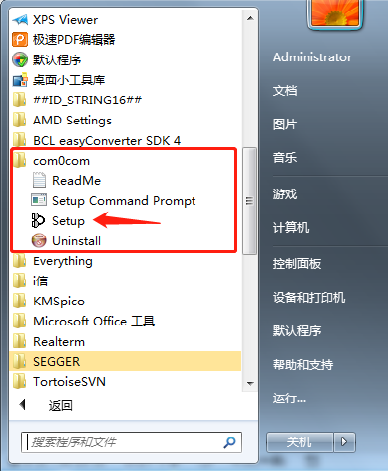
Passaggio 1: Nel programma di installazione sul computer, individuare l'applicazione “com0com” ed eseguire “Setup”
Passaggio 2: sono visibili due porte seriali virtuali aggiunte per impostazione predefinita; seleziona questa opzione per creare una nuova coppia di porte seriali virtuali

Passaggio 3: selezionare le opzioni per abilitare la denominazione delle porte e la memorizzazione nella cache, fare clic su "Applica" e la porta seriale virtuale verrà creata con successo.
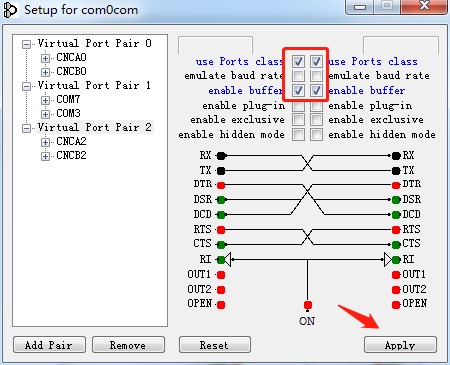
Per eliminare la porta seriale, fare clic su “Rimuovi”
Nota: gli utenti non devono preoccuparsi del numero della porta seriale. In teoria, è possibile creare un numero illimitato di porte seriali virtuali.
2. Utilizzo del software di trasmissione trasparente Zonghengyun
In parole semplici, il software di trasmissione trasparente ZHC4921 Zonghengyun (di seguito denominato “il presente software”) stabilisce di fatto una relazione di corrispondenza tra il protocollo TCP e le porte seriali. Lo ZHC4921 comunica con il server cloud Zongheng tramite TCP, e anche questo software comunica con il server tramite TCP. I due formano una relazione di collegamento basata sull’algoritmo di crittografia sviluppato internamente da Zongheng. In questo modo, lo ZHC4921 può stabilire una comunicazione con questo software. Allo stesso tempo, gli utenti possono selezionare una porta seriale virtuale da associare a questa relazione di collegamento, in modo da consentire la comunicazione wireless remota tra la porta seriale virtuale e lo ZHC4921.
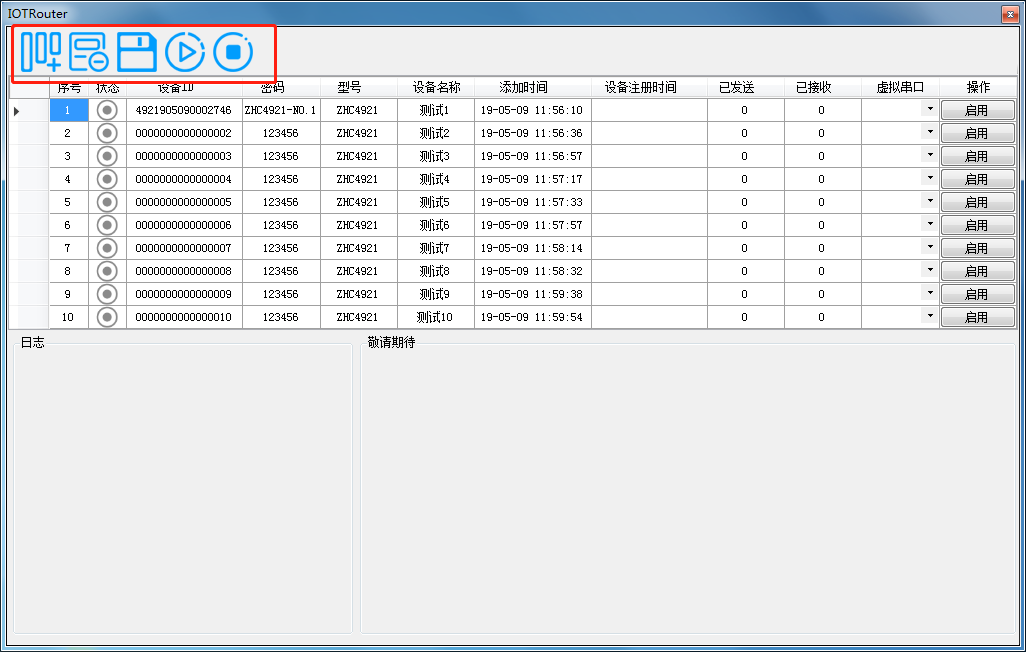
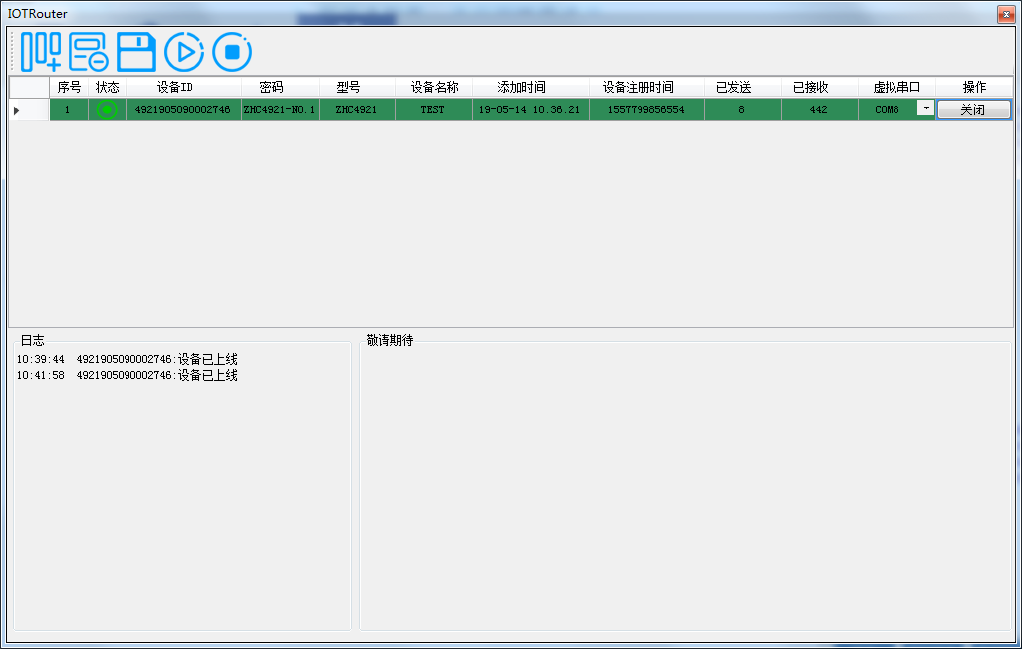
I titoli delle icone dello strumento di trasmissione trasparente ZHC4921 Zonghengyun sono, da sinistra a destra: aggiungi dispositivo, elimina dispositivo, salva informazioni, avvia con un clic e chiudi con un clic.
3. Aggiungi un nuovo dispositivo
Per aggiungere un nuovo dispositivo, l'utente deve inserire in ordine l'ID del dispositivo, la password, il modello e il nome del dispositivo. Questi quattro parametri sono obbligatori. L'ID del dispositivo e la password sono gli elementi determinanti per garantire la creazione del collegamento. Si prega di non divulgare queste informazioni.
L'ora di registrazione del dispositivo indica il momento in cui il dispositivo ha stabilito una connessione con il server. Viene visualizzata dopo che il software e il server hanno stabilito una comunicazione regolare. Gli utenti possono stabilire se il dispositivo è online in base a questa voce.
I campi "Inviati" e "Ricevuti" mostrano rispettivamente la quantità attuale di dati inviati e ricevuti.
Per quanto riguarda la porta seriale virtuale, selezionare una porta seriale virtuale qualsiasi e annotare il numero dell'altra porta seriale ad essa associata.
3.1. Abilitare la trasmissione trasparente nel cloud
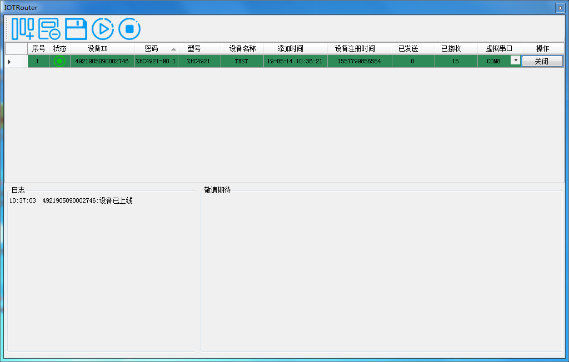
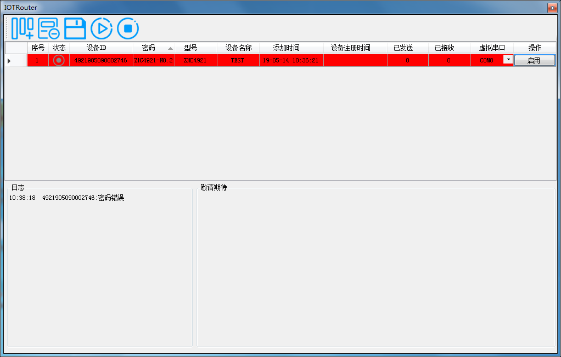
Fai clic sul pulsante "Abilita" e il software stabilirà una connessione con il server. Se l'autenticazione di sicurezza va a buon fine, verrà visualizzato uno sfondo verde. Se l'autenticazione fallisce, verrà visualizzato uno sfondo rosso. Le informazioni chiave verranno riportate nel registro; ti preghiamo di prestare attenzione.
3.2. Comunicazione dei dati
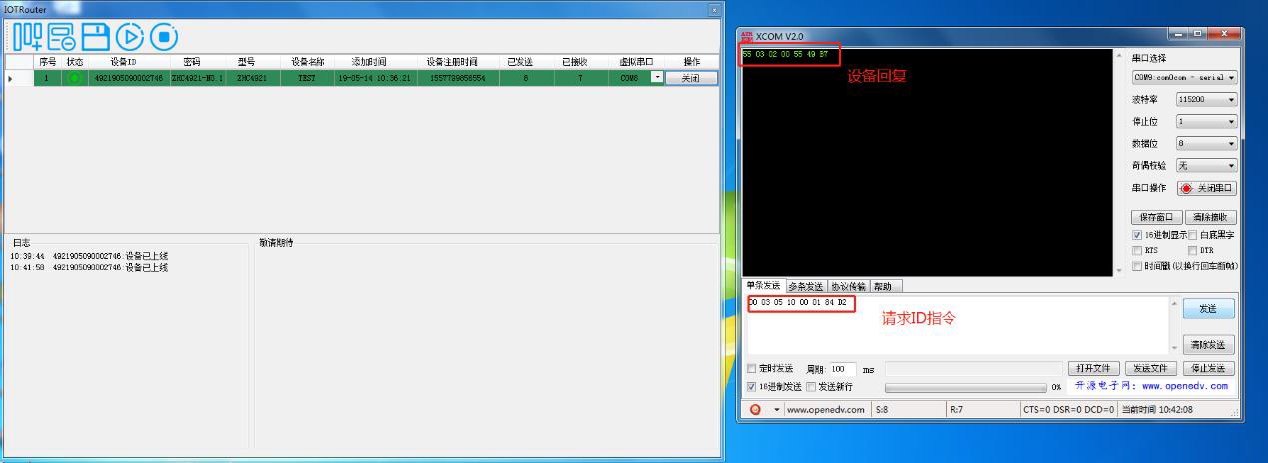
Prendendo questa macchina come esempio, la porta seriale virtuale selezionata è COM8 e la relazione tra le porte seriali creata dalla porta seriale virtuale di questa macchina è: COM8-COM9. Selezionare lo strumento "Porta seriale" e aprire COM9 per stabilire la comunicazione dati con il dispositivo.
4. Configurazione remota
In alcuni casi, i clienti necessitano di una configurazione wireless da remoto. Per ottenerla, è sufficiente che i clienti eseguano alcune semplici operazioni avanzate.
a. Ripristino del dispositivo ZHC4921
b. Aprire il software e attivare correttamente il collegamento
c. Utilizzare il software di configurazione ZHC4921 per aprire la porta seriale virtuale corrispondente.
Esempio: Le informazioni sul dispositivo sono le seguenti
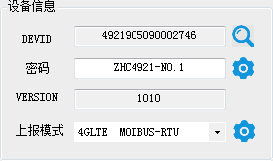
Passaggio 1: Aprire il software di trasmissione trasparente Zonghengyun, aggiungere i dispositivi e selezionare la porta seriale virtuale COM8
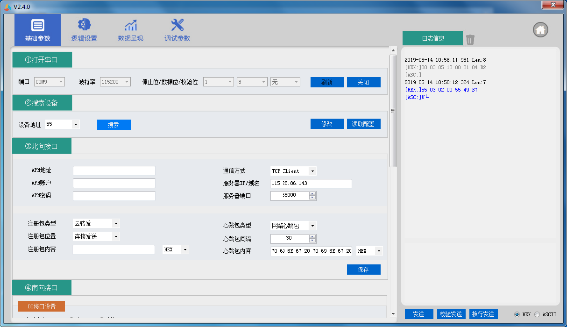
Fase 2: Utilizzare il software di configurazione ZHC4921 per aprire la porta seriale virtuale COM9 e consentire la configurazione remota.
5. Telecomando
Consultare il Capitolo 4 “Configurazione remota”. Dopo che l’utente ha effettuato la configurazione corrispondente nel “Software di trasmissione trasparente Zonghengyun”, aprire il software di configurazione ZHC4921 e selezionare la porta seriale virtuale corrispondente per effettuare il controllo remoto.
6. Aggiornamento remoto
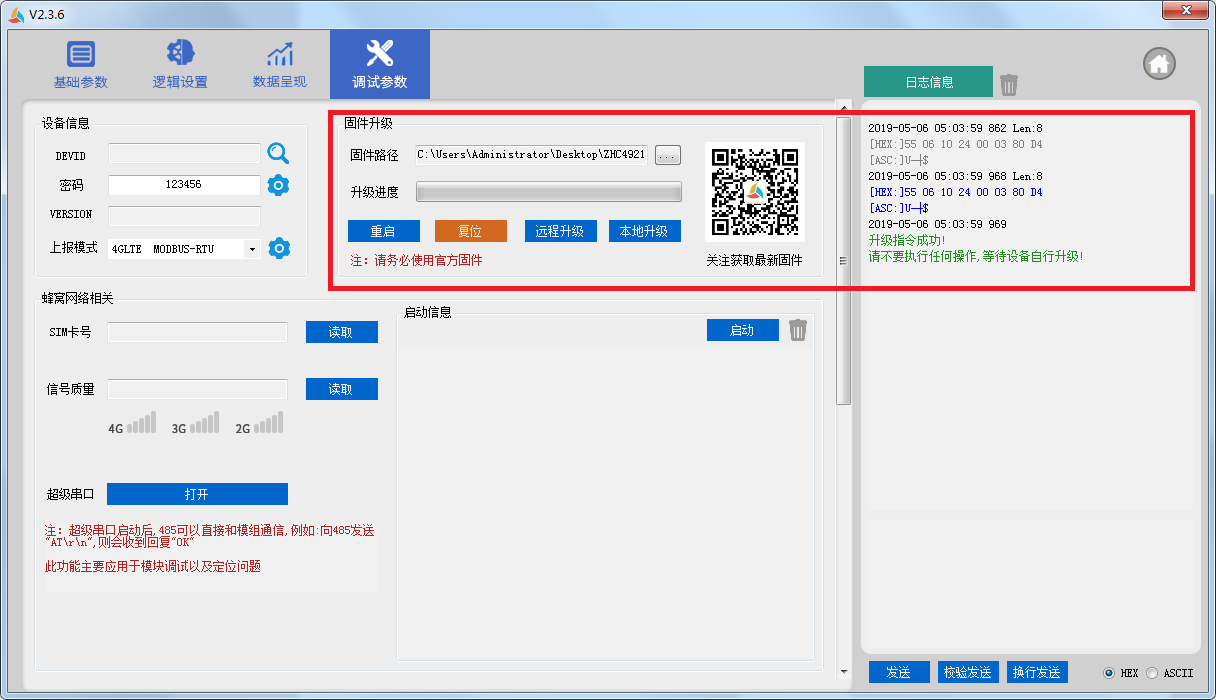
Fare riferimento al Capitolo 4 “Configurazione remota”. Dopo che l'utente ha eseguito la configurazione corrispondente nel “Software di trasmissione trasparente Zonghengyun”, aprire il software di configurazione ZHC4921, selezionare la porta seriale virtuale corrispondente, accedere a "Parametri di debug" e selezionare il percorso in cui si trova il firmware; il pulsante di aggiornamento remoto è opzionale. Fare clic sul pulsante di aggiornamento remoto: la finestra di log visualizzerà le informazioni relative all’aggiornamento. A questo punto, non è necessario eseguire alcuna operazione; attendere che il dispositivo completi automaticamente il processo di aggiornamento. L’utente può verificare lo stato di avanzamento dell’aggiornamento tramite la barra di avanzamento. Al termine dell’aggiornamento, nella finestra di log verrà visualizzato un messaggio di conferma.