La fonction de transmission transparente de Zonghengyun permet de contrôler à distance DTU / RTU des équipements ne disposant pas d'adresse IP sur le réseau public, ce qui permet aux clients de tester et de comprendre rapidement les fonctionnalités du produit et réduit considérablement le cycle de développement. Ce document prend le ZHC4921 comme exemple. Les produits du même type peuvent s'y référer.

1. Préparation
L'ordinateur de l'utilisateur doit disposer des éléments suivants : ① un port série virtuel ; ② l'outil de transmission transparente Zonghengyun
1. Port série virtuel — conversion d'un socket en port série
2. Outil de transmission transparente Zongheng Cloud — Connexion à Zongheng Cloud. Une fois la vérification effectuée, Zongheng Cloud transmet les données du DTU à l'adresse IP de l'utilisateur.

1.1. Installation du logiciel de transmission transparente Zonghengyun
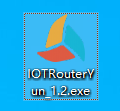
L'outil de transmission transparent ZHC4921 de Zonghengyun est une version « verte » ne nécessitant aucune installation, qui peut être téléchargée depuis le site officiel.
Une fois le téléchargement terminé, l'icône se présente comme suit ; double-cliquez dessus pour lancer le programme :
1.2. Installation d'un port série virtuel
Port série virtuel : comme son nom l'indique, il ne s'agit pas d'un véritable port série physique. Les ports série physiques classiques doivent être branchés sur l'ordinateur pour que celui-ci les reconnaisse. Le logiciel de port série virtuel peut “ induire en erreur ” l'ordinateur et lui faire croire que vous disposez de plusieurs ports série (alors qu'en réalité ce n'est pas le cas, ces ports série étant virtuels). Les ports série virtuels apparaissent généralement par paires : l'un pour la réception et l'autre pour l'envoi. Leur fonction principale consiste à disposer d'un port série utilisé pour recevoir des données TCP provenant du réseau, et d'un autre utilisé pour envoyer des données TCP. L'utilisation de cette fonctionnalité sera expliquée en détail plus loin.
Nous remercions la communauté open source de SourceForge.net pour l'excellent logiciel de port série virtuel « com0com », que vous pouvez télécharger en vous rendant sur le site officiel.
1.2.1 Installation d'un logiciel de port série virtuel
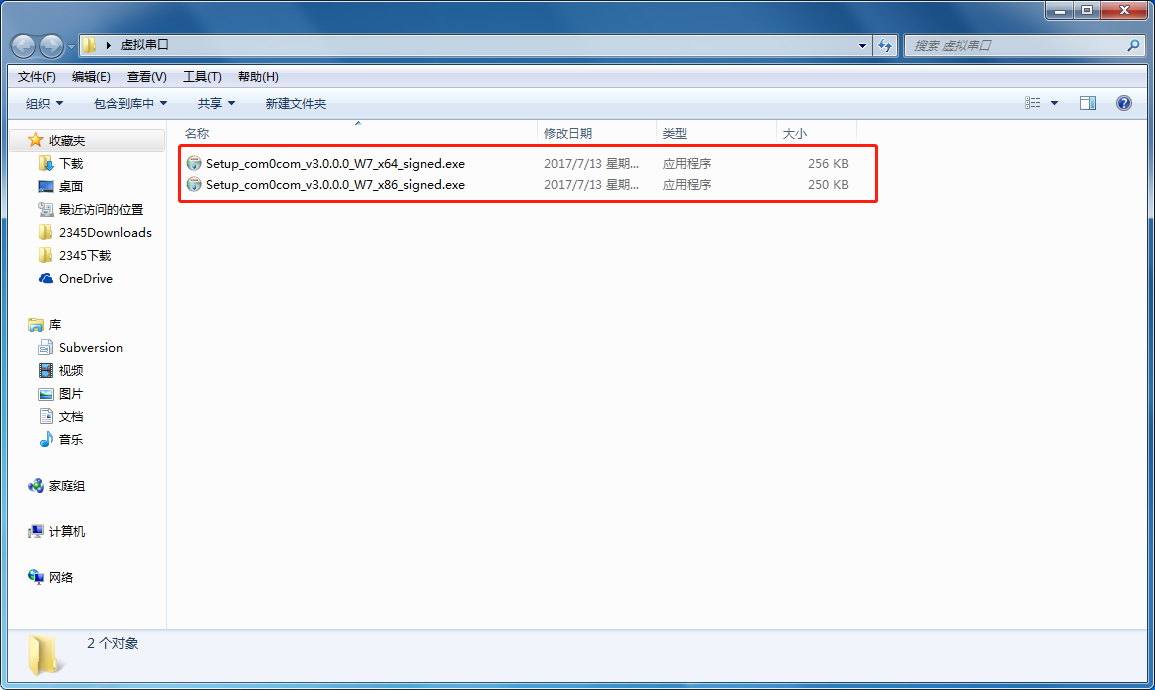
Étape 1 : Double-cliquez sur la version adaptée à votre système d'exploitation. Pour Windows 10, veuillez sélectionner la version x64.
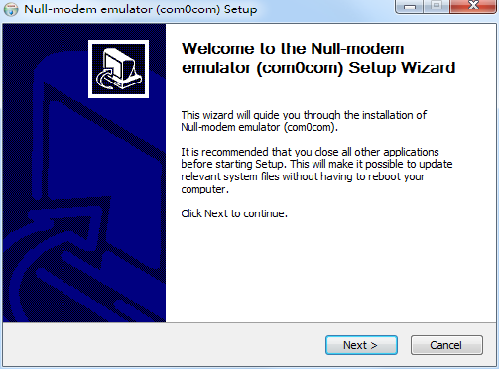
Étape 2 : Cliquez sur “ SUIVANT ”
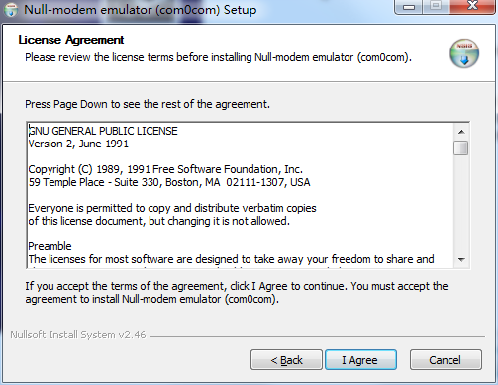
Étape 3 : Cliquez sur “ J'accepte ”
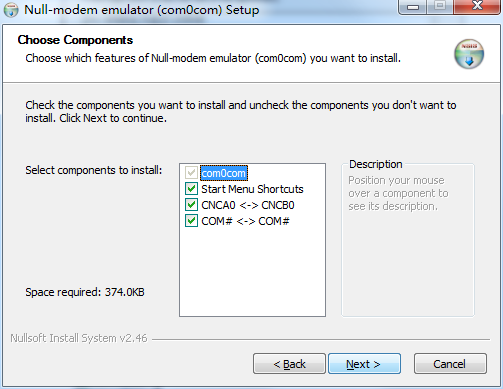
Étape 4 : Cliquez sur “ SUIVANT ”
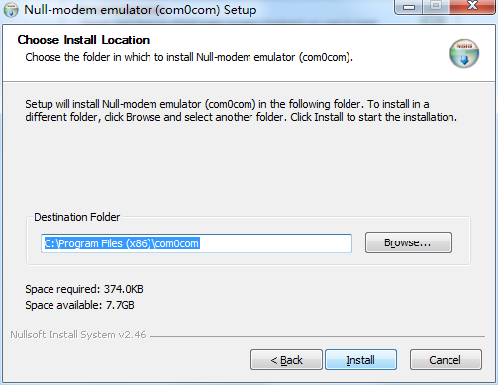
Étape 5 : Sélectionnez “ Installer ”
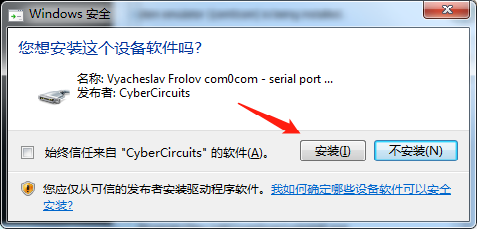
Étape 6 : Sélectionnez “ Installer ” le pilote
Étape 7 : Attendez que l'installation soit terminée, puis cliquez sur “ SUIVANT ” et “ Terminer ” pour terminer l'installation
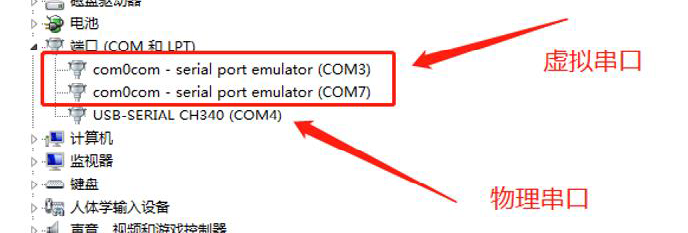
Étape 8 : Une fois l'installation du logiciel terminée, consultez le Gestionnaire de périphériques : vous constaterez qu'un ensemble de ports série virtuels est installé par défaut.
1.2.2. Ajout et suppression de ports série virtuels
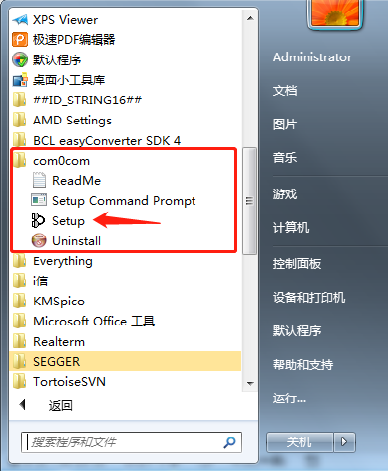
Étape 1 : Dans le programme d'installation de l'ordinateur, recherchez l'application “ com0com ” et lancez “ Setup ”
Étape 2 : Vous pouvez voir qu'une paire de ports série virtuels a été ajoutée par défaut ; sélectionnez cette option pour créer une nouvelle paire de ports série virtuels.

Étape 3 : Cochez les cases pour activer la dénomination des ports et la mise en cache, cliquez sur « Appliquer » ; le port série virtuel est alors créé avec succès.
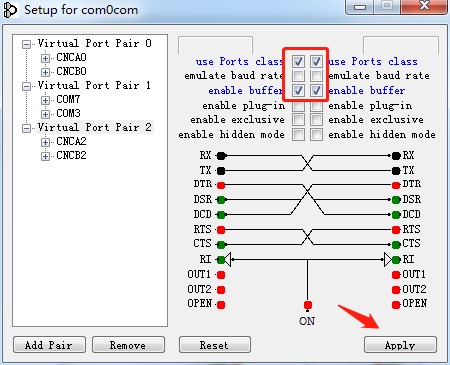
Pour supprimer le port série, cliquez sur “ Supprimer ”.”
Remarque : les utilisateurs n'ont pas à se soucier du numéro du port série. En théorie, il est possible de créer un nombre illimité de ports série virtuels.
2. Utilisation du logiciel de transmission transparente Zonghengyun
Pour faire simple, le logiciel de transmission transparente ZHC4921 Zonghengyun (ci-après dénommé « ce logiciel ») établit en réalité une relation de correspondance entre le protocole TCP et les ports série. Le ZHC4921 communique avec le serveur cloud Zongheng via le protocole TCP, et ce logiciel communique également avec le serveur via le protocole TCP. Les deux établissent une liaison basée sur l’algorithme de chiffrement développé en interne par Zongheng. De cette manière, le ZHC4921 peut établir une communication avec ce logiciel. Parallèlement, les utilisateurs peuvent sélectionner un port série virtuel correspondant à cette liaison, ce qui permet d'établir une communication sans fil à distance entre le port série virtuel et le ZHC4921.
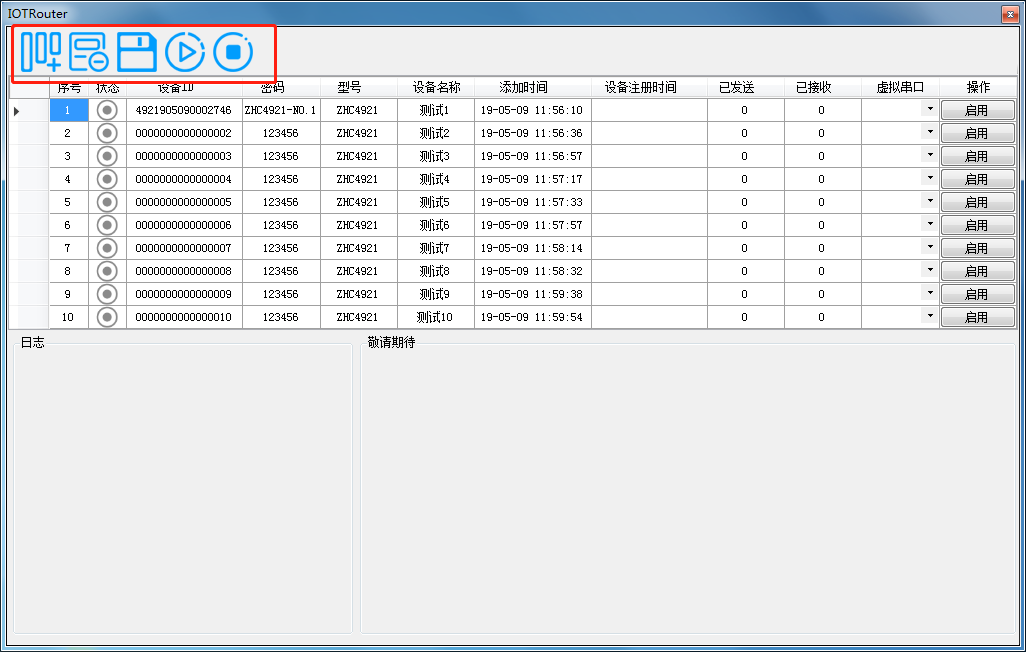
Les intitulés des boutons de l'outil de transmission transparent ZHC4921 Zonghengyun sont, de gauche à droite : « Ajouter un appareil », « Supprimer un appareil », « Enregistrer les informations », « Démarrer en un clic » et « Fermer en un clic ».
3. Ajouter un nouvel appareil
Pour ajouter un nouvel appareil, l'utilisateur doit saisir successivement l'identifiant de l'appareil, le mot de passe, le modèle et le nom de l'appareil. Ces quatre paramètres sont obligatoires. L'identifiant de l'appareil et le mot de passe sont essentiels pour garantir l'établissement de la connexion. Veuillez ne pas divulguer ces informations.
L'heure d'enregistrement de l'appareil indique l'heure à laquelle celui-ci a établi une connexion avec le serveur. Elle s'affiche une fois que le logiciel et le serveur ont établi une communication normale. Les utilisateurs peuvent déterminer si l'appareil est en ligne grâce à cette information.
Les rubriques « Envoyé » et « Reçu » indiquent respectivement la quantité actuelle de données envoyées et reçues.
Pour le port série virtuel, veuillez sélectionner n'importe quel port série virtuel et noter le numéro de l'autre port série qui lui est associé.
3.1. Activer la transmission transparente dans le cloud
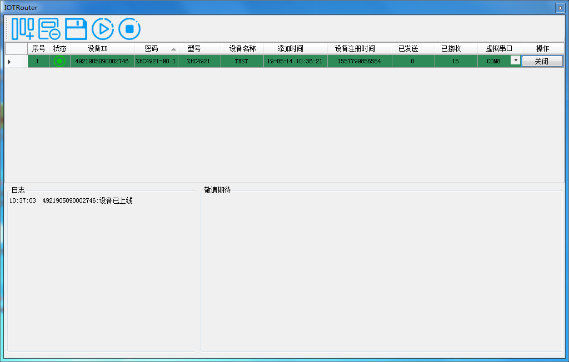
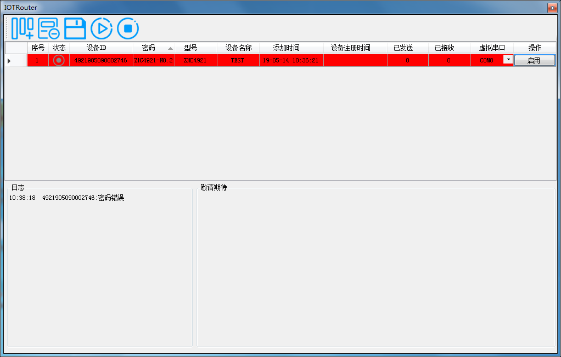
Cliquez sur le bouton « Activer » : le logiciel établira alors une connexion avec le serveur. Si l'authentification de sécurité est réussie, un fond vert s'affichera. En cas d'échec de l'authentification, un fond rouge s'affichera. Les informations clés seront consignées dans le journal ; veuillez y prêter attention.
3.2. Communication de données
En prenant cette machine comme exemple, le port série virtuel sélectionné est COM8, et la correspondance de port série créée par le port série virtuel de cette machine est la suivante : COM8-COM9. Sélectionnez l'outil de port série et ouvrez COM9 pour établir la communication de données avec le périphérique.
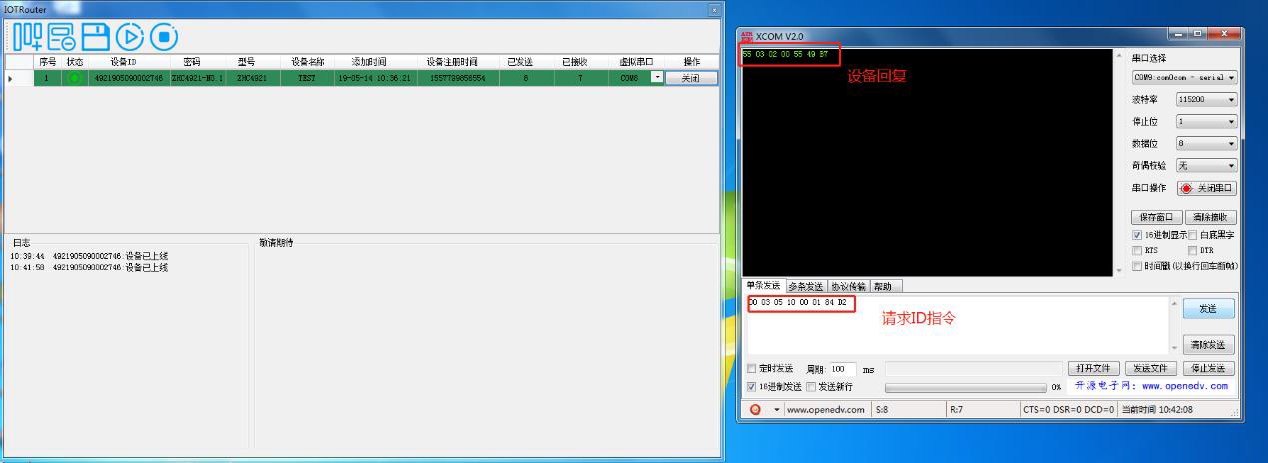
4. Configuration à distance
Dans certains cas, les clients ont besoin d'une configuration sans fil à distance. Pour ce faire, il leur suffit d'effectuer quelques opérations simples mais avancées.
a. Réinitialisation du dispositif ZHC4921
b. Ouvrez le logiciel et activez correctement le lien
c. Utilisez le logiciel de configuration du ZHC4921 pour ouvrir le port série virtuel correspondant.
Exemple : les informations relatives à l'appareil sont les suivantes
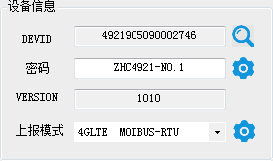
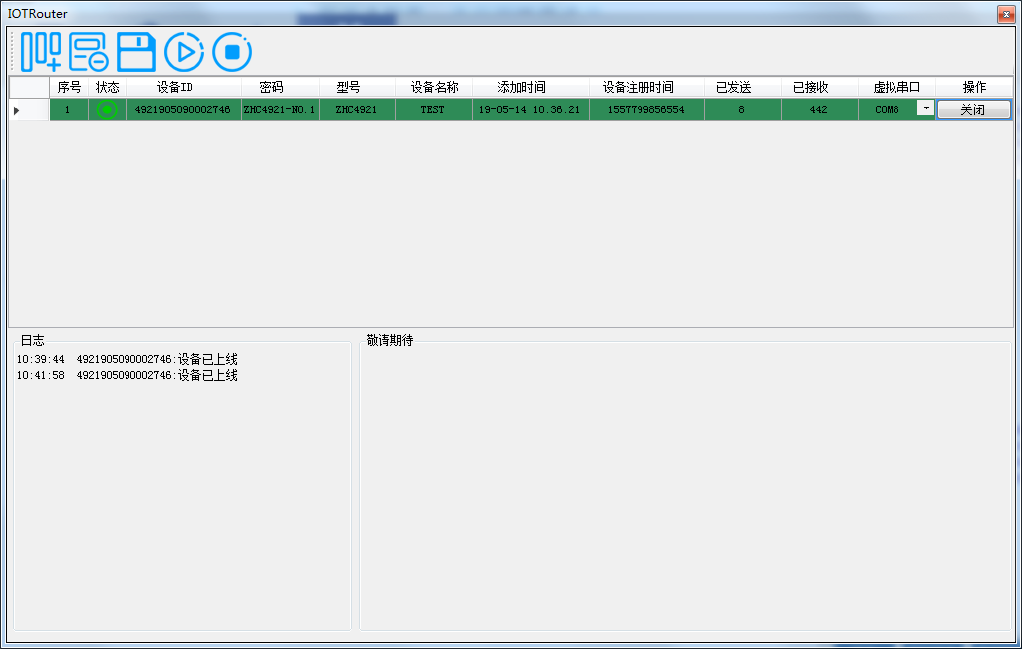
Étape 1 : Ouvrez le logiciel de transmission transparente Zonghengyun, ajoutez des périphériques, puis sélectionnez le port série virtuel COM8
Étape 2 : Utilisez le logiciel de configuration du ZHC4921 pour ouvrir le port série virtuel COM9 afin de procéder à la configuration à distance.
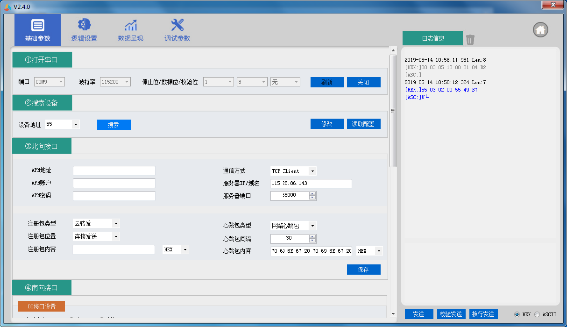
5. Télécommande
Reportez-vous au chapitre 4 “ Configuration à distance ”. Une fois que l'utilisateur a effectué la configuration correspondante dans le « logiciel de transmission transparente Zonghengyun », ouvrez le logiciel de configuration du ZHC4921 et sélectionnez le port série virtuel correspondant pour effectuer le contrôle à distance.
6. Mise à jour à distance
Reportez-vous au chapitre 4 “ Configuration à distance ”. Une fois que l’utilisateur a effectué la configuration correspondante dans le “ logiciel de transmission transparente Zonghengyun ”, ouvrez le logiciel de configuration du ZHC4921, sélectionnez le port série virtuel correspondant, accédez aux « Paramètres de débogage » et sélectionnez le chemin d’accès où se trouve le micrologiciel ; le bouton de mise à jour à distance est facultatif. Cliquez sur le bouton de mise à jour à distance : la fenêtre de journal affichera les informations relatives à la mise à jour. À ce stade, aucune intervention n’est nécessaire ; il suffit d’attendre que l’appareil effectue automatiquement le processus de mise à jour. L’utilisateur peut suivre la progression de la mise à jour grâce à la barre de progression. Une fois la mise à jour terminée, un message s’affichera dans la fenêtre de journal.