Today, let’s talk about how to interface with Omron PLC via Hostlink protocol.
El artículo del que hablamos antes:
Cómo integrar la pasarela EG edge computing con General Electric PLC
Cómo integrarse con el PLC Xinjie mediante el protocolo Modbus RTU
Cómo interactuar con los PLC de la serie KV-8000 de Keyence mediante el protocolo MC-3E
Cómo interactuar con los PLC de la serie KV-7500 de Keyence mediante el protocolo KV TCP
Cómo interactuar con los PLC de Panasonic mediante el protocolo Mewtocol TCP
Cómo interactuar con el PLC Inovance mediante el protocolo Modbus RTU
Cómo interactuar con el PLC AB mediante el protocolo PCCC
Cómo interactuar con AB PLC mediante el protocolo EtherNet/IP
Cómo interactuar con el PLC de Omron mediante el protocolo EtherNet/IP
1. Conexión de hardware
PLC compatible: Serie CP
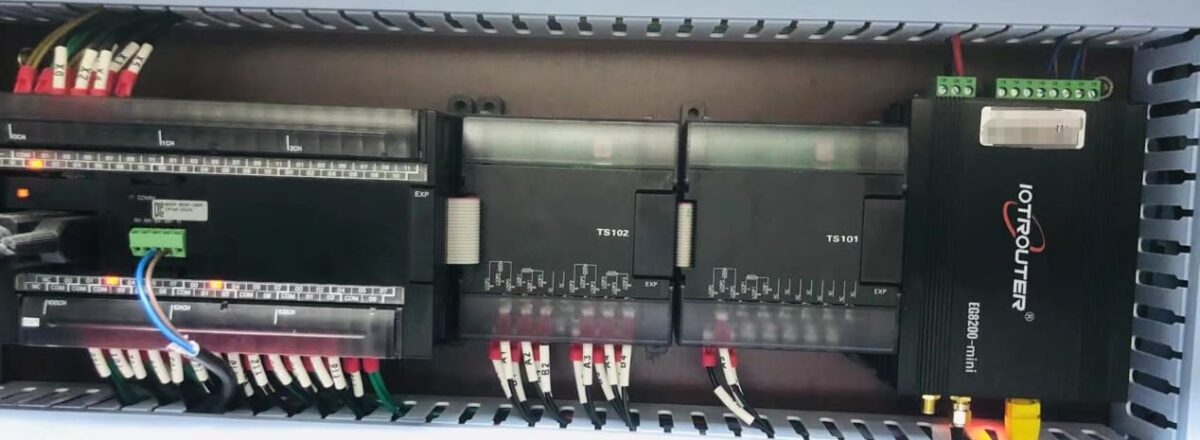
The Hostlink protocol uses serial communication. For this example, the PLC model CP1W-0026 uses RS485 communication. Simply connect the PLC’s 485 interface SDA- to the gateway’s B1 pin, and the PLC’s 485 interface SDB+ to the gateway’s A1 pin.
2. Parámetros serie del PLC
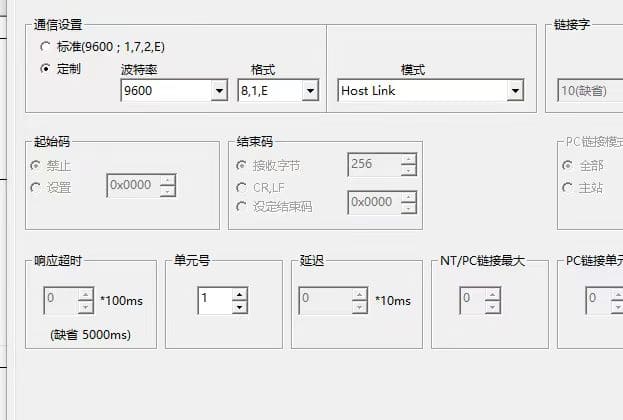
Anote el número de unidad (número de estación 1) y la velocidad en baudios (9600-8-1-E). Estos parámetros serán necesarios para la posterior configuración de la pasarela.
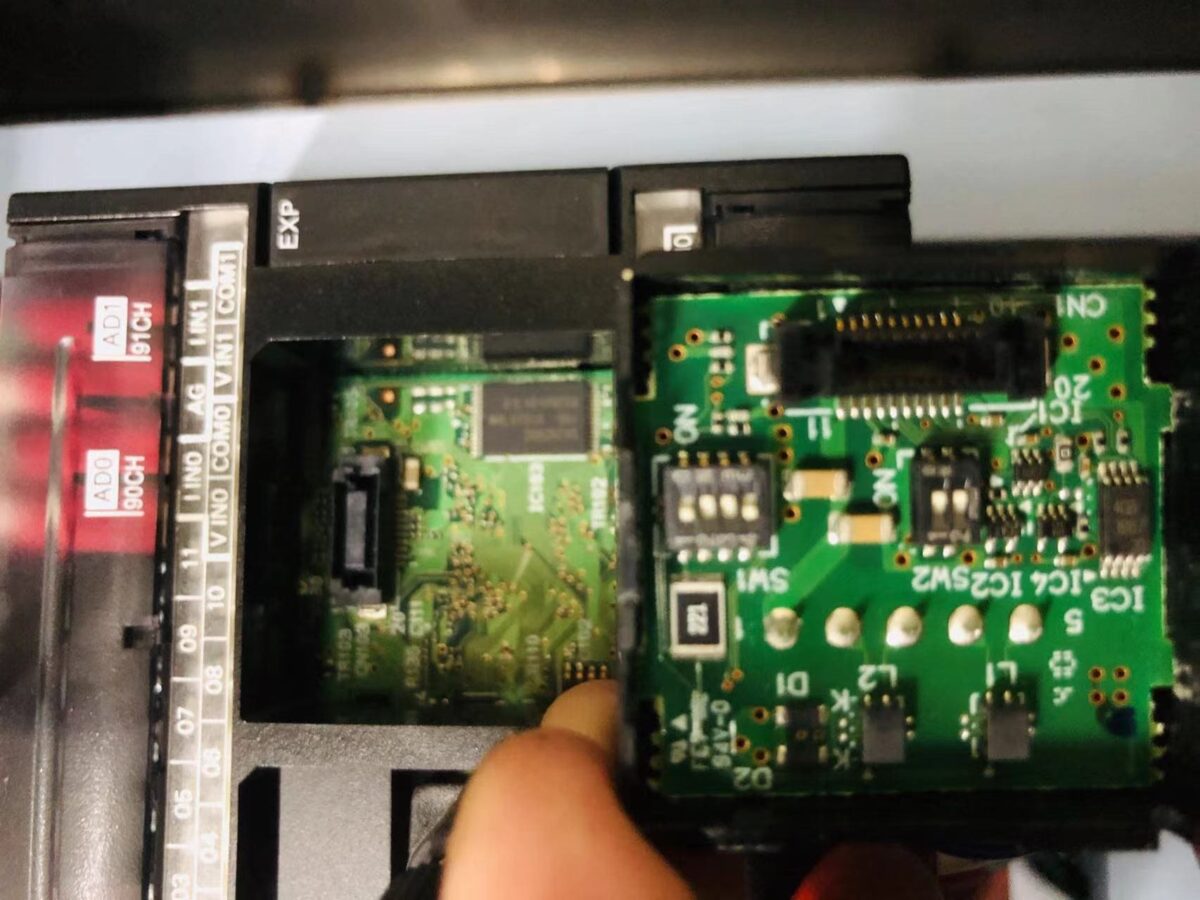
Nota: Ajustes del interruptor DIP: 1 y 4 (OFF), 2, 3, 5, 6 (NO)
3. Configuración de la pasarela
3.1. Configuración de la conexión del PLC
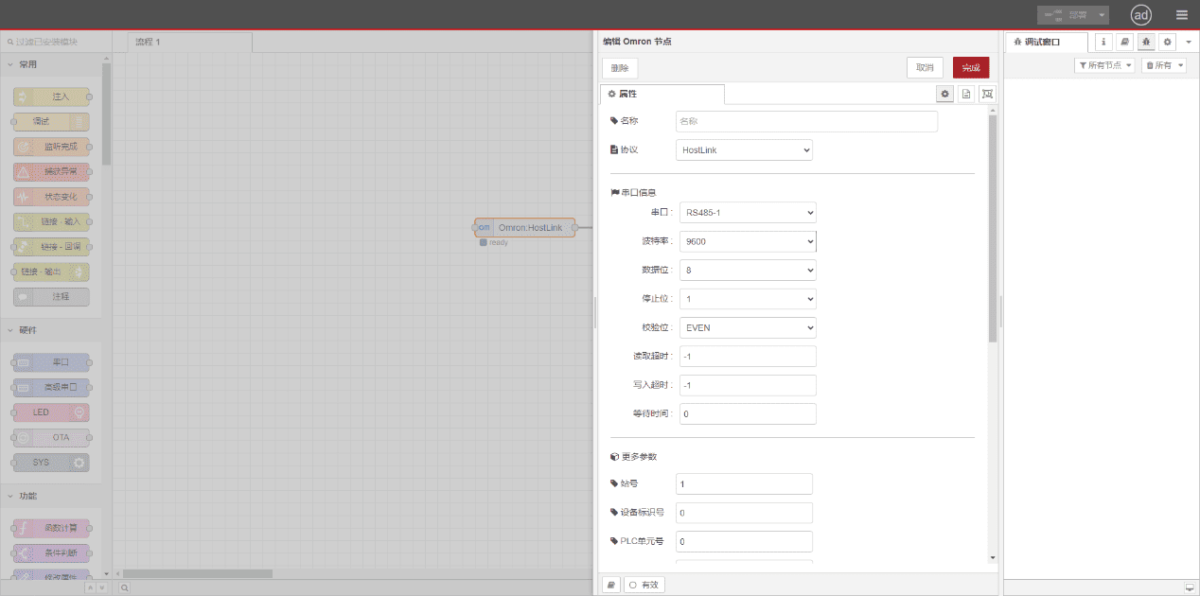
Drag an Omron node from the left panel. Double-click to open the settings page and configure based on the PLC’s serial parameters as follows:
Protocolo: Seleccione HostLink
Puerto serie: Seleccione RS485-1 (en función de las conexiones reales del hardware)
Velocidad en baudios: 9600
Bits de datos: 8
Bits de parada: 1
Paridad: INCLUSO
Número de estación: 1
3.2. Configuración de los puntos de datos
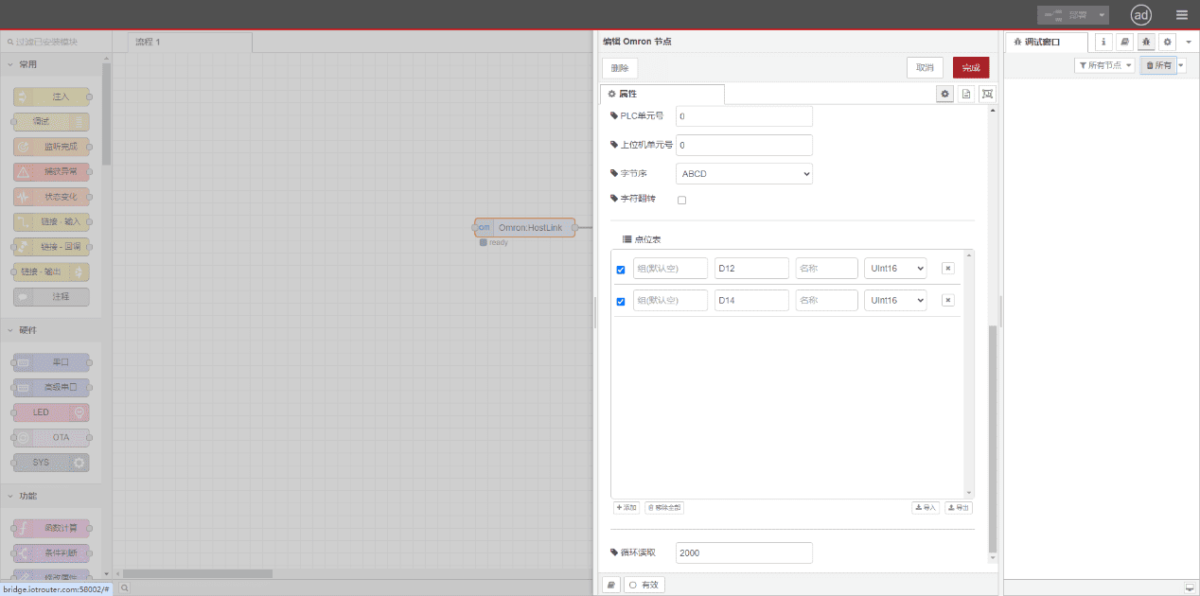
Enter the data points to be read in the Omron node’s parameter list. Once configured, the PLC data will be automatically retrieved at the set frequency. Data points are typically provided by PLC engineers. After obtaining the point list, enter data points in the format required by the gateway. For specific correspondence, refer to:(Puedes utilizar Google Chrome para la traducción) https://iotrouter.yuque.com/zn3vdn/eg8000/skfapgdm7332it5q
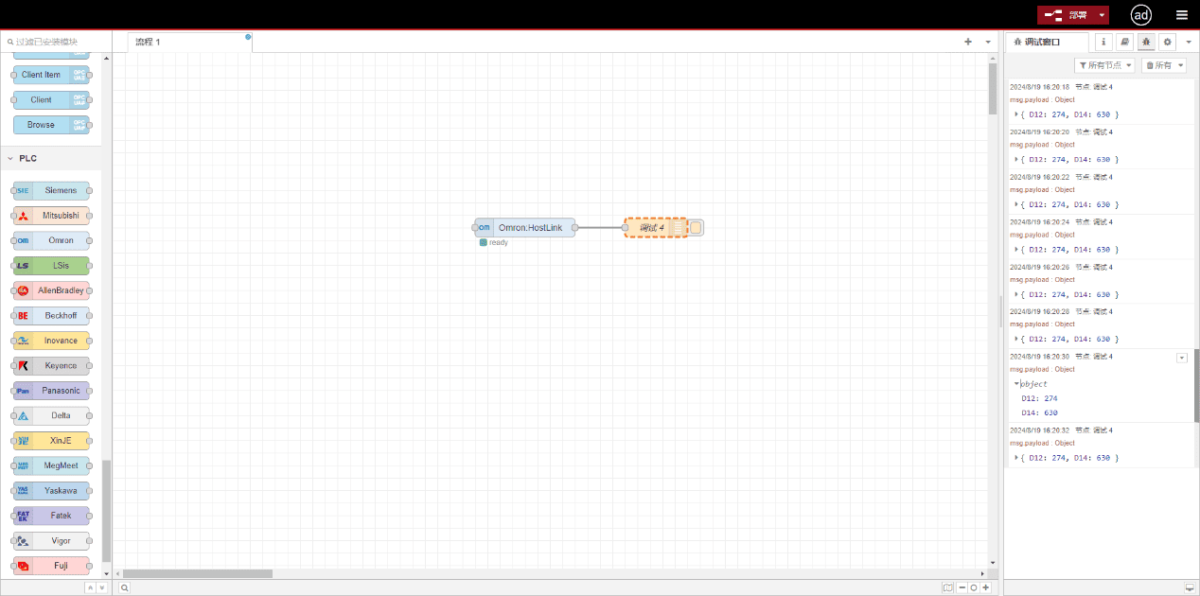
En la lista de parámetros, rellene Dirección/Nombre/Tipo de datos/Longitud de datos secuencialmente. Establezca un ciclo de 2 segundos para la lectura periódica, como se muestra en la figura:
3.3. Pruebas
Haga clic en Desplegar. Observe que se imprime un punto de datos cada 2 segundos. Compruebe que el valor de salida coincide con el valor real. La comunicación se ha realizado correctamente.