Démarrage rapide de votre passerelle Edge
1. Connexion de la passerelle
Vue d'ensemble
Ce chapitre présente principalement la connexion de l'appareil par différents moyens pour accéder à l'interface de programmation.
Méthode 1 : Connectez le port réseau de l'ordinateur au Port LAN de la passerelle. L'adresse IP par défaut du port LAN de la passerelle est 192.168.88.1. Si l'adresse IP de l'ordinateur se trouve sur le même segment de réseau, celui-ci ne peut pas communiquer avec la passerelle. Comme le montre la figure ci-dessous :

Méthode 2 : L'ordinateur se connecte au hotspot de la passerelle par l'intermédiaire de WiFi, en utilisant le nom du réseau Wi-Fi (modèle de la passerelle – 4 derniers chiffres du numéro de série), mot de passe : EG12345678. Une fois la connexion établie, la passerelle attribuera à l'ordinateur une adresse IP dans le segment de réseau 192.168.88.X, comme le montre la figure :

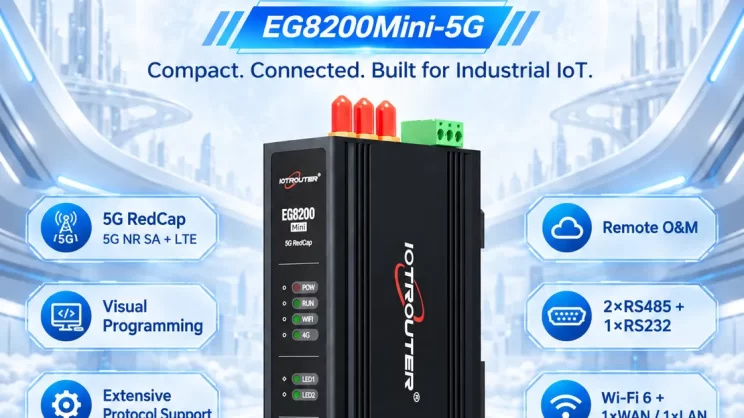
Remarque : Seules certaines passerelles sont accessibles localement via une connexion WiFi (modèles pris en charge : EG8200Mini/EG8200/EG8200Pro).
2. Comprendre la page de programmation
Vue d'ensemble
Cette section décrit les composants de l'interface de programmation et les fonctions de chaque panneau. (Si vous avez déjà une certaine compréhension de ce sujet, vous pouvez sauter cette section).

Barre de menu : la barre de menu supérieure, y compris les boutons de déploiement et le menu principal (processus d'importation et d'exportation dans la barre de menu).
Bibliothèque Node : met à la disposition des utilisateurs toute une gamme de nœuds encapsulés qu'ils peuvent appeler.
Espace de travail : Les nœuds seront glissés dans l'espace de travail, reliant ainsi les lignes pour permettre l'interaction entre les données, ce qui vous permettra de profiter de toute la liberté de programmation.
Zone de débogage : divisé en cinq pages, respectivement : fenêtre d'information/fichier d'aide/fenêtre de journal/nœud de configuration/variables globales
Ensuite, nous expliquerons les principales fonctions de ces domaines.
Barre de menu
1. Déploiement
Une fois qu'un processus a été développé, il n'existe que dans l'espace de travail et n'est pas déployé sur la passerelle ; il n'est donc pas exécuté. Pour exécuter le processus, vous devez cliquer sur le bouton « Déployer » afin de l'enregistrer sur la passerelle une fois sa création terminée.
2. Le menu
La fonction commune de la barre de menu est « Importation/Exportation ». Le support de stockage utilisé pour le processus est un fichier JSON. Une fois le processus terminé, vous pouvez le sauvegarder à l'aide de la fonction d'exportation. De même, si vous devez déployer un processus terminé sur une nouvelle passerelle, vous pouvez utiliser la fonction d'importation.

Bibliothèque Node
La bibliothèque de nœuds contient tous les nœuds installés qui peuvent être utilisés directement.
Les nœuds sont classés en fonction de leur rôle : nœuds communs, nœuds matériels, nœuds fonctionnels, nœuds réseau, nœuds de séquence, nœuds de stockage, nœuds avancés et nœuds API. Les chapitres suivants présenteront tour à tour les fonctions spécifiques et l'utilisation de chaque nœud.
Les nœuds sont reliés entre eux pour former le processus ; ils constituent donc les éléments de base de ce dernier, dont ils sont également le cœur. La maîtrise du fonctionnement de chaque nœud détermine l'efficacité du processus de développement. Pour répondre à un même besoin, différentes personnes peuvent utiliser différents nœuds ; il n'y a pas de programme figé. Notre mission est de continuer à développer de nouveaux nœuds et d'améliorer sans cesse votre efficacité au travail !
Espace de travail
1. Processus
Un processus sert à répondre à vos besoins dans le cadre du programme ; en effet, l’enchaînement des nœuds reliés par des lignes correspond au transfert de données, et ce processus s’apparente à un circuit d’eau. Un processus est donc un ensemble composé de nœuds et de lignes. Il n'y a pas de point précis dans le processus ; vous pouvez considérer comme un processus une petite partie fonctionnelle du programme, ou bien désigner l'ensemble du projet comme un processus. Afin de faciliter la gestion, l'espace de travail permet de créer plusieurs onglets (pages de processus), et vous pouvez renommer chaque onglet pour faciliter la gestion de la mémoire.
1)Comment ajouter un onglet de processus?


2) Comment activer/désactiver/supprimer un processus ?
Double-cliquez sur l'onglet « Processus » ; dans le coin inférieur gauche de la boîte de dialogue, vous trouverez un bouton « Actif » qui permet d'activer ou de désactiver le processus. Si vous sélectionnez « Désactiver », le processus ne sera pas pris en compte lors du déploiement. Dans le coin supérieur gauche de la boîte de dialogue, un bouton « Supprimer » vous permet de supprimer le processus.

2. Nœuds
Les nœuds sont reliés entre eux par des fils de connexion. Un nœud peut comporter plusieurs ports d'entrée et plusieurs ports de sortie (à l'exception de certains nœuds spécifiques, le nombre de ports d'entrée et de sortie est prédéfini et ne peut pas être modifié). Lorsque vous passez la souris sur un port, son libellé s'affiche. Vous pouvez également définir votre propre libellé pour le port afin de vous en souvenir plus facilement, comme illustré sur la figure :


Certains nœuds affichent une barre d'état en bas de l'écran pour indiquer leur état de fonctionnement. Par exemple, la barre d'état d'un nœud MQTT indique l'état de la connexion MQTT :

Si le nœud comporte des modifications non déployées, un point bleu s'affiche dans son coin supérieur droit. En cas d'erreur de configuration, un triangle rouge s'affiche :

Un nœud de configuration est un type spécial de nœud qui peut être partagé par d'autres nœuds ordinaires pour utiliser sa configuration. Par exemple, les nœuds de publication MQTT et les nœuds de souscription MQTT peuvent utiliser le même nœud de configuration MQTT pour indiquer que la même connexion MQTT est utilisée.
Les nœuds de configuration connus de la passerelle sont les suivants : Nœud de configuration série, Nœud de configuration MQTT et Nœud de configuration PLC. Les nœuds de configuration ne sont pas visibles dans l'espace de travail, mais peuvent être visualisés dans la zone de débogage pour voir le processus en cours.

3. Connexions
Si un nœud avec des ports d'entrée et de sortie est glissé au centre d'une connexion, la connexion existante devient une ligne pointillée et, lorsque le nœud est relâché, le nœud modifié est automatiquement inséré dans le processus d'origine. Sélectionnez la ligne et appuyez sur Supprimer pour la supprimer.


4. Création de groupes
Il permet de former des groupes de nœuds connectés, puis de les déplacer ou de les copier en tant qu'objets individuels dans l'espace de travail.


5. Sous-débit
Une collection de certains nœuds peut être réduite en un seul nœud à utiliser dans l'espace de travail ; ce nœud réduit est appelé un sous-flux.
Les sous-flux peuvent être utilisés pour réduire la complexité visuelle d'un processus ou pour former des flux réutilisables à partir de nœuds couramment utilisés.

6. Importation et exportation
Tous les processus prennent en charge l'importation et l'exportation au format JSON, ce qui facilite le partage des processus efficaces avec d'autres utilisateurs.
Importation : prend en charge les méthodes suivantes pour importer des processus
1)Copier directement les données JSON
2)Upload un fichier JSON
3)Consulter les processus qui ont été préinstallés dans la passerelle
Exporter : Les méthodes suivantes permettent d'exporter des processus
1) Générer un flux de données au format JSON
2)Save it as a JSON file
3)Save it in the gateway (non recommandé)


Zone de débogage
1. Fenêtre d'information
La fenêtre d'informations affiche des informations sur le processus ou le nœud, notamment une vue arborescente de tous les processus et nœuds, ainsi que des détails sur le contenu actuellement sélectionné.

2. Documentation d'aide
La fenêtre Documentation d'aide fournit des instructions pour l'utilisation du nœud sélectionné, veuillez donc la lire attentivement !

3. Fenêtre d'enregistrement
La fenêtre de journal affiche toutes les informations reçues par le nœud de débogage, ce qui est pratique pour le débogage et la localisation des problèmes.

4. Nœuds de configuration
La fenêtre « Nœuds de configuration » affiche tous les nœuds de configuration existant pour le processus en cours ; les nœuds de configuration inutilisés sont représentés par des lignes pointillées et peuvent être supprimés en appuyant sur la touche Suppr après les avoir sélectionnés.

5. Variables globales
La fenêtre Variables globales vous permet de visualiser les variables globales actuellement utilisées et de cliquer manuellement sur celles-ci pour actualiser les dernières valeurs.

Guides connexes sur l'intégration d'EG Gateway
← Retour à la plateforme d'intégration EG Gateway

Agnes Wang est spécialiste des solutions IoT chez IOTRouter ; elle se consacre principalement aux passerelles IoT industrielles, à l'edge computing et aux solutions d'automatisation industrielle.
Elle est spécialisée dans les technologies de communication industrielle, notamment Modbus, la norme CEI 60870-5-104, MQTT, OPC UA, l'intégration d'automates programmables (PLC) et les applications de télésurveillance. Elle contribue à la rédaction d'articles techniques et de guides d'application consacrés aux solutions IoT industrielles, à la conversion de protocoles et à l'edge computing.