Guida rapida all'avvio di Edge Gateway
1. Collegamento del gateway
Panoramica
Questo capitolo illustra principalmente come collegare il dispositivo attraverso diversi metodi per accedere all'interfaccia di programmazione.
Metodo 1: Collegare la porta di rete del computer al Porta LAN del gateway. L'indirizzo IP predefinito della porta LAN del gateway è 192.168.88.1. Se l'indirizzo IP del computer si trova sullo stesso segmento di rete, il computer non può comunicare con il gateway. Come mostrato nella figura seguente:

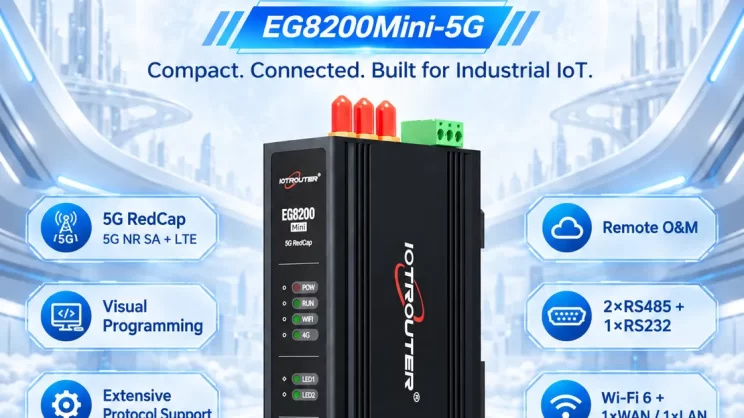
Metodo 2: Il computer si connette all'hotspot del gateway tramite WiFi, utilizzando il nome della rete Wi-Fi (modello del gateway – numero di serie, ultime 4 cifre), password: EG12345678. Una volta stabilita la connessione, il gateway assegnerà al computer un indirizzo IP nel segmento di rete 192.168.88.X, come illustrato nella figura:

Nota: solo alcuni gateway sono accessibili localmente tramite connessione Wi-Fi (modelli supportati: EG8200Mini/EG8200/EG8200Pro)
2. Comprendere la pagina di programmazione
Panoramica
Questa sezione descrive i componenti dell'interfaccia di programmazione e le funzioni di ciascun pannello. (Se hai già una certa familiarità con l'argomento, puoi saltare questa sezione.)

Barra dei menu: la barra dei menu in alto, compresi i pulsanti di distribuzione e il menu principale (importazione ed esportazione dei processi nella barra dei menu).
Libreria dei nodi: mette a disposizione degli utenti una serie di nodi incapsulati che possono essere richiamati.
Area di lavoro: I nodi verranno trascinati nell'area di lavoro, collegando le linee a rappresentare l'interazione tra i dati, e potrai così godere della massima libertà di programmazione.
Area di debug: suddiviso in cinque pagine, rispettivamente: finestra delle informazioni/file della guida/finestra di log/nodo di configurazione/variabili globali
Di seguito illustreremo le principali funzioni di queste aree.
Barra dei menu
1. Implementazione
Una volta sviluppato, il processo esiste solo nell'area di lavoro e non viene distribuito al gateway, pertanto non viene eseguito. Per eseguire il processo, è necessario fare clic sul pulsante "Distribuisci" per salvarlo nel gateway una volta completato.
2. Menu
La funzione comune della barra dei menu è “Importa/Esporta”. Il supporto di archiviazione effettivo del processo è un file JSON e, una volta completato il processo, è possibile crearne un backup utilizzando la funzione di esportazione. Allo stesso modo, se è necessario implementare un processo completato su un nuovo gateway, è possibile utilizzare la funzione di importazione.

Libreria dei nodi
La libreria dei nodi contiene tutti i nodi installati che possono essere utilizzati direttamente.
I nodi sono classificati in base alla loro funzione: nodi comuni, nodi hardware, nodi funzionali, nodi di rete, nodi di sequenza, nodi di archiviazione, nodi avanzati e nodi PLC. Nei capitoli successivi verranno illustrate, una per una, le funzioni specifiche e le modalità di utilizzo di ciascun nodo.
I nodi sono collegati tra loro per formare il processo; pertanto, i nodi costituiscono gli elementi fondamentali del processo, che ne rappresentano anche il nucleo centrale. La capacità di padroneggiare la funzione di ciascun nodo determina l’efficienza del processo di sviluppo. A fronte della stessa esigenza, persone diverse possono ricorrere a nodi diversi per realizzarla; non esiste un programma prestabilito. La nostra missione è quella di continuare a sviluppare nuovi nodi e migliorare costantemente la vostra efficienza lavorativa!
Area di lavoro
1. Processo
Il processo serve a soddisfare le vostre esigenze relative al programma, poiché il processo costituito dai nodi collegati dalle linee rappresenta il trasferimento dei dati; il processo è simile a un flusso d’acqua. Un processo è una combinazione di nodi e linee. Non esiste un punto specifico all’interno del processo; è possibile considerare come processo una piccola parte funzionale del programma, oppure si può definire come processo l’intero progetto. Per facilitare la gestione, l’area di lavoro può creare più schede (pagine di processo) ed è possibile rinominare le singole schede per facilitare la gestione della memoria.
1) Come si aggiunge una scheda "Processo"?


2) Come si fa ad abilitare/disabilitare/eliminare un processo?
Fare doppio clic sulla scheda Processi; nell'angolo in basso a sinistra della finestra di dialogo è presente il pulsante Attivo, che consente di abilitare o disabilitare il processo. Se si seleziona Disabilita, il processo non sarà attivo al momento della distribuzione. Nell'angolo in alto a sinistra della finestra di dialogo è presente il pulsante Elimina, che consente di eliminare il processo.

2. Nodi
I nodi sono collegati tramite cavi di connessione. Un nodo può avere più porte di ingresso e più porte di uscita (ad eccezione dei singoli nodi, il numero di porte di ingresso e di uscita è predefinito e non può essere modificato). Passando il mouse su una porta, viene visualizzata un'etichetta. È inoltre possibile definire un'etichetta personalizzata per la porta, in modo da renderla più facile da ricordare, come mostrato nella figura:


Alcuni nodi visualizzano una barra di stato nella parte inferiore per indicare il proprio stato operativo. Ad esempio, la barra di stato di un nodo MQTT indica lo stato della connessione MQTT:

Se il nodo presenta modifiche non ancora implementate, nella parte in alto a destra verrà visualizzato un punto blu. Se è presente un errore nella configurazione, verrà visualizzato un triangolo rosso:

Un nodo di configurazione è un tipo speciale di nodo che può essere condiviso da altri nodi standard per consentirne l'utilizzo della configurazione. Ad esempio, sia i nodi di pubblicazione MQTT che quelli di sottoscrizione MQTT possono utilizzare lo stesso nodo di configurazione MQTT per indicare che si sta utilizzando la stessa connessione MQTT.
I nodi di configurazione attualmente noti del gateway sono: nodo di configurazione seriale, nodo di configurazione MQTT e nodo di configurazione PLC. I nodi di configurazione non sono visibili nell'area di lavoro, ma possono essere visualizzati nell'area di debug per osservare il processo in corso.

3. Connessioni
Se si trascina un nodo dotato sia di porte di ingresso che di uscita attraverso il centro di una connessione, la connessione esistente assumerà la forma di una linea tratteggiata e, quando si rilascia il nodo, il nodo modificato verrà automaticamente inserito nel processo originale. Selezionare la linea e premere il tasto Canc per eliminarla.


4. Creazione di gruppi
Consente di creare gruppi di nodi collegati e quindi di spostarli o copiarli come singoli oggetti nell'area di lavoro.


5. Sottocorrente
È possibile raggruppare alcuni nodi in un unico nodo da utilizzare nell'area di lavoro; questo nodo raggruppato è denominato "sottoflusso".
I sottoflussi possono essere utilizzati per ridurre la complessità visiva di un processo oppure per creare flussi riutilizzabili a partire da nodi di uso comune.

6. Importazione ed esportazione
Tutti i processi supportano l'importazione e l'esportazione in formato JSON, il che risulta utile per condividere i processi di qualità con gli altri.
Importazione: supporta i seguenti metodi per l'importazione dei processi
1) Copiare direttamente i dati JSON
2) Carica un file JSON
3) Visualizza i processi preinstallati nel gateway
Esporta: Supporta i seguenti metodi per esportare i processi
1) Generare un flusso di dati in formato JSON
2) Salvalo come file JSON
3) Salvarlo nel gateway (sconsigliato)


Area di debug
1. Finestra informativa
La finestra "Informazioni" mostra informazioni relative al processo o al nodo, tra cui una panoramica di tutti i processi e i nodi, oltre ai dettagli relativi al contenuto attualmente selezionato.

2. Documentazione di aiuto
La finestra "Documentazione della guida" fornisce istruzioni sull'uso del nodo attualmente selezionato, quindi ti invitiamo a leggerla attentamente!

3. Finestra di registro
La finestra di log mostra tutte le informazioni ricevute dal nodo di debug, il che risulta utile per il debug e per individuare i problemi.

4. Nodi di configurazione
La finestra "Nodi di configurazione" mostra tutti i nodi di configurazione presenti nel processo corrente; i nodi di configurazione non utilizzati sono visualizzati con linee tratteggiate e possono essere eliminati premendo il tasto Canc dopo averli selezionati.

5. Variabili globali
La finestra "Variabili globali" consente di visualizzare le variabili globali attualmente in uso e di fare clic su di esse manualmente per aggiornare i valori più recenti.

Guide correlate sull'integrazione con EG Gateway
← Torna all'EG Gateway Integration Hub

Agnes Wang è una specialista in soluzioni IoT presso IOTRouter, dove si occupa principalmente di gateway IoT industriali, edge computing e soluzioni di automazione industriale.
È specializzata in tecnologie di comunicazione industriale, tra cui Modbus, IEC 60870-5-104, MQTT, OPC UA, integrazione di PLC e applicazioni di monitoraggio remoto. Collabora alla stesura di articoli tecnici e guide applicative riguardanti soluzioni IoT industriali, conversione di protocolli ed edge computing.