Inicio rápido de su puerta de enlace Edge
1. Conexión de la pasarela
Visión general
Este capítulo presenta principalmente la conexión del dispositivo a través de varias formas para entrar en la interfaz de programación.
Método 1: Conecte el puerto de red del ordenador al Puerto LAN de la puerta de enlace. La dirección IP predeterminada del puerto LAN de la puerta de enlace es 192.168.88.1. Si la dirección IP del ordenador se encuentra en el mismo segmento de red, el ordenador no podrá comunicarse con la puerta de enlace. Tal y como se muestra en la siguiente figura:

Método 2: El ordenador se conecta al hotspot de la pasarela a través de WiFi, utilizando el nombre de la red WiFi. (modelo del router – número de serie: últimos 4 dígitos), contraseña: EG12345678. Una vez establecida la conexión, el router asignará una dirección IP al ordenador en el segmento de red 192.168.88.X, tal y como se muestra en la figura:

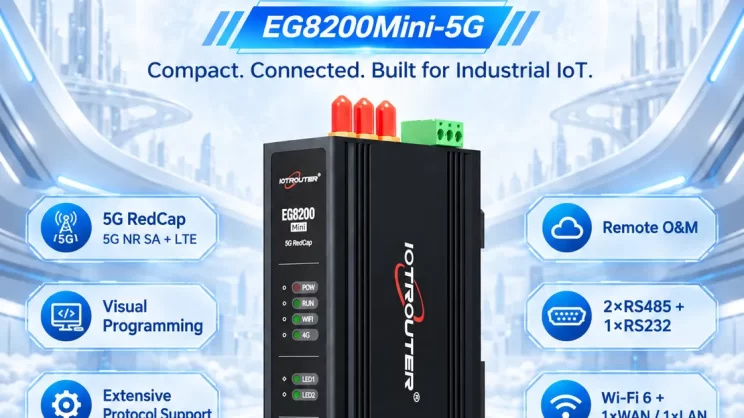
Nota: Sólo se puede acceder localmente a algunas pasarelas mediante conexión WiFi (modelos compatibles: EG8200Mini/EG8200/EG8200Pro)
2. Comprender la página de programación
Visión general
En esta sección se describen los componentes de la interfaz de programación y las funciones de cada panel. (Si ya entiende algo de esto, puede saltarse esta sección).

Barra de menús: la barra de menús superior, incluidos los botones de despliegue y el menú principal (importación y exportación de procesos en la barra de menús).
Biblioteca de nodos: ofrece una variedad de nodos encapsulados que los usuarios pueden invocar.
Espacio de trabajo: Los nodos se arrastrarán al espacio de trabajo, conectando las líneas para representar la interacción entre los datos, lo que te permitirá disfrutar de la libertad que ofrece la programación.
Área de depuración: dividido en cinco páginas, respectivamente: ventana de información/archivo de ayuda/ventana de registro/nodo de configuración/variables globales
A continuación explicaremos las principales funciones de estas áreas.
Barra de menús
1. Despliegue
Una vez desarrollado un proceso, este solo existe en el espacio de trabajo y no se implementa en la pasarela, por lo que no se ejecuta. Para ejecutar el proceso, debes hacer clic en el botón «Implementar» para guardar el proceso en la pasarela una vez que se haya completado.
2. Menú
La función habitual de la barra de menús es «Importar/Exportar». El soporte de almacenamiento del proceso es un archivo JSON y, una vez finalizado el proceso, puedes realizar una copia de seguridad del mismo mediante la función de exportación. Del mismo modo, si necesitas implementar un proceso finalizado en una nueva pasarela, puedes utilizar la función de importación.

Biblioteca de nodos
La biblioteca de nodos contiene todos los nodos instalados que pueden utilizarse directamente.
Los nodos se clasifican según su función: nodos comunes, nodos de hardware, nodos de función, nodos de red, nodos de secuencia, nodos de almacenamiento, nodos avanzados y nodos PLC. En los capítulos siguientes se presentarán, uno por uno, las funciones específicas y el uso de cada nodo.
Los nodos se conectan entre sí para formar el proceso, por lo que son los elementos básicos del mismo y, al mismo tiempo, su núcleo. Dominar o no el funcionamiento de cada nodo determina la eficiencia del proceso de desarrollo. Para una misma necesidad, diferentes personas pueden utilizar distintos nodos para llevarla a cabo; no existe un programa fijo. ¡Nuestra misión es seguir desarrollando nuevos nodos y mejorar constantemente tu eficiencia en el trabajo!
Espacio de trabajo
1. Proceso
El proceso consiste en satisfacer tus necesidades en el programa, ya que el proceso de los nodos conectados por líneas es el proceso de transferencia de datos; el proceso es como el flujo del agua. Un proceso es una combinación de nodos y líneas. No hay un punto concreto en el proceso; puedes considerar como proceso una pequeña parte funcional del programa, o también puedes denominar «proceso» al trabajo completo del proyecto. Para facilitar la gestión, el espacio de trabajo permite crear varias pestañas (páginas de proceso), y puedes renombrar cada pestaña para facilitar la gestión de la memoria.
1)Cómo añadir una pestaña de proceso?


2)¿Cómo puedo activar/desactivar/eliminar un proceso?
Haz doble clic en la pestaña «Procesos» y, en la esquina inferior izquierda del cuadro de diálogo, encontrarás un botón «Efectivo» que permite activar o desactivar el proceso. Si seleccionas «Desactivar», el proceso no será válido en el momento de la implementación. En la esquina superior izquierda del cuadro de diálogo, hay un botón «Eliminar» que te permite eliminar el proceso.

2. Nodos
Los nodos se conectan mediante cables. Un nodo puede tener varios puertos de entrada y varios puertos de salida (excepto en el caso de los nodos individuales, en los que el número de puertos de entrada y salida está predefinido y no se puede modificar). Al pasar el cursor por encima de un puerto, este muestra una etiqueta. También puedes definir tu propia etiqueta para el puerto para que sea más fácil de recordar, tal y como se muestra en la figura:


Algunos nodos muestran una barra de estado en la parte inferior para indicar su estado de funcionamiento. Por ejemplo, la barra de estado de un nodo MQTT indica el estado de la conexión MQTT:

Si el nodo tiene alguna modificación sin implementar, aparecerá un punto azul en la esquina superior derecha. Si hay un error en la configuración, aparecerá un triángulo rojo:

Un nodo de configuración es un tipo especial de nodo que puede ser compartido por otros nodos normales para utilizar su configuración. Por ejemplo, tanto los nodos de publicación MQTT como los nodos de suscripción MQTT pueden utilizar el mismo nodo de configuración MQTT para indicar que se está utilizando la misma conexión MQTT.
Los nodos de configuración conocidos actualmente de la pasarela son: Nodo de configuración serie, Nodo de configuración MQTT y Nodo de configuración PLC. Los nodos de configuración no son visibles en el área de trabajo, pero pueden visualizarse en el área de depuración para ver el proceso actual.

3. Conexiones
Si se arrastra un nodo con puertos de entrada y salida por el centro de una conexión, la conexión existente se convertirá en una línea de puntos y, cuando se suelte el nodo, el nodo modificado se insertará automáticamente en el proceso original. Seleccione la línea y pulse Suprimir para borrarla.


4. Creación de grupos
Permite formar grupos de nodos conectados y luego moverlos o copiarlos como objetos individuales en el espacio de trabajo.


5. Subflujo
Una colección de algunos nodos puede colapsarse en un único nodo para su uso en el área de trabajo; este nodo colapsado se denomina subflujo.
Los subflujos pueden utilizarse para reducir la complejidad visual de un proceso o para formar flujos reutilizables a partir de nodos de uso común.

6. Importación y exportación
Todos los procesos admiten la importación y exportación en formato JSON, lo que resulta muy práctico para compartir los mejores procesos con otras personas.
Importación: admiten los siguientes métodos para importar procesos
1)Copiar directamente los datos JSON.
2)Cargar un archivo JSON
3)Explorar los procesos preinstalados en la pasarela
Exportar: Admite los siguientes métodos para exportar procesos
1) Generar un flujo de datos en formato JSON
2)Guardarlo como archivo JSON
3)Guardarlo en la pasarela (no recomendado)


Área de depuración
1. Ventana de información
La ventana de información muestra datos sobre el proceso o el nodo, incluida una vista esquemática de todos los procesos y nodos, así como detalles sobre el contenido seleccionado actualmente.

2. Documentación de ayuda
La ventana de documentación de ayuda proporciona instrucciones para utilizar el nodo seleccionado en ese momento, ¡así que léala atentamente!

3. Ventana de registro
La ventana de registro muestra toda la información recibida por el nodo de depuración, lo que resulta práctico para depurar y localizar problemas.

4. Nodos de configuración
La ventana «Nodos de configuración» muestra todos los nodos de configuración que existen para el proceso actual; los nodos de configuración no utilizados se muestran como líneas punteadas y se pueden eliminar pulsando la tecla Suprimir tras seleccionarlos.

5. Variables globales
La ventana Variables globales permite ver las variables globales utilizadas actualmente y hacer clic manualmente en ellas para actualizar los últimos valores.

Guías relacionadas con la integración de EG Gateway
← Volver al Centro de integración de EG Gateway

Agnes Wang es especialista en soluciones de IoT en IOTRouter, donde se dedica principalmente a las pasarelas de IoT industrial, la computación en el borde y las soluciones de automatización industrial.
Está especializada en tecnologías de comunicación industrial, entre las que se incluyen Modbus, IEC 60870-5-104, MQTT, OPC UA, integración de PLC y aplicaciones de monitorización remota. Colabora en la redacción de artículos técnicos y guías de aplicación sobre soluciones de IoT industrial, conversión de protocolos y computación periférica.