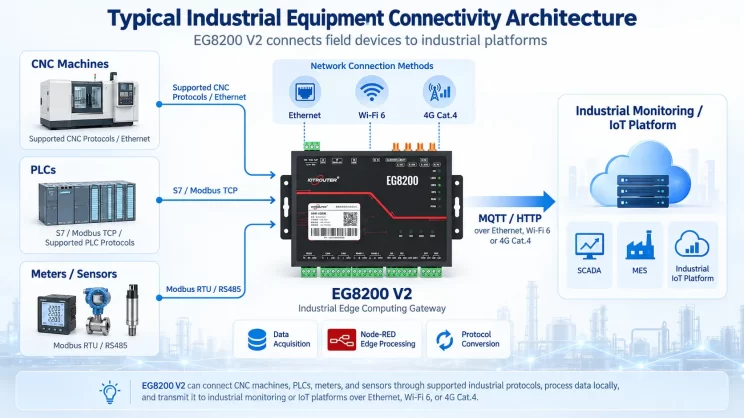
Início rápido do seu Edge Gateway
1. Ligar a Gateway
Visão geral
Este capítulo apresenta principalmente a ligação do dispositivo através de várias formas de aceder à interface de programação.
Método 1: Ligar a porta de rede do computador ao Porta LAN do gateway. O endereço IP predefinido da porta LAN do gateway é 192.168.88.1. Se o endereço IP do computador estiver no mesmo segmento de rede, o computador não poderá comunicar com o gateway. Conforme ilustrado na figura abaixo:

Método 2: O computador liga-se ao hotspot do gateway através de WiFi, utilizando o nome da rede Wi-Fi. (modelo do gateway – número de série e últimos 4 dígitos do número de identificação), palavra-passe: EG12345678. Após o estabelecimento da ligação, o gateway atribuirá um endereço IP ao computador no segmento de rede 192.168.88.X, conforme ilustrado na figura:

Nota: Apenas algumas gateways podem ser acedidas localmente através de ligação WiFi (modelos suportados: EG8200Mini/EG8200/EG8200Pro)
2. Compreender a página de programação
Visão geral
Esta secção descreve os componentes da interface de programação e as funções de cada painel. (Se já tem alguns conhecimentos sobre este assunto, pode saltar esta secção).

Barra de menus: a barra de menu superior, incluindo os botões de implantação e o menu principal (importação e exportação de processos na barra de menu).
Biblioteca de nós: fornece uma variedade de nós encapsulados que os utilizadores podem invocar.
Espaço de trabalho: Os nós serão arrastados para a área de trabalho, ligando a linha em função da interação dos dados, e poderá desfrutar da liberdade de programação.
Área de depuração: dividido em cinco páginas, respetivamente: janela de informação/ficheiro de ajuda/janela de registo/nó de configuração/variáveis globais
De seguida, explicaremos as principais funções destas áreas.
Barra de menus
1. Implantação
Depois de um processo ser desenvolvido, este existe apenas no espaço de trabalho e não é implementado no gateway, pelo que não é executado. Para executar o processo, é necessário clicar no botão «Implementar» para guardar o processo no gateway após a sua conclusão.
2. Menu
A função comum da barra de menus é «Importar/Exportar». O suporte de armazenamento efetivo do processo é um ficheiro JSON e, após a conclusão do processo, é possível fazer uma cópia de segurança do mesmo utilizando a função de exportação. Da mesma forma, se for necessário implementar um processo concluído num novo gateway, pode utilizar a função de importação.

Biblioteca de nós
A biblioteca de nós contém todos os nós instalados que podem ser utilizados diretamente.
Os nós são classificados de acordo com a sua função: nós comuns, nós de hardware, nós de função, nós de rede, nós de sequência, nós de armazenamento, nós avançados e nós de PLC. Os capítulos seguintes irão apresentar, um a um, as funções específicas e a utilização de cada nó.
Os nós estão ligados entre si para formar o processo, pelo que constituem os elementos básicos do processo, sendo também o seu elemento central. A capacidade de dominar a função de cada nó determina a eficiência do processo de desenvolvimento. Para uma mesma necessidade, pessoas diferentes podem utilizar nós diferentes para a concretizar; não existe um programa fixo. A nossa missão é continuar a desenvolver novos nós e melhorar constantemente a sua eficiência no trabalho!
Espaço de trabalho
1. Processo
O processo consiste em satisfazer as suas necessidades em relação ao programa, uma vez que o processo de ligação dos nós às linhas corresponde ao processo de transferência de dados; o processo é semelhante ao fluxo de água. Um processo é uma combinação de nós e linhas. Não existe um ponto específico no processo; pode considerar um pequeno ponto funcional do programa como sendo o processo, ou pode também referir-se a todo o trabalho do projeto como um processo. Para facilitar a gestão, o espaço de trabalho pode criar vários separadores (páginas de processo), e pode renomear separadores individuais para facilitar a gestão da memória.
1)Como adicionar um separador de processo?


2) Como posso ativar/desativar/eliminar um processo?
Clique duas vezes no separador «Processos» e, no canto inferior esquerdo da caixa de diálogo, encontra-se um botão «Efetivo» que permite ativar ou desativar o processo. Se selecionar «Desativar», o processo não será válido no momento da implementação. No canto superior esquerdo da caixa de diálogo, encontra-se um botão «Eliminar» que permite eliminar o processo.

2. Nós
Os nós estão ligados por fios de ligação. Um nó pode ter várias portas de entrada e várias portas de saída (exceto no caso de nós individuais, em que o número de portas de entrada e de saída é predefinido e não pode ser alterado). Ao passar o cursor sobre uma porta, esta exibe um rótulo. Também pode definir o seu próprio rótulo para a porta, para facilitar a sua memorização, conforme ilustrado na figura:


Alguns nós apresentam uma barra de estado na parte inferior para indicar o seu estado operacional. Por exemplo, a barra de estado de um nó MQTT indica o estado da ligação MQTT:

Se o nó tiver alguma alteração ainda não implementada, será exibido um ponto azul no canto superior direito. Se houver um erro na configuração, será exibido um triângulo vermelho:

Um nó de configuração é um tipo especial de nó que pode ser partilhado por outros nós normais para utilizar a sua configuração. Por exemplo, tanto os nós de publicação MQTT como os nós de subscrição MQTT podem utilizar o mesmo nó de configuração MQTT para indicar que está a ser utilizada a mesma ligação MQTT.
Os actuais nós de configuração conhecidos da gateway são: Nó de configuração serial, Nó de configuração MQTT e Nó de configuração PLC. Os nós de configuração não são visíveis no espaço de trabalho, mas podem ser visualizados na área de depuração para ver o processo atual.

3. Ligações
Se um nó com portas de entrada e saída for arrastado através do centro de uma ligação, a ligação existente tornar-se-á uma linha pontilhada e, quando o nó for libertado, o nó alterado será automaticamente inserido no processo original. Selecione a linha e prima Eliminar para eliminar a linha.


4. Criar grupos
Permite-lhe formar grupos de nós ligados e depois movê-los ou copiá-los como objectos individuais no espaço de trabalho.


5. Subfluxo
Uma coleção de alguns nós pode ser colapsada num único nó para utilização no espaço de trabalho; este nó colapsado é designado por subfluxo.
Os subfluxos podem ser utilizados para reduzir a complexidade visual de um processo ou para formar fluxos reutilizáveis a partir de nós de utilização comum.

6. Importação e exportação
Todos os processos suportam a importação e a exportação no formato JSON, o que é prático para partilhar bons processos com outras pessoas.
Importar: suporta os seguintes métodos para importar processos
1)Copiar diretamente os dados JSON
2)Carregar um ficheiro JSON
3)Procure os processos que foram pré-instalados no gateway
Exportação: Suporta os seguintes métodos para exportar processos
1) Gerar um fluxo de dados em formato JSON
2)Guarde-o como um ficheiro JSON
3)Guarde-o no portal (não recomendado)


Área de depuração
1. Janela de informações
A Janela de Informação apresenta informações sobre o processo ou nó, incluindo uma visão geral de todos os processos e nós, bem como detalhes sobre o conteúdo atualmente selecionado.

2. Documentação de ajuda
A janela Documentação de ajuda fornece instruções para utilizar o nó atualmente selecionado, pelo que deve ser lida com atenção!

3. Janela de registo
A janela de registo apresenta todas as informações recebidas pelo nó de depuração, o que é conveniente para a depuração e localização de problemas.

4. Nós de configuração
A janela «Nós de configuração» apresenta todos os nós de configuração existentes para o processo atual; os nós de configuração não utilizados são apresentados como linhas pontilhadas e podem ser eliminados premindo a tecla «Delete» após serem selecionados.

5. Variáveis globais
A janela Variáveis globais permite-lhe ver as variáveis globais atualmente utilizadas e clicar manualmente nas mesmas para atualizar os valores mais recentes.

Guias relacionados com a integração do EG Gateway
← Voltar ao Centro de Integração do EG Gateway

Agnes Wang é especialista em soluções de IoT na IOTRouter, dedicando-se principalmente a gateways de IoT industrial, computação de ponta e soluções de automação industrial.
É especialista em tecnologias de comunicação industrial, incluindo Modbus, IEC 60870-5-104, MQTT, OPC UA, integração de PLC e aplicações de monitorização remota. Colabora na elaboração de artigos técnicos e guias de aplicação sobre soluções de IoT industrial, conversão de protocolos e computação na periferia.