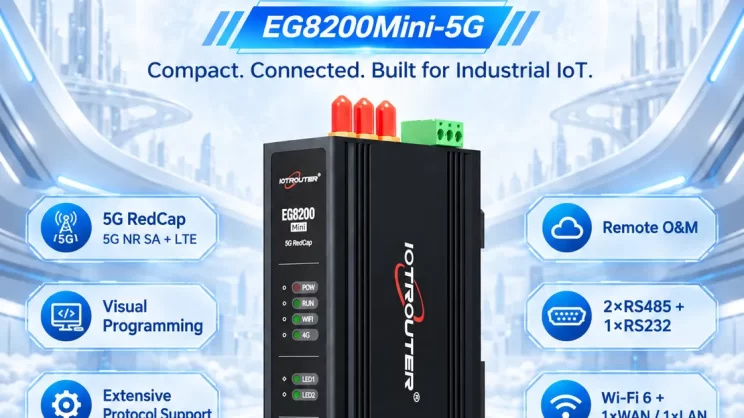
Dans ce tutoriel, nous nous concentrerons sur l'intégration de KND CNC Integration avec la passerelle CNC EG8200Mini. Cette leçon fournit un guide étape par étape pour vous aider à mettre en place et à configurer la connexion.
Précédemment, nous avons couvert :
Comment la mini-passerelle CNC EG8200 s'interface avec les systèmes CNC de Siemens
Comment intégrer le CNC Gateway avec la CNC Mitsubishi
Comment intégrer le CNC Gateway à la nouvelle génération de CNC ?
Comment intégrer la CNC Gateway à la CNC HAAS
Comment la passerelle CNC de la série EG s'interface avec la CNC Maritx
Comment intégrer le CNC Gateway à la CNC FANUC
Cette leçon fournira une explication détaillée des systèmes CNC KND.
CNC Compatibilité : Knd K1000 / K2000, version du système V4.3 ou supérieure
1. Connexion du matériel
Le protocole de la CNC Knd utilise la communication Ethernet. Par conséquent, il suffit de s'assurer que l'IP du port LAN de la passerelle et du dispositif CNC se trouve dans le même sous-réseau. (Remarque : dans certains cas, ils peuvent se trouver sur des sous-réseaux différents, mais le routage doit être configuré - veuillez consulter le support technique pour plus de détails).
Dans cet exemple, les adresses IP sont attribuées comme suit :
| Dispositif | Adresse IP |
|---|---|
| EG8200Mini-CNC | 192.168.2.88 |
| Knd CNC | 192.168.2.201 |
2. Paramètres de communication de la CNC
Fourni par l'ingénieur de la CNC.
Pour cette configuration, les paramètres Ethernet de la CNC sont les suivants :
-
IP : 192.168.2.201
-
Port : 80
3. Configuration de la passerelle
3.1 Configuration de la connexion CNC
Faire glisser un Nœud Knd dans le panneau CNC à gauche, puis double-cliquez pour ouvrir la page des paramètres. Configurez les paramètres en fonction des réglages de la CNC comme suit :
Adresse : 192.168.2.201
Délai de connexion : 5000 ms
Intervalle de battement de cœur : 60000 ms
Délai d'attente des données : 2000 ms
Intervalle de données : 1000 ms (cycle de lecture)
Attente en boucle : 1000 ms (intervalle entre la lecture des points de données)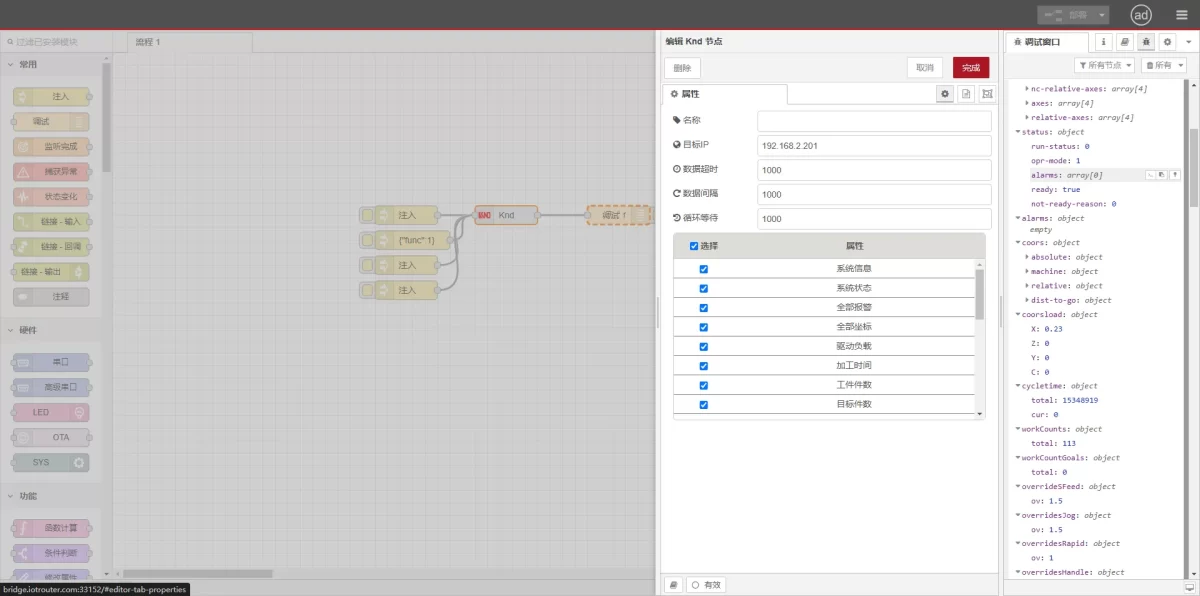
3.2 Paramètres des points de données
Sélectionnez les points de données requis.
3.3 Tests
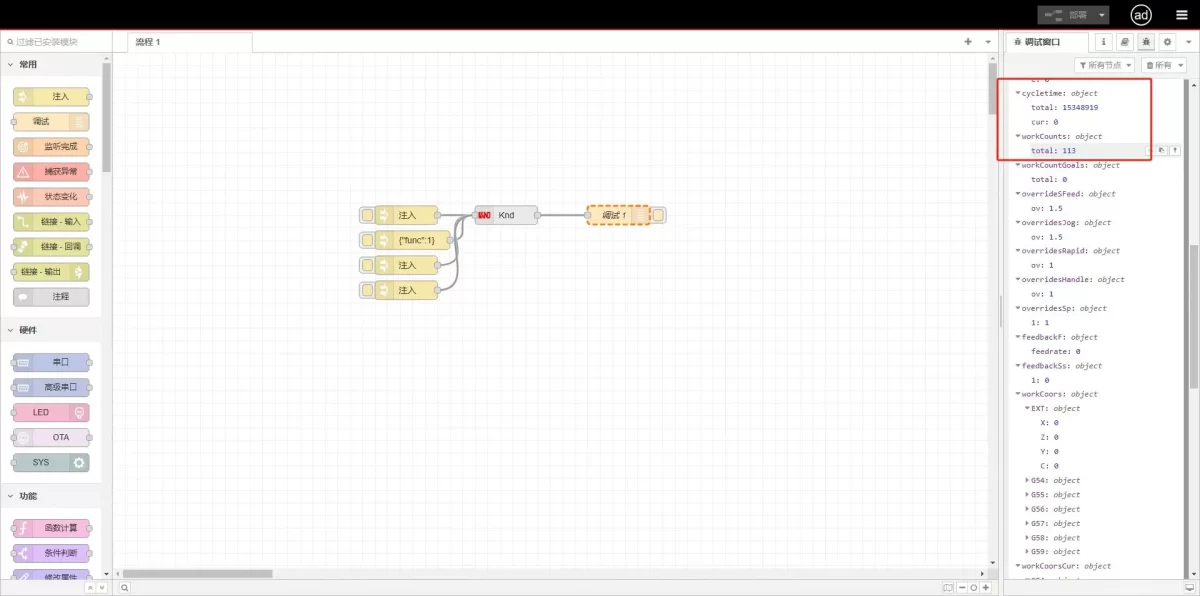
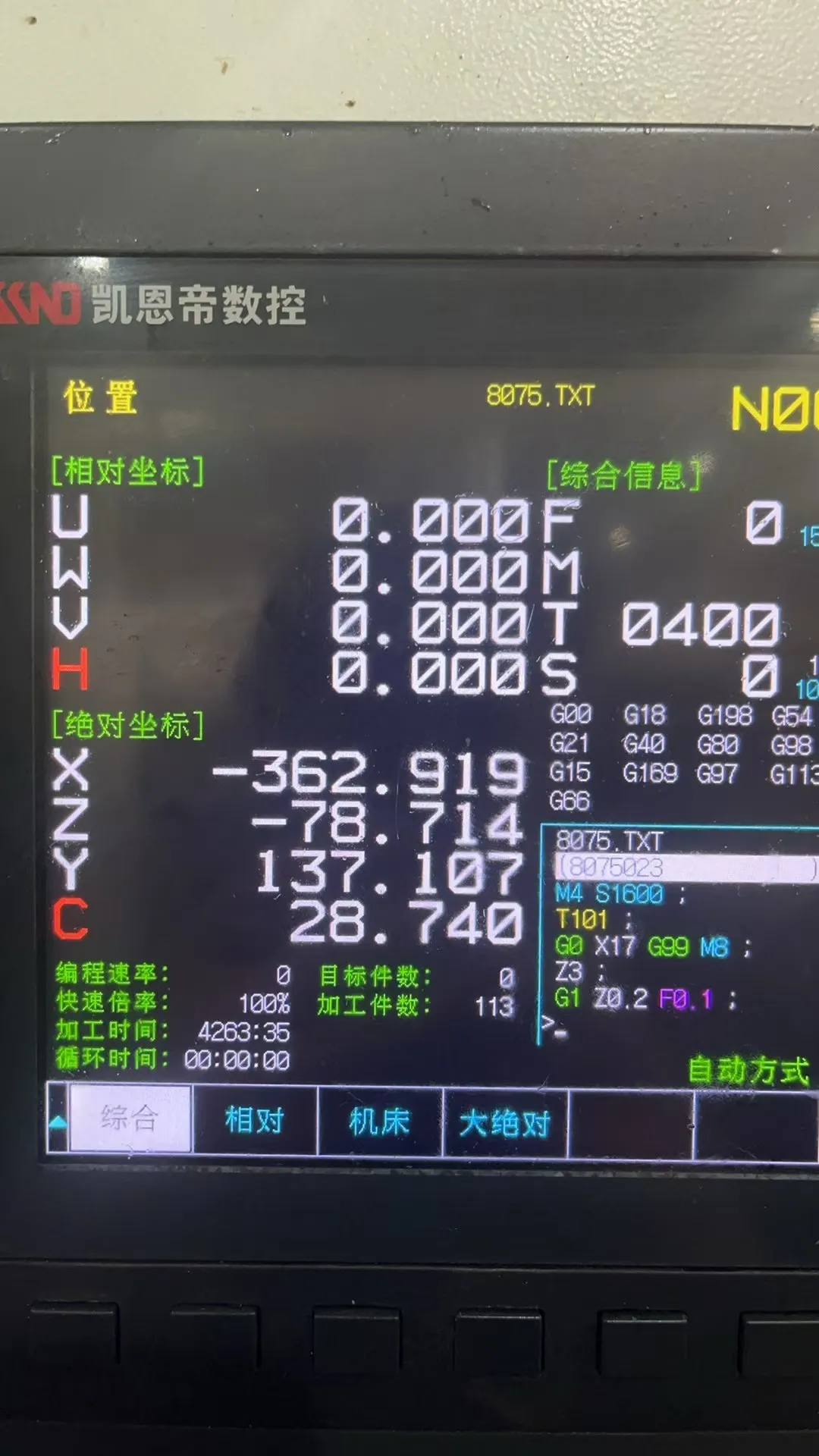
Cliquez sur Déployer. Les données seront imprimées toutes les quelques secondes - vérifiez que les points de données lus correspondent aux valeurs réelles. Si c'est le cas, la communication est réussie !
4. Notes complémentaires
Veuillez vous référer à la Tableau de référence des points de données pour plus de détails.
5. Configuration du réseau KND
5.1 Vérification des informations relatives au dispositif
1. Confirmer le modèle
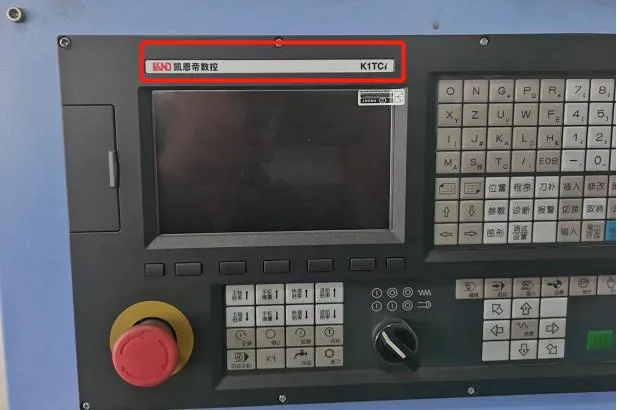
Le système présenté est K1TCi. Tout système portant le suffixe “i” prend généralement en charge la communication Ethernet.
2. Localisez le port Ethernet
Le port Ethernet se trouve généralement à l'emplacement XS92 (étiquette sérigraphiée), comme indiqué ci-dessous.
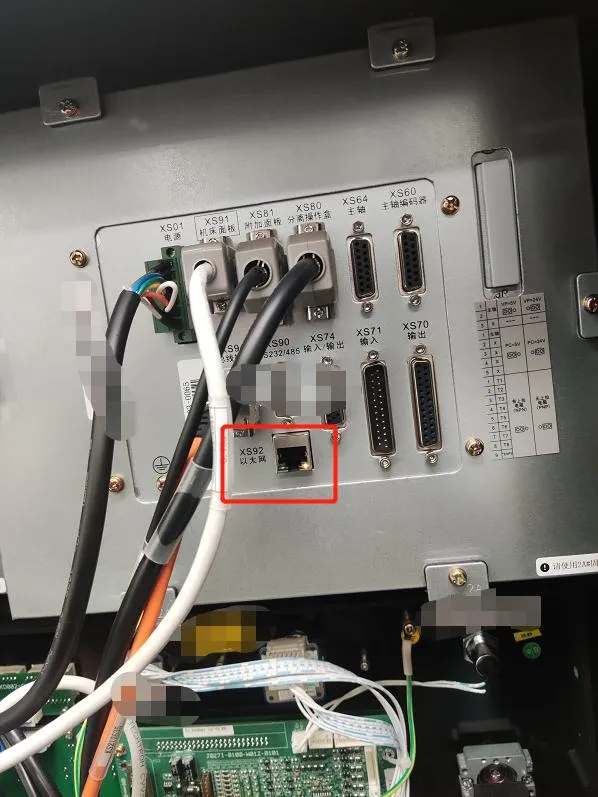
D'autres emplacements courants sont le côté du panneau de commande de la CNC ou l'arrière de l'armoire électrique de la machine-outil.
3. Vérifier la version du logiciel du système de la CNC
Versions logicielles prises en charge :
-
Logiciel standard V4.3b
-
Logiciel standard V5.0c et supérieur
-
Logiciel standard K1000TTCi publié après 2017
-
Certains logiciels spécialisés pour les machines
Cliquez sur le bouton Diagnostic sur le panneau :
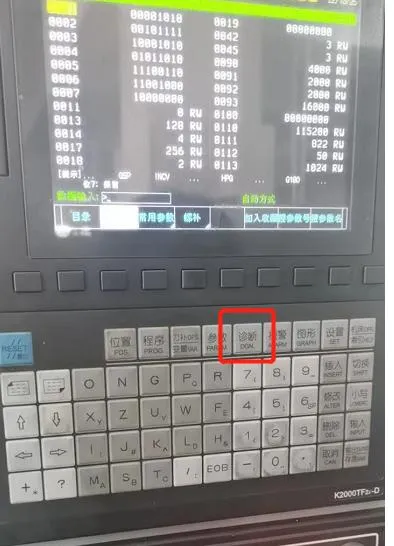
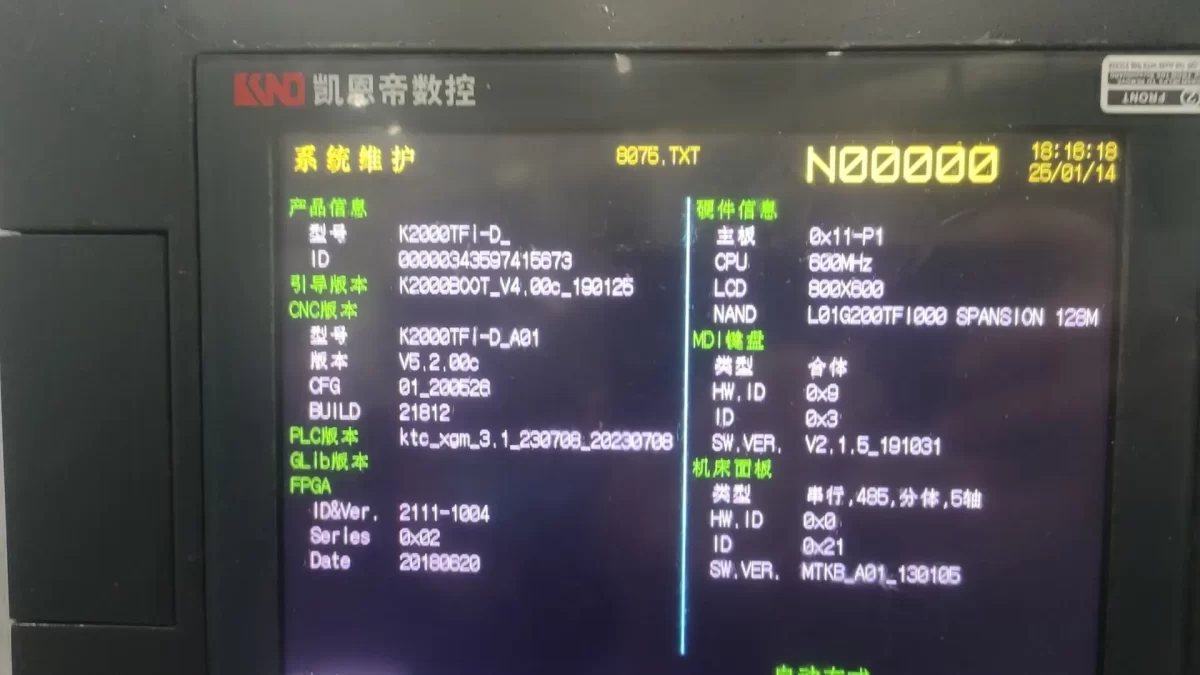
Cliquez sur le bouton Maintenance du système pour afficher les informations sur la version du système :

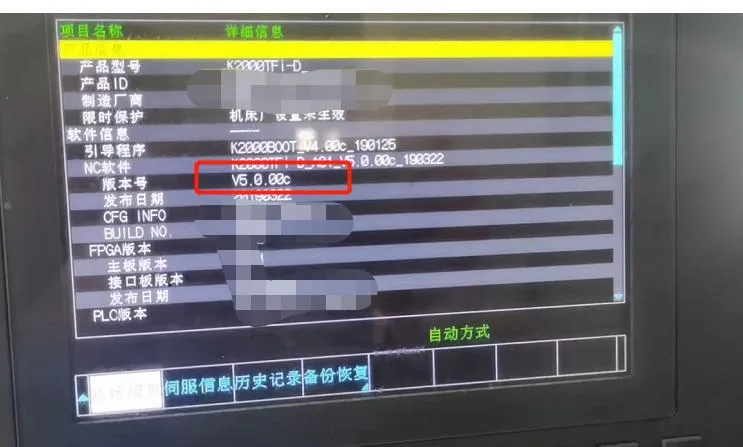
Dans l'exemple, la version NC est 5.0c, qui prend en charge l'acquisition des données.
5.2 Configuration du système et du réseau
1. Régler les paramètres du système
a. Saisir le Paramètres page, appuyez sur la touche Commutateur de paramètres, puis appuyez sur “→”pour ouvrir le commutateur de paramètres du système. Les messages d'alarme peuvent être ignorés.
b. Saisir le Paramètres et passer à la page Entrée mode.
c. Saisir “P6.2” consécutivement, puis appuyez sur Entrer pour localiser le NETAPI paramètre.
d. Appuyer sur 1 et ensuite Entrer pour régler ce paramètre sur 1.
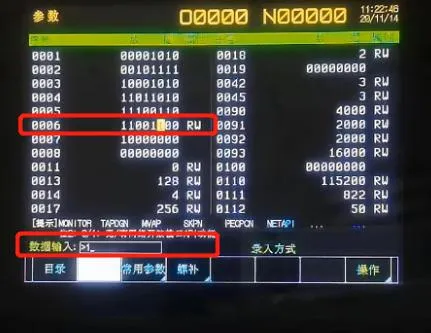
e. Retourner au Paramètres et éteindre le commutateur de paramètres.
2. Définir l'IP du réseau
a. Appuyer sur la touche Programme deux fois consécutivement pour entrer dans le Gestion des fichiers page.
b. Appuyer sur “→”(ou appuyez deux fois sur la softkey “Switch Device”) pour accéder à l'écran d'affichage. Réseau des paramètres.
c. Localiser le Paramètres touche de fonction. (Remarque : sur certains systèmes, il faut appuyer plusieurs fois sur la touche programmable la plus à droite pour accéder à la page suivante).
d. Configurez les paramètres du réseau : adresse IP, masque de sous-réseau et passerelle.
Remarque : Le Serveur n'est pas lié à l'interface KAPI et peut être ignoré.
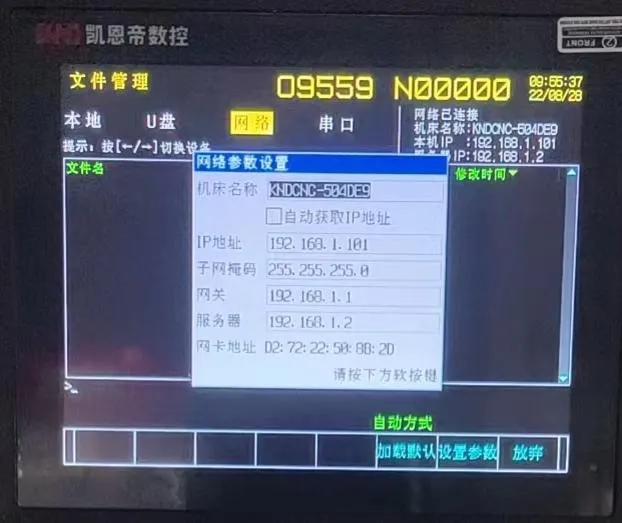
Remarque : Sur certains systèmes, les paramètres du réseau commencent à partir du paramètre 8100 dans le Paramètres page.
5.3 Test de communication
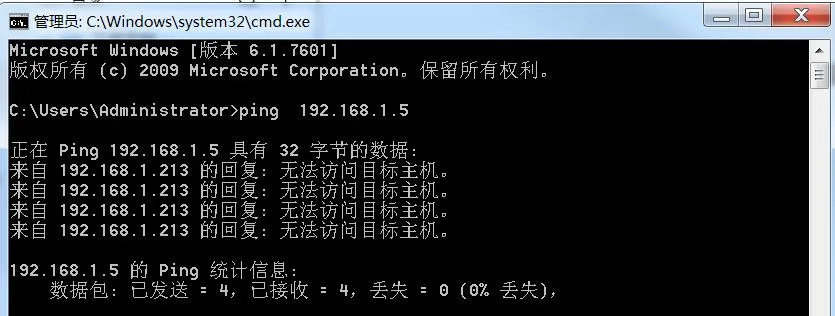
1. Effectuez un ping de l'IP
Exemple : ping 192.168.1.5
2. Commande Telnet
Exemple : telnet 192.168.1.5 8000
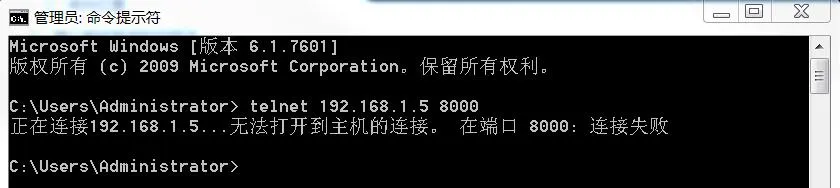
La figure ci-dessous montre un exemple où le port n'est pas accessible. Si le port est ouvert, une fenêtre de console noire apparaît.
FAQ
Q1 : Le réseau est inaccessible. Que dois-je faire ?
A : Essayez de redémarrer l'appareil, vérifiez les câbles Ethernet et assurez-vous que les voyants du port Ethernet clignotent.
Q2 : La version du système CNC est trop basse. Que dois-je faire ?
A : Envisagez de mettre à niveau le système CNC vers une version prise en charge.

Agnes Wang est spécialiste des solutions IoT chez IOTRouter ; elle se consacre principalement aux passerelles IoT industrielles, à l'edge computing et aux solutions d'automatisation industrielle.
Elle est spécialisée dans les technologies de communication industrielle, notamment Modbus, la norme CEI 60870-5-104, MQTT, OPC UA, l'intégration d'automates programmables (PLC) et les applications de télésurveillance. Elle contribue à la rédaction d'articles techniques et de guides d'application consacrés aux solutions IoT industrielles, à la conversion de protocoles et à l'edge computing.