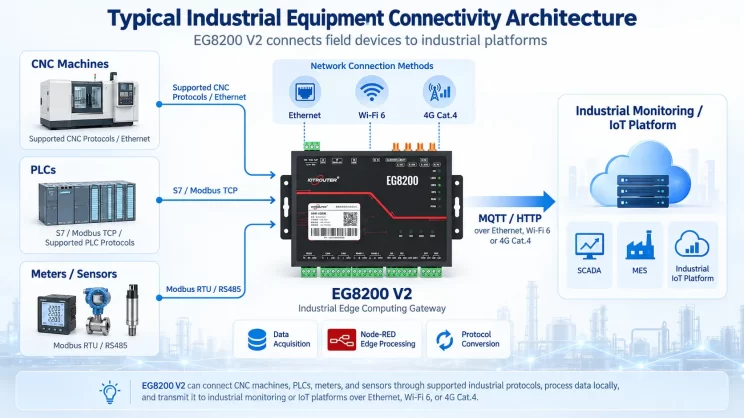
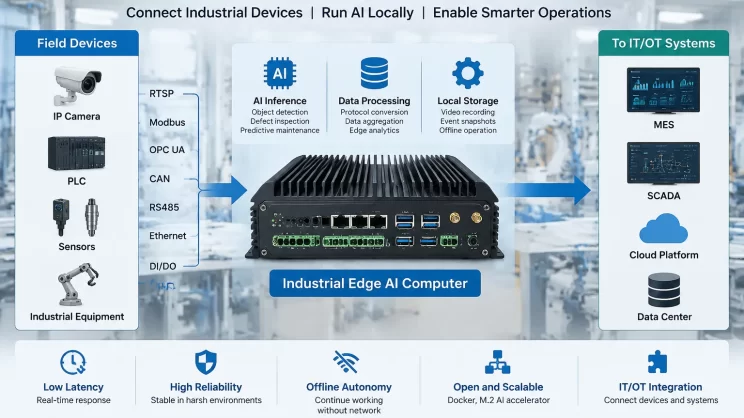
In diesem Tutorial konzentrieren wir uns auf die Integration von KND CNC Integration mit dem EG8200Mini CNC-Gateway. Diese Lektion enthält eine Schritt-für-Schritt-Anleitung, die Ihnen bei der Einrichtung und Konfiguration der Verbindung hilft.
Bisher haben wir folgende Themen behandelt:
Wie das Mini-CNC-Gateway EG8200 mit den CNC-Systemen von Siemens zusammenarbeitet
Einbindung des CNC-Gateways in die Mitsubishi CNC
Integration des CNC-Gateways in die neue CNC-Generation
Einbindung des CNC-Gateways in HAAS CNC
Wie das CNC-Gateway der EG-Serie mit Maritx CNC zusammenarbeitet
So integrieren Sie das CNC-Gateway in die FANUC-CNC
In dieser Lektion werden die KND-CNC-Systeme ausführlich erläutert.
CNC-Kompatibilität: Knd K1000 / K2000, Systemversion V4.3 oder höher
1. Hardware-Anschluss
Das Knd-CNC-Protokoll nutzt die Ethernet-Kommunikation. Daher muss lediglich sichergestellt werden, dass sich die IP-Adressen der LAN-Anschlüsse des Gateways und des CNC-Geräts im selben Subnetz befinden. (Hinweis: In besonderen Fällen können sie sich in unterschiedlichen Subnetzen befinden, allerdings muss dann das Routing konfiguriert werden – weitere Informationen erhalten Sie beim technischen Support.)
In diesem Beispiel werden die IP-Adressen wie folgt zugewiesen:
| Gerät | IP-Adresse |
|---|---|
| EG8200Mini-CNC | 192.168.2.88 |
| Knd CNC | 192.168.2.201 |
2. CNC-Kommunikationsparameter
Vom CNC-Techniker bereitgestellt.
Für diese Konfiguration lauten die CNC-Ethernet-Parameter wie folgt:
-
IP: 192.168.2.201
-
Hafen: 80
3. Gateway-Konfiguration
3.1 Einrichtung der CNC-Verbindung
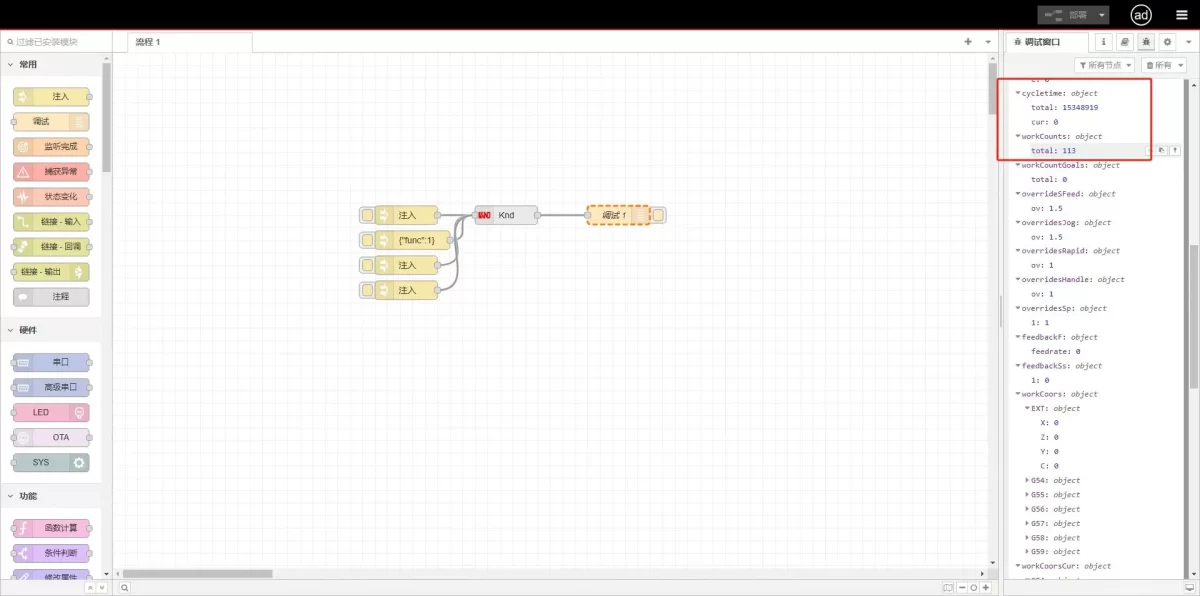
Ziehen Sie eine Knd-Knoten Wählen Sie im CNC-Bedienfeld auf der linken Seite die entsprechende Option aus und öffnen Sie die Einstellungsseite durch einen Doppelklick. Konfigurieren Sie die Parameter entsprechend den CNC-Einstellungen wie folgt:
Adresse: 192.168.2.201
Zeitlimit für die Verbindung: 5000 ms
Heartbeat-Intervall: 60000 ms
Zeitlimit für Daten: 2000 ms
Datenintervall: 1000 ms (Lesezyklus)
Wartezeit pro Schleife: 1000 ms (Intervall zwischen dem Auslesen von Datenpunkten)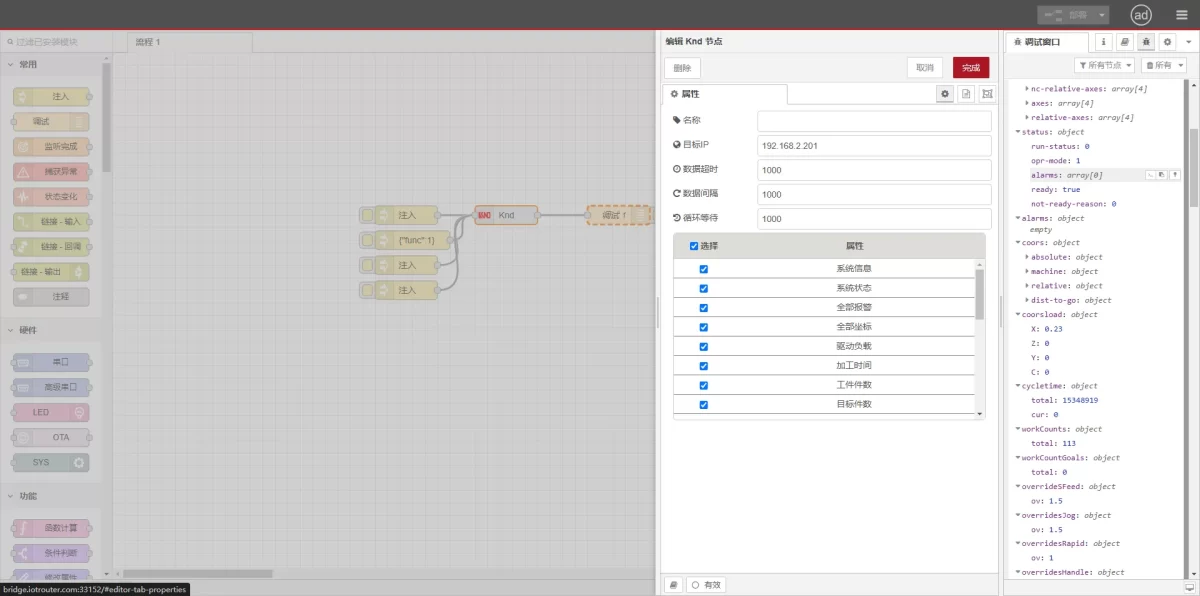
3.2 Einstellungen für Datenpunkte
Wählen Sie die gewünschten Datenpunkte aus.
3.3 Prüfung
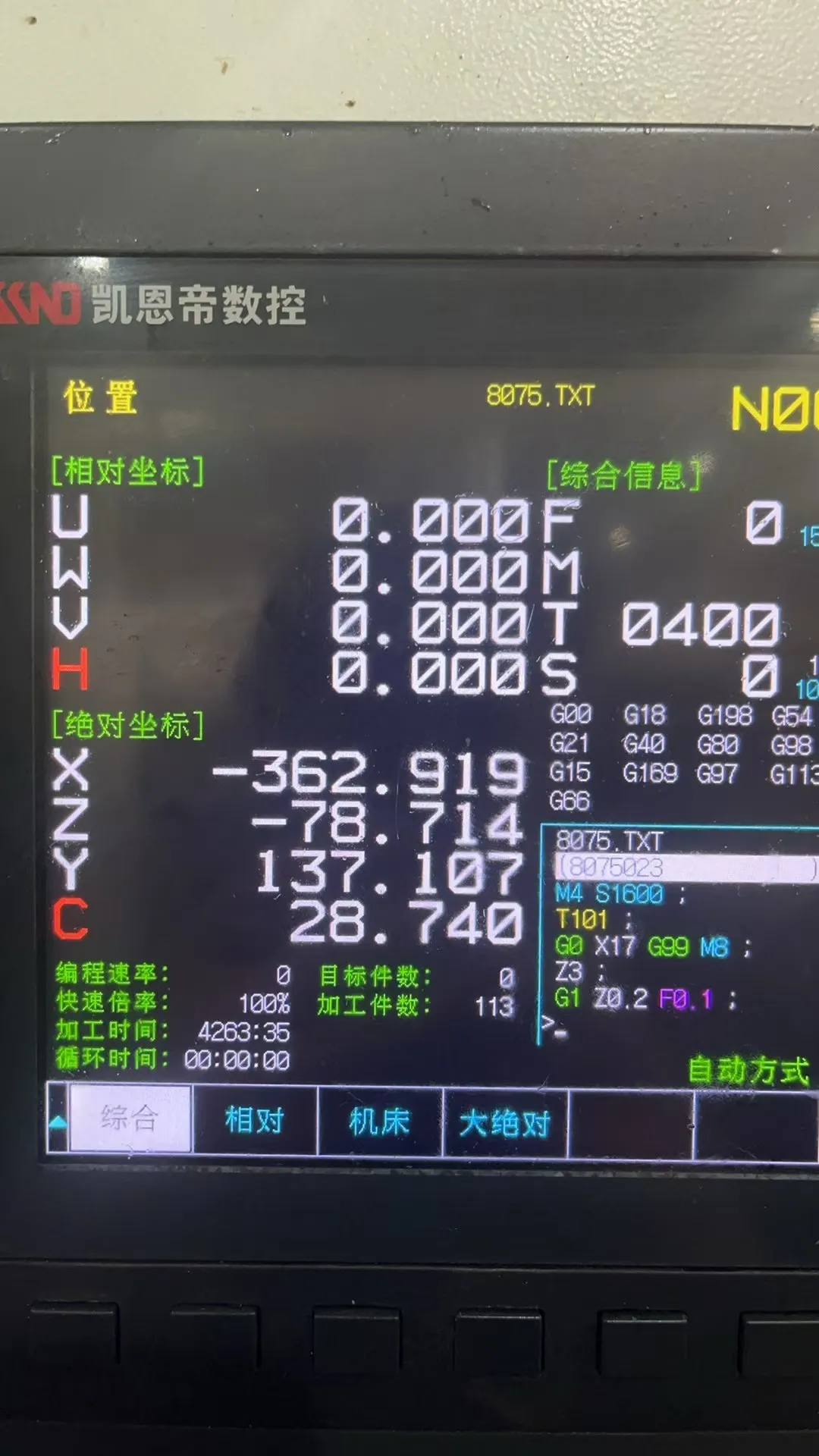
Klicken Sie auf Bereitstellung von. Die Daten werden alle paar Sekunden ausgegeben – überprüfen Sie, ob die ausgelesenen Datenpunkte mit den tatsächlichen Werten übereinstimmen. Ist dies der Fall, war die Kommunikation erfolgreich!
4. Weitere Hinweise
Weitere Informationen finden Sie unter Referenztabelle für Datenpunkte Weitere Informationen.
5. KND-Netzwerkkonfiguration
5.1 Überprüfung der Geräteinformationen
1. Modell bestätigen
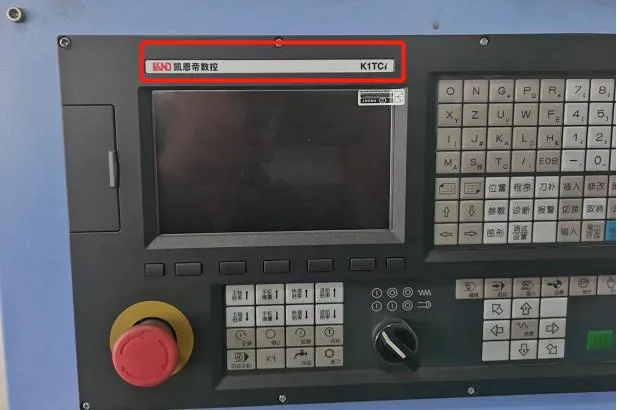
Das abgebildete System ist K1TCi. Jedes System mit der Endung “i” unterstützt in der Regel die Ethernet-Kommunikation.
2. Suchen Sie den Ethernet-Anschluss
Der Ethernet-Anschluss befindet sich in der Regel an der Stelle XS92 (Siebdruckbeschriftung), wie unten dargestellt.
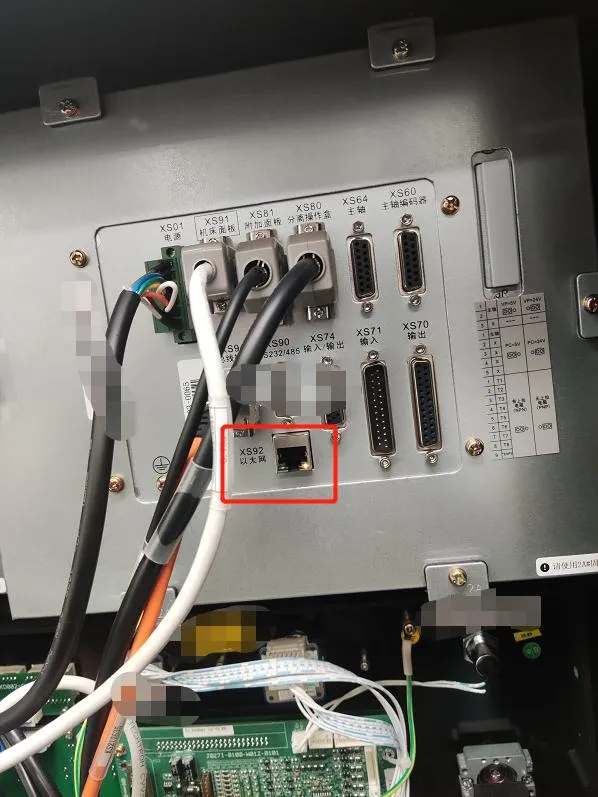
Weitere übliche Einbauorte sind die Seite des CNC-Bedienfelds oder die Rückseite des Schaltschranks der Werkzeugmaschine.
3. Überprüfen Sie die Version der CNC-Systemsoftware
Unterstützte Softwareversionen:
-
Standardsoftware V4.3b
-
Standardsoftware ab Version 5.0c
-
Standardsoftware für den K1000TTCi, die nach 2017 veröffentlicht wurde
-
Bestimmte spezialisierte Maschinensoftware
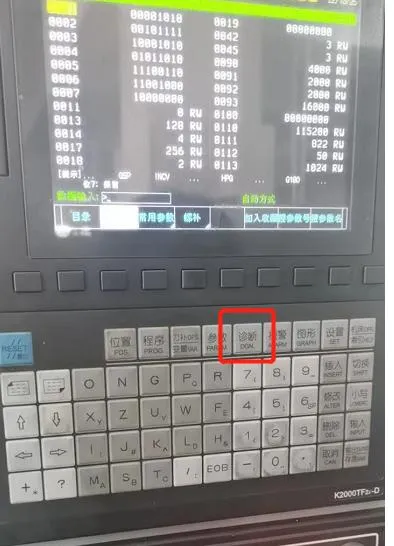
Klicken Sie auf die Diagnose Schaltfläche auf dem Bedienfeld:
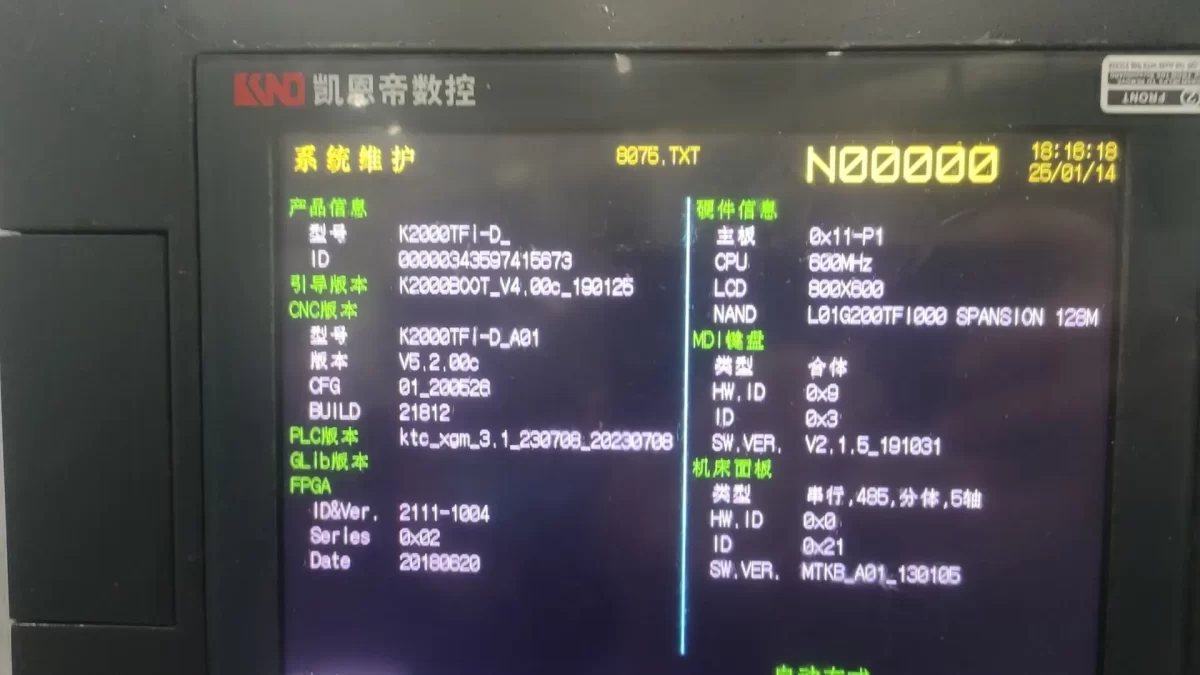
Klicken Sie auf die Systemwartung Schaltfläche zum Anzeigen der Systemversionsinformationen:

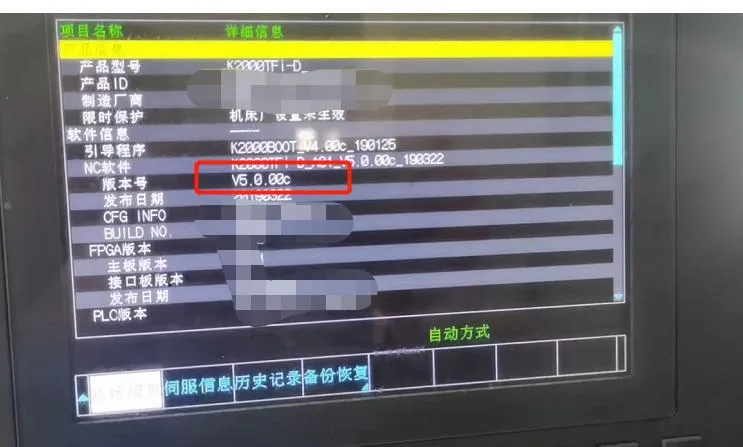
Im Beispiel lautet die NC-Version 5,0c, das die Datenerfassung unterstützt.
5.2 System- und Netzwerkkonfiguration
1. Systemparameter festlegen
a. Geben Sie die Einstellungen Seite, drücken Sie die Parameterumschalter, dann drücken Sie “→”, um den Systemparameter-Schalter zu öffnen. Etwaige Alarmmeldungen können ignoriert werden.
b. Geben Sie die Parameter Seite und wechseln zu Eingabe Modus.
c. Geben Sie “P6.2” nacheinander eingeben und dann drücken“ Eingabe um das NETAPI Parameter.
d. Presse 1 und dann Eingabe Setzen Sie diesen Parameter auf 1.
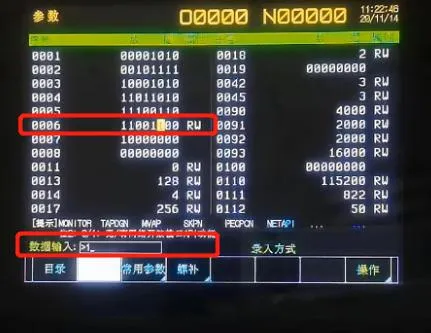
e. Zurück zur Einstellungen Seite und schalten Sie den Parameterschalter aus.
2. Netzwerk-IP festlegen
a. Drücken Sie die Programm Drücken Sie die Taste zweimal hintereinander, um die Dateiverwaltung Seite.
b. Drücken Sie “→”“ zweimal (oder drücken Sie die Softkey-Taste ”Gerät wechseln“ zweimal), um das Netzwerk Einstellungen.
c. Suchen Sie die Parameter Softkey. (Hinweis: Bei einigen Systemen muss die Softkey-Taste ganz rechts mehrmals gedrückt werden, um zur nächsten Seite zu gelangen.)
d. Konfigurieren Sie die Netzwerkparameter: IP-Adresse, Subnetzmaske und Gateway.
Anmerkung: Die Server Diese Einstellung steht in keinem Zusammenhang mit KAPI und kann ignoriert werden.
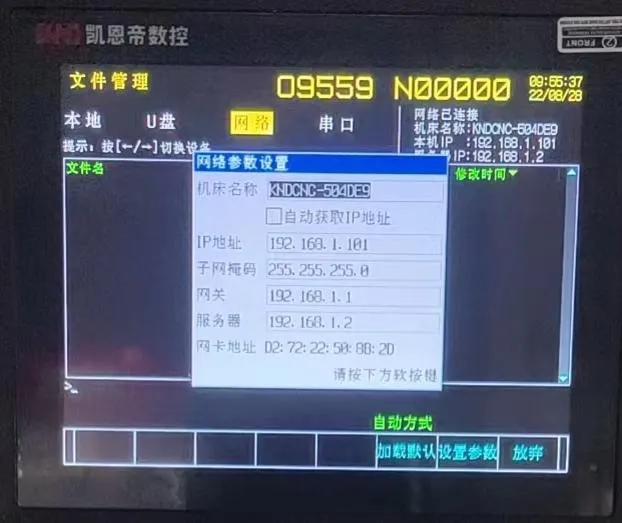
Anmerkung: Auf einigen Systemen beginnen die Netzwerkparameter bei Parameter 8100 in der Parameter Seite.
5.3 Kommunikationstests
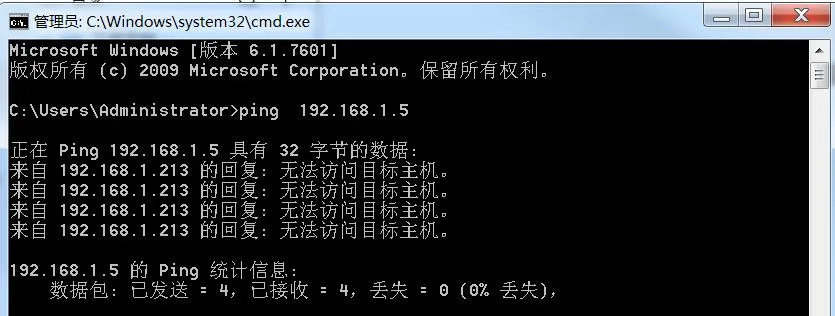
1. Die IP-Adresse anpingen
Beispiel: ping 192.168.1.5
2. Telnet-Befehl
Beispiel: telnet 192.168.1.5 8000
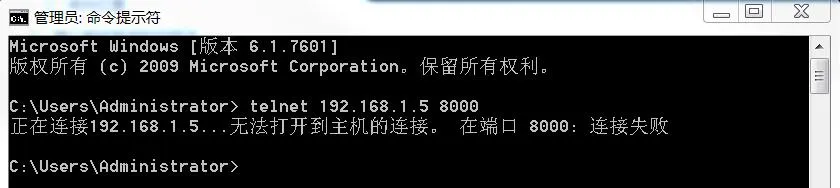
Die folgende Abbildung zeigt ein Beispiel dafür, dass der Port nicht erreichbar ist. Ist der Port offen, erscheint ein schwarzes Konsolenfenster.
FAQ
Frage 1: Das Netzwerk ist nicht erreichbar. Was soll ich tun?
A: Versuchen Sie, das Gerät neu zu starten, die Ethernet-Kabel zu überprüfen und sicherzustellen, dass die LEDs an den Ethernet-Anschlüssen blinken.
Frage 2: Die Version des CNC-Systems ist zu alt. Was soll ich tun?
A: Erwägen Sie ein Upgrade des CNC-Systems auf eine unterstützte Version.

Agnes Wang ist Spezialistin für IoT-Lösungen bei IOTRouter und konzentriert sich auf industrielle IoT-Gateways, Edge-Computing und Lösungen für die industrielle Automatisierung.
Sie ist auf industrielle Kommunikationstechnologien spezialisiert, darunter Modbus, IEC 60870-5-104, MQTT, OPC UA, SPS-Integration und Fernüberwachungsanwendungen. Sie verfasst Fachartikel und Anwendungsleitfäden zu industriellen IoT-Lösungen, Protokollkonvertierung und Edge-Computing.