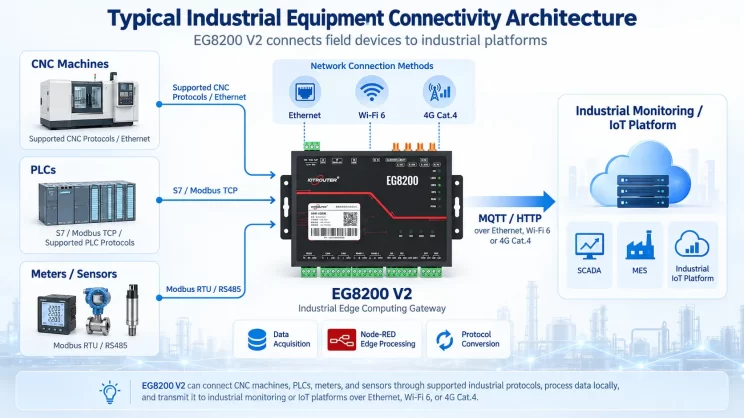
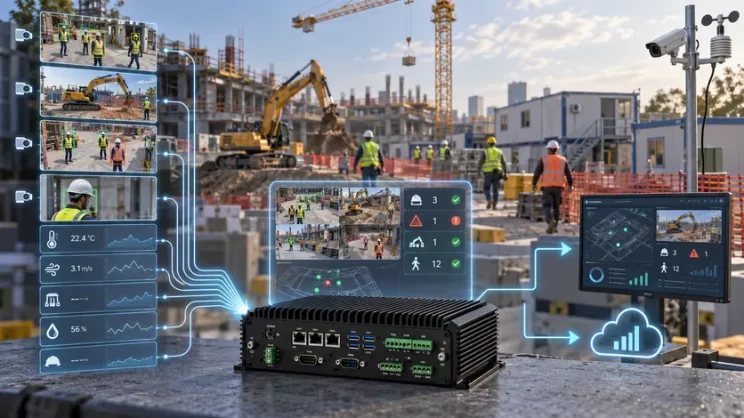
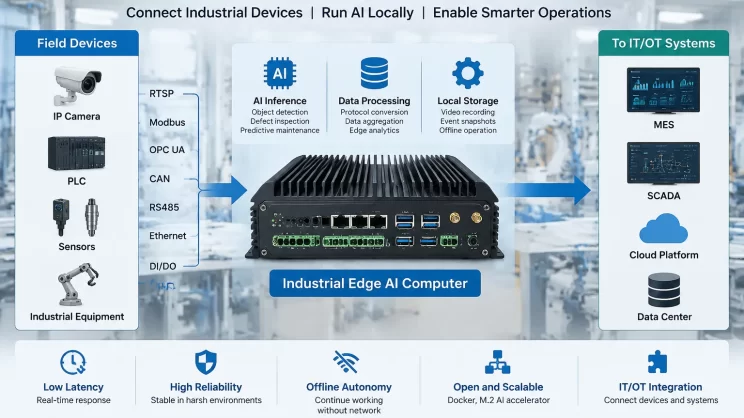
In diesem Tutorial konzentrieren wir uns auf die Maritx CNC-Integration mit CNC-Gateway. Wir hoffen, dies ist hilfreich.
In den vorangegangenen Lektionen haben wir uns mit :
Wie das Mini-CNC-Gateway EG8200 mit den CNC-Systemen von Siemens zusammenarbeitet
Einbindung des CNC-Gateways in die Mitsubishi CNC
Integration des CNC-Gateways in die neue CNC-Generation
Einbindung des CNC-Gateways in HAAS CNC
In dieser Lektion werden die Maritx-CNC-Systeme ausführlich erklärt.
1. Hardware-Anschluss
Die Maritx CNC arbeitet mit Ethernet-Kommunikation. Vergewissern Sie sich, dass die LAN-Port-IP des Gateways und die Maritx-CNC-IP im selben Subnetz liegen (Hinweis: In besonderen Fällen kann eine Routing-Konfiguration erforderlich sein, wenn sie nicht im selben Subnetz liegen; wenden Sie sich für Einzelheiten an den technischen Support). In diesem Beispiel werden die IP-Adressen wie folgt zugewiesen:
|
EG8200Mini-CNC-Gateway |
Maritx CNC (Ethernet) |
|
| IP-Adresse |
192.168.0.88 |
192.168.0.11 |
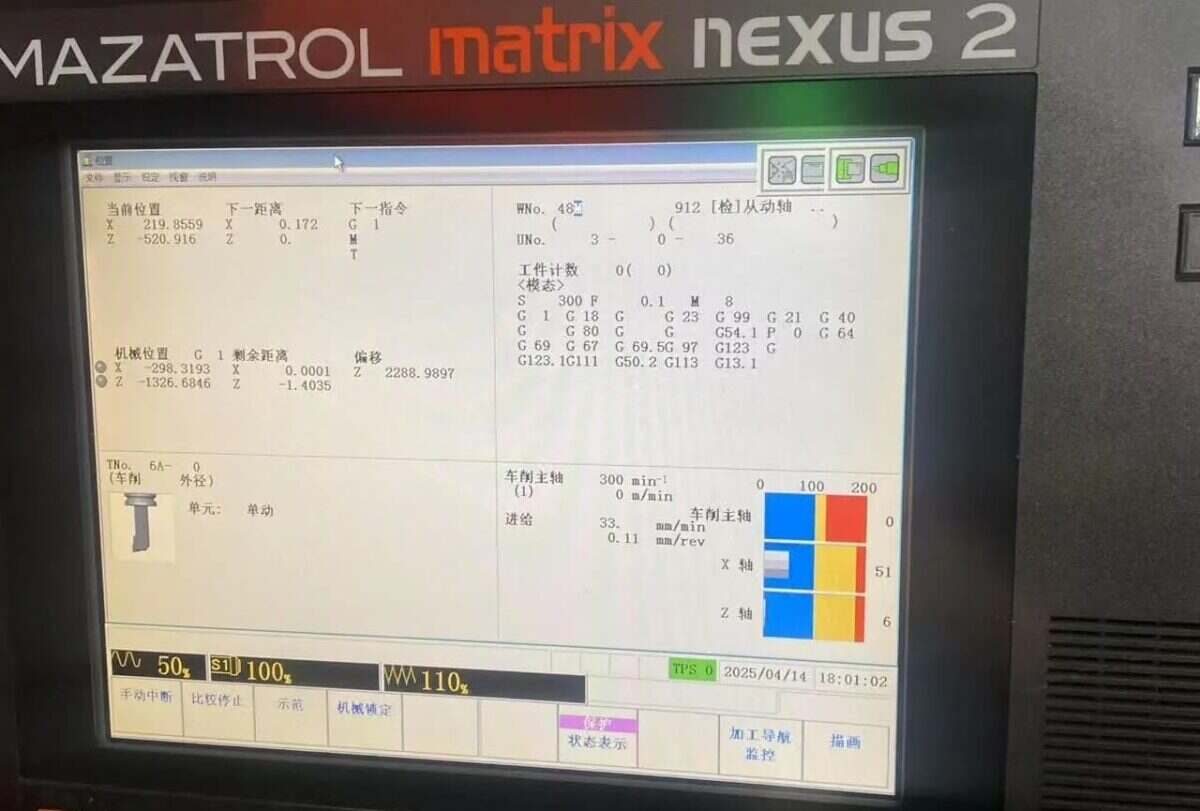
2. Konfiguration der Werkzeugmaschine
Um die Kommunikation mit Matrix herzustellen, benötigen Sie das Plugin FusionClient.exe. Dieses Plugin sendet aktiv Werkzeugmaschinendaten an die konfigurierte Ziel-IP-Adresse.
Suchen Sie auf dem Desktop des Werkzeugmaschinensystems nach C:\CPCU\fmcnc. Dieser Pfad sollte FusionClient.exe und seine erforderlichen Komponenten enthalten.
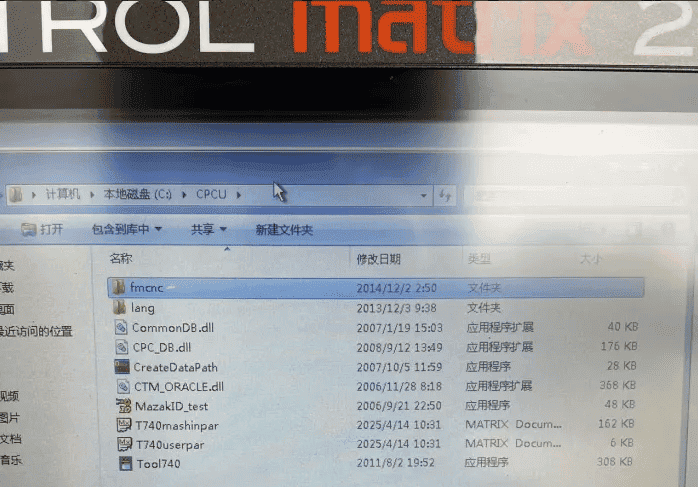
Wenn die fmcnc-Datei nicht im Verzeichnis C:\CPCU der Werkzeugmaschine vorhanden ist, FMCNC.zip herunterladen.
Kopieren Sie die Datei direkt mit einem USB-Laufwerk. Der USB-Anschluss der Werkzeugmaschine befindet sich möglicherweise in dem Metallgehäuse unter der Tastatur.
Wenn der USB-Anschluss nicht gefunden wird, kopieren Sie die Datei über die Netzwerkfreigabe (Tutorial zur Dateifreigabe).
Öffnen Sie den Startpfad und überprüfen Sie, ob FusionClient.exe in der Liste der Programme, die beim Start ausgeführt werden sollen, vorhanden ist. Falls nicht, fügen Sie eine Verknüpfung zu FusionClient.exe aus dem Verzeichnis C:\CPCU\fmcnc hinzu und kopieren Sie sie in den folgenden Startpfad (Hinweis: Die Pfade variieren je nach Betriebssystem):
Autostartpfade für verschiedene Systeme:
Windows 95: C:\Windows\Startmenü\Programm\Startup
Windows 2000: C:\Dokumente und Einstellungen\Alle Benutzer\StartMenü\Programme\Startup
Windows XP: C:\Dokumente und Einstellungen\Alle Benutzer\StartMenü\Programme\Startup
Windows 7: C:\Benutzer\Administrator\AppDaten\Roaming\Microsoft\Windows\Startmenü\Programme\Startup
Nachdem Sie FusionClient.exe ausgeführt haben, bewegen Sie die Maus in die untere rechte Ecke des Desktops, um die Taskleiste anzuzeigen, und dann Doppelklick auf das Symbol.

Öffnen Sie die Einstellungsoberfläche des Programms
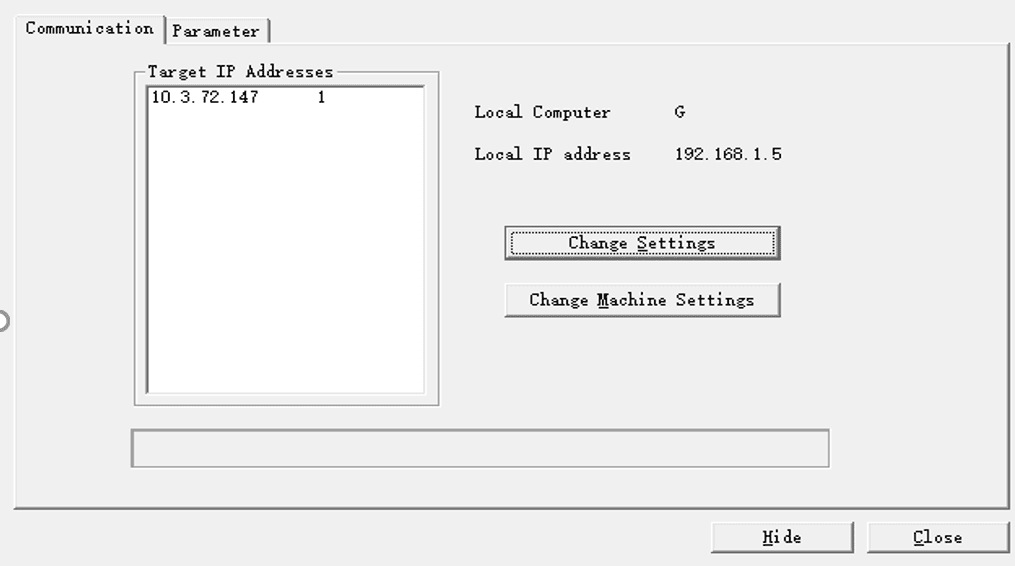
Klicken Sie auf ‘Einstellungen ändern’.’
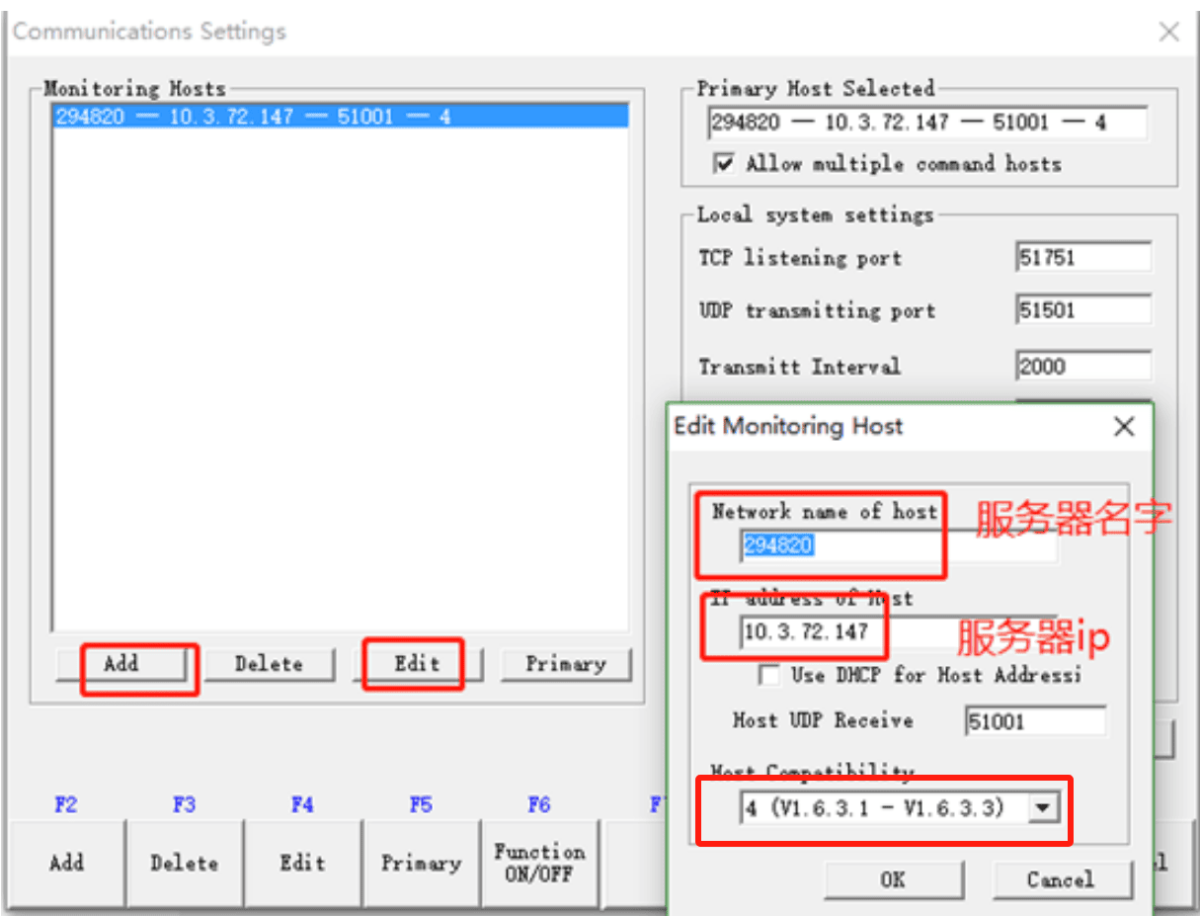
Klicken Sie zunächst auf Hinzufügen, um einen neuen Daten-Push zu erstellen. Geben Sie im Pop-up-Fenster einen Servernamen (beliebiger Name) und dann die Server-IP (Gateway-IP-Adresse) ein. Klicken Sie auf OK und dann auf Unten ausblenden, um die Software zu minimieren. Klicken Sie auf Schließen, um die Software zu schließen. Die Einstellungen können später über Bearbeiten geändert werden. Beachten Sie, dass 51001 der Datenempfangsport des Servers ist.
3. Gateway-Konfiguration
3.1. CNC-Verbindungseinstellungen
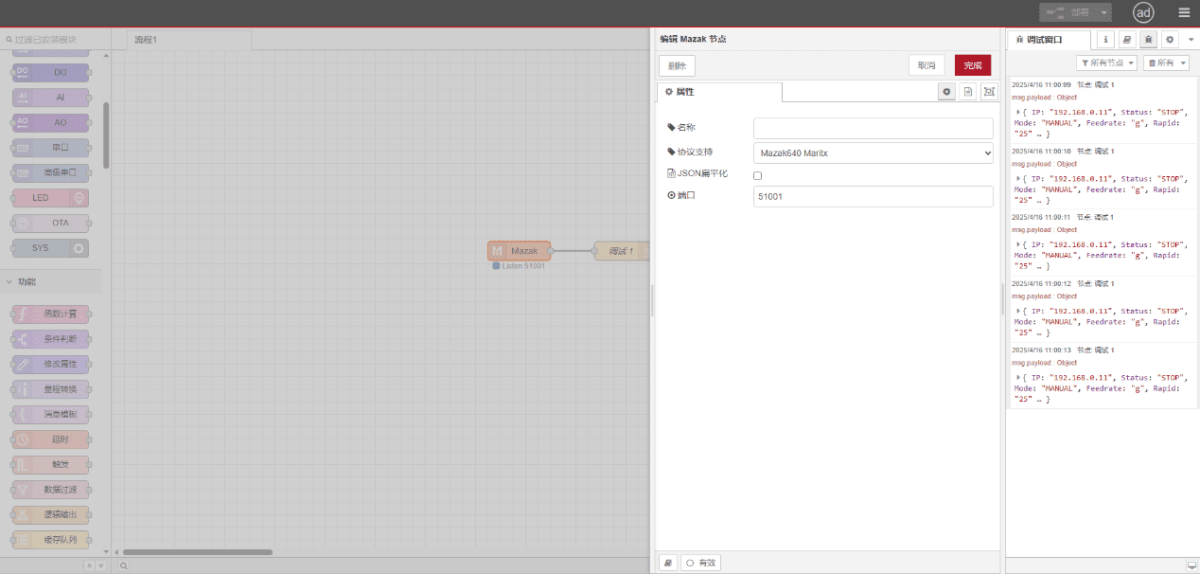
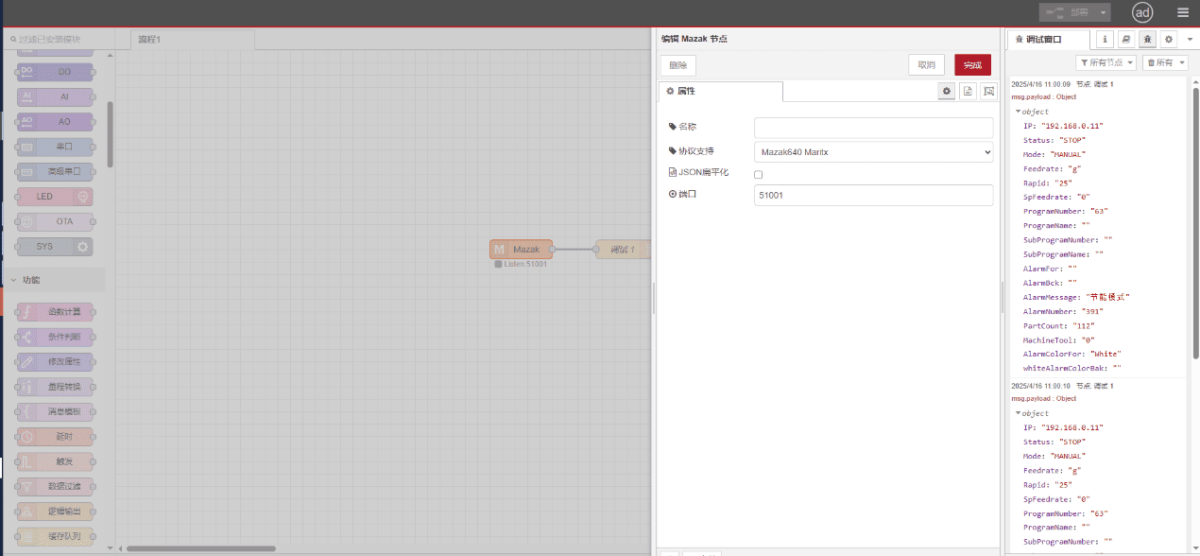
Ziehen Sie einen Mazak-Knoten aus dem CNC-Panel auf der linken Seite. Doppelklicken Sie darauf, um die Einstellungsseite zu öffnen, und konfigurieren Sie ihn wie folgt auf der Grundlage Ihrer SPS-Parameter:
Protokoll: Mazak640 Maritx
Hafen: 51001
3.2. Prüfung
Klicken Sie auf Deploy und beobachten Sie, wie alle paar Sekunden ein Datenpunkt gedruckt wird. Überprüfen Sie die empfangenen Datenpunkte, um die erfolgreiche Kommunikation zu bestätigen!
Die Referenztabelle der Datenpunkte finden Sie unter:
Dies ist eine Inhaltskarte von Yueque. Klicken Sie auf den Link, um sie anzusehen: https://iotrouter.yuque.com/zn3vdn/eg8000/op34medz6uezbqf7

Agnes Wang ist Spezialistin für IoT-Lösungen bei IOTRouter und konzentriert sich auf industrielle IoT-Gateways, Edge-Computing und Lösungen für die industrielle Automatisierung.
Sie ist auf industrielle Kommunikationstechnologien spezialisiert, darunter Modbus, IEC 60870-5-104, MQTT, OPC UA, SPS-Integration und Fernüberwachungsanwendungen. Sie verfasst Fachartikel und Anwendungsleitfäden zu industriellen IoT-Lösungen, Protokollkonvertierung und Edge-Computing.