Una guía paso a paso para que los ingenieros sepan cómo poner en marcha rápidamente el ordenador industrial EC ARM. Esta guía incluye indicadores LED, conexión de dispositivos, configuración de red, acceso remoto y configuración del sistema.
1. Preparación
1.1 Indicadores LED
| Indicador |
Función |
Estado |
Descripción |
| POW |
Potencia |
Fuera de |
Potencia anormal |
| En |
Potencia normal |
| EJECUTAR |
Estado del sistema |
Fuera de |
El programa del sistema no se está ejecutando |
| 600ms Encendido / 600ms Apagado |
Programa en marcha pero no conectado a Internet |
| 100ms Encendido / 2800ms Apagado |
Programa en marcha y conectado a Internet |
| LED1~LED4 |
Definido por el usuario |
A medida |
Personalizablee |
1.2 Inicio rápido: Conexión del dispositivo
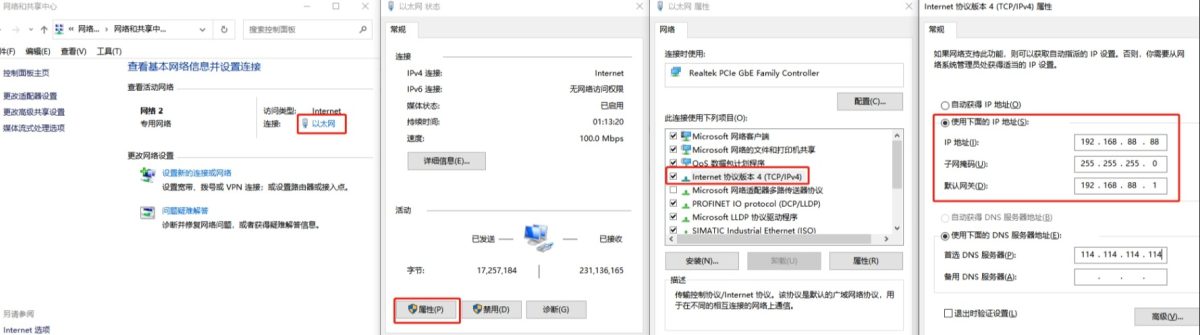
Método 1: Conecta tu PC al puerto LAN del dispositivo mediante un cable Ethernet.
Dado que el puerto LAN del dispositivo tiene una IP por defecto de 192.168.88.1. Debes configurar la dirección IP de tu PC en la misma subred (por ejemplo, 192.168.88.x), como se muestra a continuación:
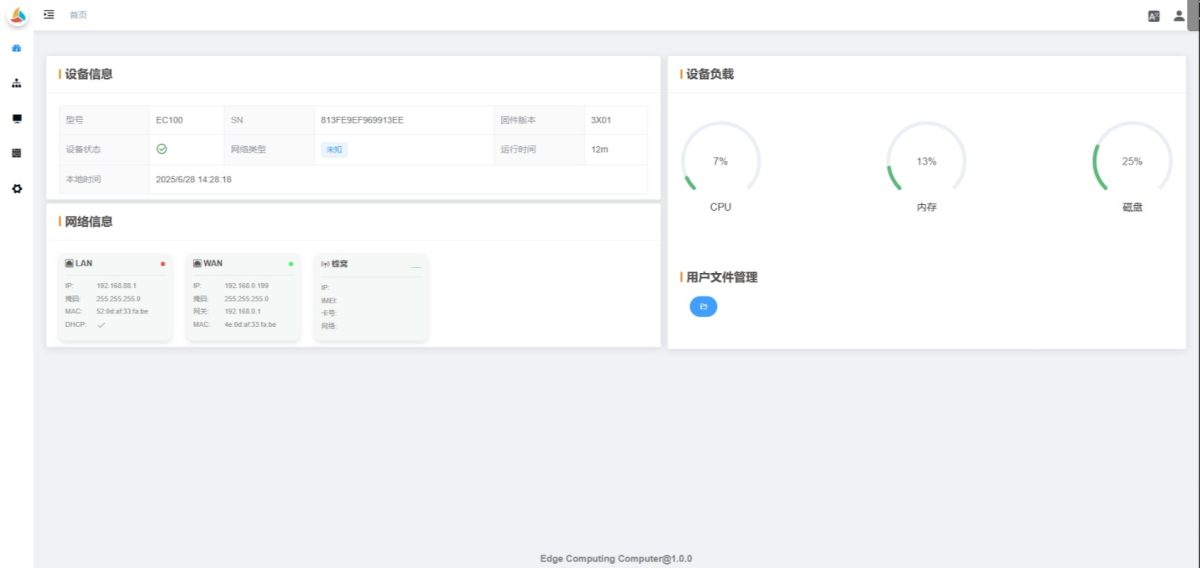
Método 2: Conecta tu PC al hotspot del dispositivo vía WiFi.
Una vez conectado, el dispositivo asignará a su PC una dirección IP en el 192.168.88.x subred, como se muestra:
💡Nota: La serie EC100 no tiene WiFi, por lo que no se puede conectar a través de WiFi.
2. Instrucciones de uso
2.1 Página de inicio de sesión
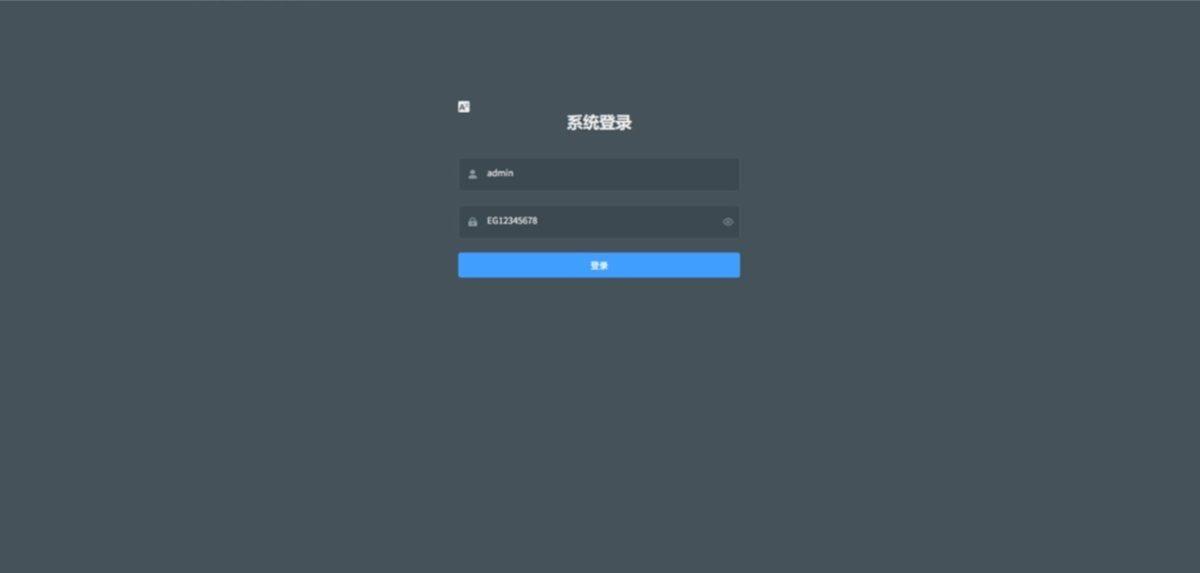
Abra un navegador e introduzca 192.168.88.1. En la barra de direcciones para acceder a la página de inicio de sesión.
Contraseña de administrador por defecto: EC12345678 (puede cambiarse después de iniciar sesión).
2.2 Cuadro de mandos
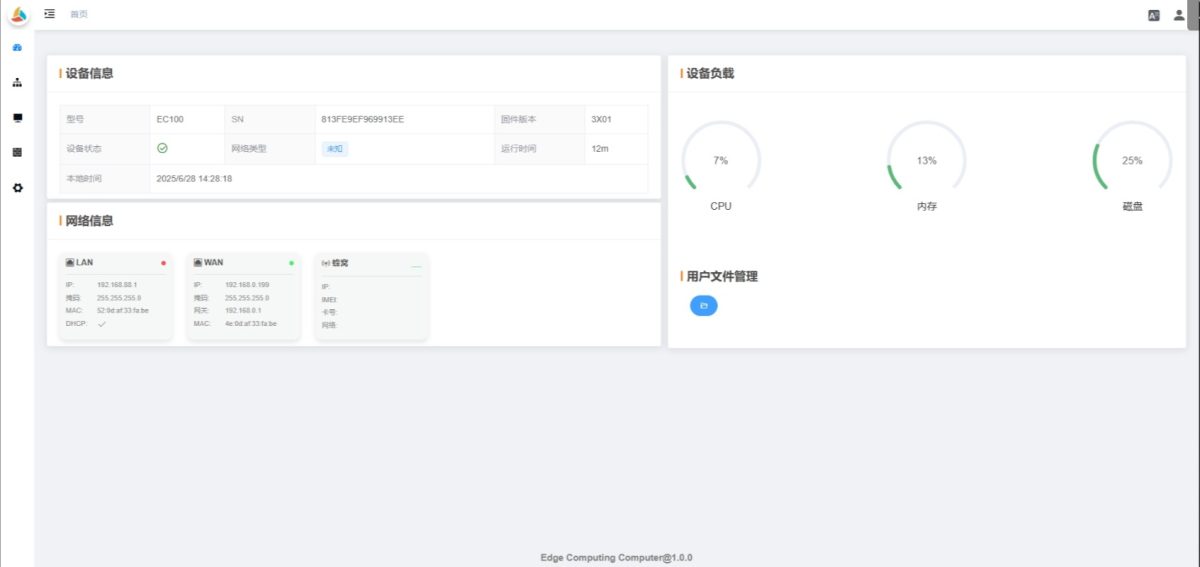
El cuadro de mandos muestra la información básica del dispositivo, el estado de la red, el uso de recursos y la gestión de archivos de usuario en la sección /home directorio.
2.2.1 Información sobre el dispositivo
-
Modelo: Muestra el modelo específico del dispositivo
-
SN: Número de serie del dispositivo, único a nivel mundial, normalmente utilizado como identificador del dispositivo.
-
Versión del firmware: Versión actual del firmware (como se muestra en el dispositivo)
-
Estado del dispositivo: Estado actual de funcionamiento del dispositivo
-
Tipo de red: Tipo de conexión de red actual (Desconocido si no está conectado)
-
Tiempo de actividad: Tiempo transcurrido desde que se encendió el dispositivo
-
Hora local: Hora actual del dispositivo
2.2.2 Información sobre la red
Estado de la LAN:
-
Icono de estado: Verde = conectado / Rojo = desconectado
-
IP: Dirección IP LAN actual
-
Máscara de subred: Máscara de subred LAN actual
-
MAC: Dirección MAC de LAN
-
DHCP: DHCP activado (√) / desactivado (×)
Estado de la WAN:
-
Icono de estado: Verde = conectado / Rojo = desconectado
-
IP: Dirección IP WAN actual
-
Máscara de subred: Máscara de subred WAN actual
-
Pasarela: Pasarela WAN actual
-
MAC: Dirección MAC WAN
Móvil (4G/5G) Estado:
-
Icono de estado: Indicador de intensidad de la señal
-
IP: IP de la red celular actual
-
IMEI: Número IMEI del módulo móvil
-
Número SIM: Número actual de la tarjeta SIM
-
Red: Tipo de red conectada (por ejemplo, LTE-4G)
Estado del punto de acceso WiFi:
-
Icono de estado: Número de dispositivos conectados al punto de acceso AP del dispositivo
-
Activado: Modo AP activado (√) / desactivado (×)
-
SSID: Nombre del punto de acceso AP
Estado de la estación WiFi:
-
Icono de estado: Verde = conectado / Rojo = desconectado
-
Activado: Modo ESTACIÓN activado (√) / desactivado (×)
-
SSID: Nombre del WiFi conectado actualmente
💡 Nota: La información mostrada puede variar en función del modelo de dispositivo y de la configuración de red. Consulte siempre la interfaz real del dispositivo.
2.2.3 Carga del dispositivo
- CPU: Porcentaje de uso de la CPU
- Memoria: Porcentaje de uso de memoria
- Disco: Porcentaje de uso del disco
2.2.4 Gestión de archivos de usuario

Muestra todos los archivos bajo /home. Admite descargas y se utiliza habitualmente para la gestión de registros.

2.3 Configuración de la red
Se utiliza para configurar los ajustes relacionados con la red.
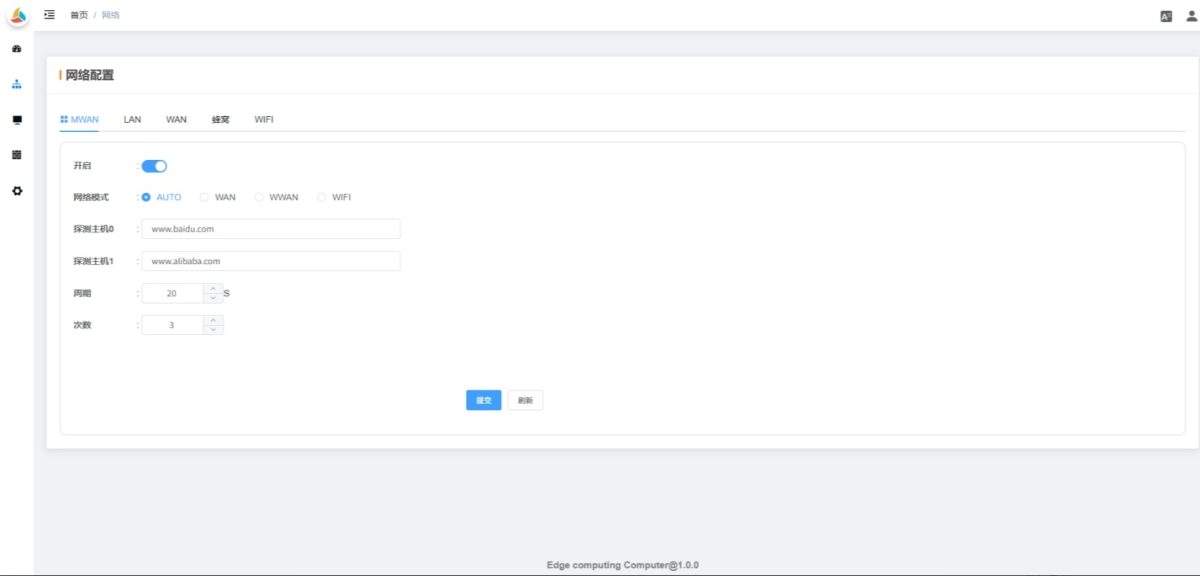
💡 Nota: Las opciones disponibles pueden variar en función del modelo de dispositivo. Consulte siempre la interfaz real del dispositivo.
2.3.1 MWAN
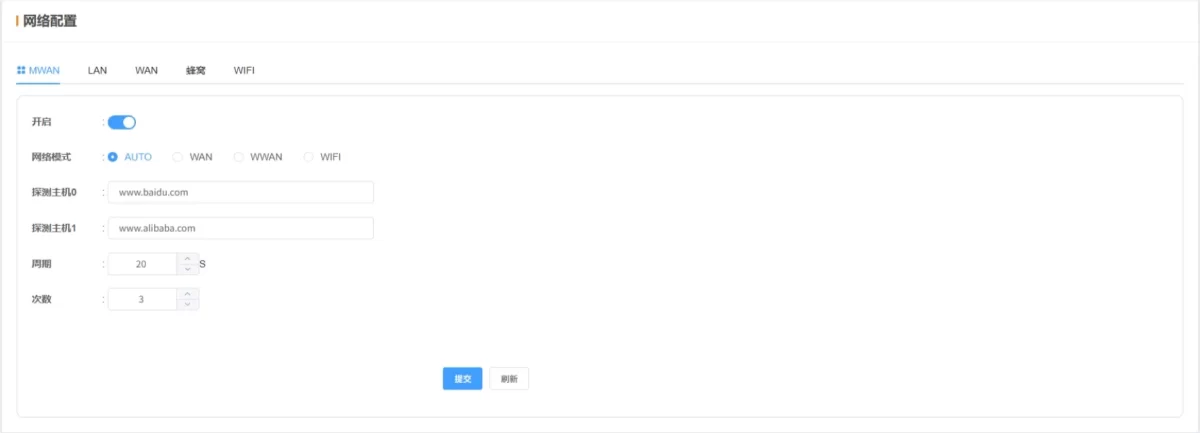
- Activado: Por defecto ON (no desactivar)
- Modo Red: Por defecto
AUTO. Cambia automáticamente de red en función de la conectividad. Si la red actual falla, probará WAN → WiFi → WWAN (4G/5G) secuencialmente hasta que se conecte. Otras opciones bloquean el dispositivo a un tipo de red específico.
- Función de sonda: Hace PING periódicamente al host configurado para detectar el estado de la red. En modo AUTO, esto activa el cambio automático de red. En el modo de red fija, el sondeo admite intentos de reconexión.
💡 Después de la configuración, haga clic en Enviar y Reiniciar para aplicar los cambios.
2.3.2 LAN
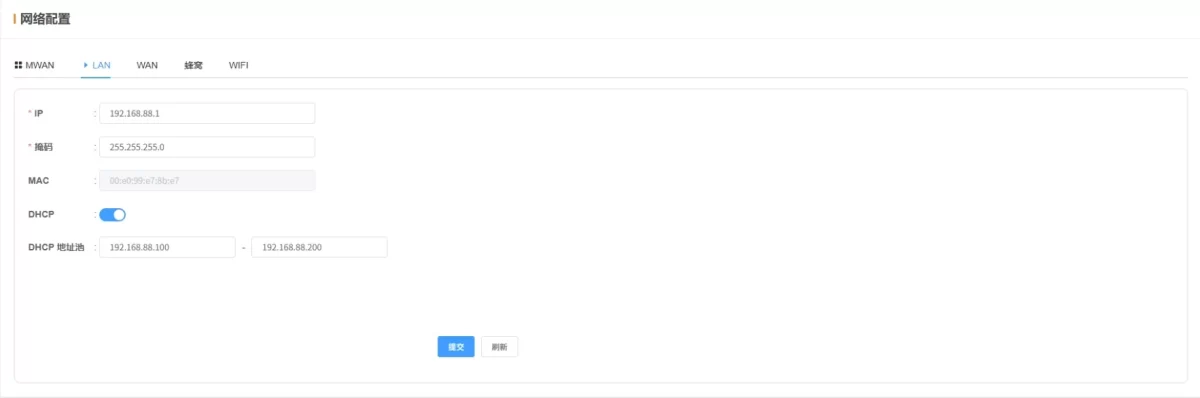
- IP: Por defecto
192.168.88.1 (se puede cambiar después de iniciar sesión)
- Máscara de subred: Por defecto
255.255.255.0
- MAC: Dirección MAC de LAN
- Servicio DHCP: Configuración DHCP compartida para LAN y WiFi
💡 Después de la configuración, haga clic en Enviar y Reiniciar para aplicar los cambios.
2.3.3 WAN
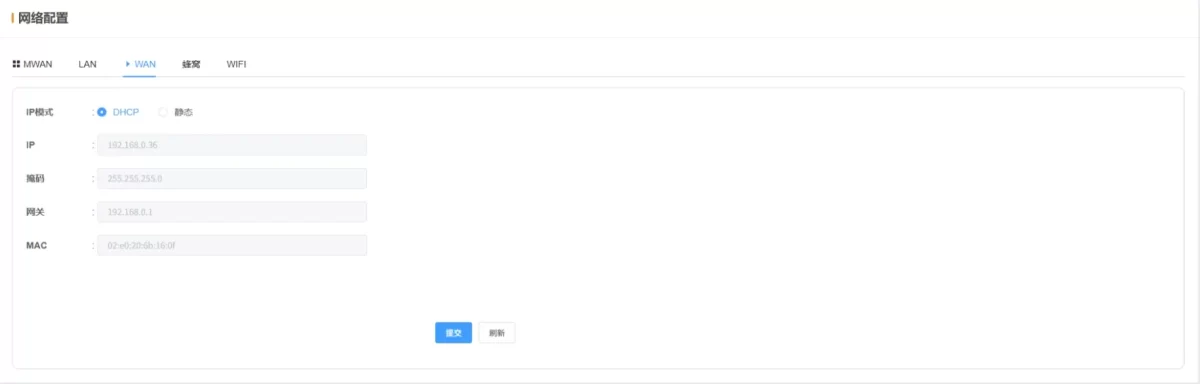
- Modo IP: Por defecto
DHCP
- IP / Máscara / Puerta de enlace: Auto (DHCP) o manual (IP estática)
- MAC: Dirección MAC WAN
💡 Después de la configuración, haga clic en Enviar y Reiniciar para aplicar los cambios.
2.3.4 Móvil (4G/5G)
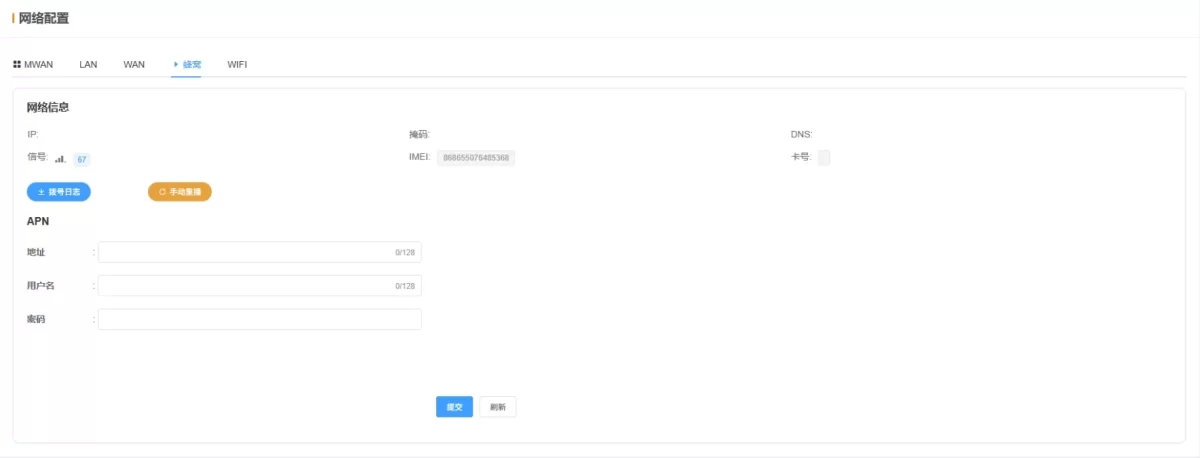
- IP: Dirección IP celular actual
- Máscara de subred: Máscara de subred celular actual
- DNS: DNS celular actual
- Señal: Intensidad de la señal celular (0-100, mayor = más fuerte; correspondencia lineal con la señal del módulo 0-31)
- IMEI: IMEI del módulo móvil
- Número SIM: Número de la tarjeta SIM
- Registro de llamadas: Descarga de registros de marcación recientes para depuración
- Rellamada manual: Activar una rellamada inmediata
- APN: Configuración APN de la tarjeta SIM
💡 Después de la configuración, haga clic en Enviar y Reiniciar para aplicar los cambios.
2.3.5 WiFi
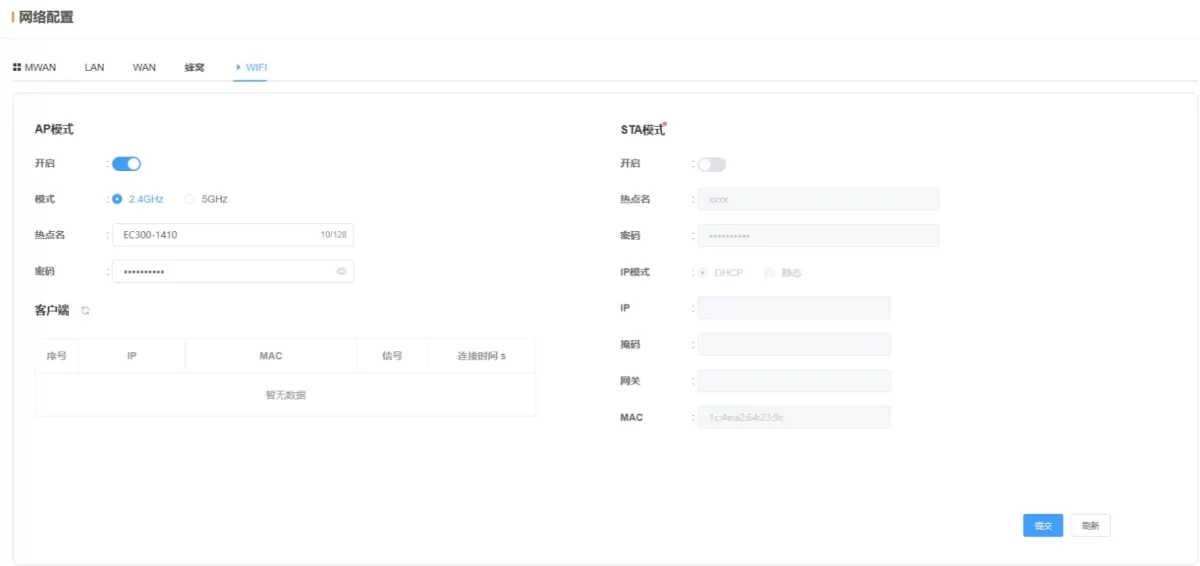
Modo AP:
-
Activado: Activa el modo AP para proporcionar un punto de acceso a otros dispositivos WiFi.
-
SSID: Nombre del punto de acceso AP, formato por defecto: DeviceModel-SN últimos 4 dígitos (alfanumérico y símbolos, máximo 32 caracteres)
-
Contraseña: Contraseña del punto de acceso AP, por defecto EC12345678
-
Clientes: Información sobre los dispositivos conectados al punto de acceso
Modo STA (Estación):
-
Activado: Activar el modo STATION para conectarse a las redes WiFi locales
-
SSID: Nombre WiFi in situ, admite búsqueda automática o introducción manual
-
Contraseña: Contraseña WiFi in situ
-
Modo IP: Por defecto DHCP
-
IP / Máscara de subred / Puerta de enlace: Auto (DHCP) o manual (IP estática)
-
MAC: Modo STATION Dirección MAC WiFi
💡 Después de la configuración, haga clic en Enviar y Reiniciar para aplicar los cambios.
2.4 Configuración de la red
Permite configurar los parámetros relacionados con la red. Para una introducción a la red funciones de configuración, consulte Mantenimiento remoto del PLC a través de Ethernet (PC y T100 Ethernet) (se completará más adelante).
💡Una vez completados los ajustes, haga clic en Enviar para aplicarlos.
2.4.1 Básico
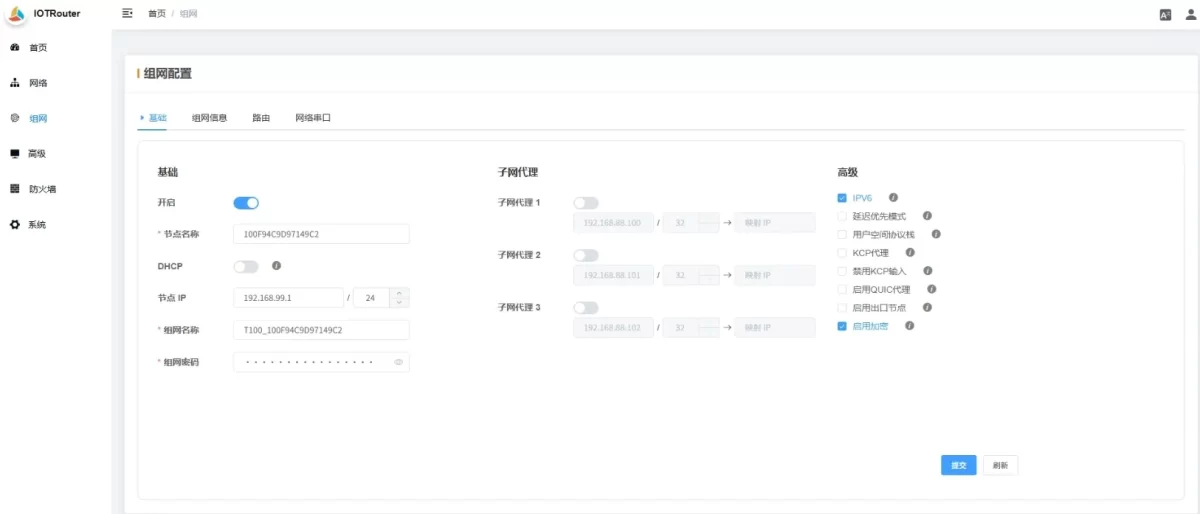
Básico:
-
Habilitar: Activar o no la función de configuración de red
-
Nombre del nodo: Se utiliza para distinguir los dispositivos dentro de la red. Garantiza que los nombres de los nodos sean únicos dentro de la misma red.
-
DHCP: Si está activada, las IP virtuales se asignan automáticamente a las pasarelas. Se recomienda configurar IP virtuales estáticas.
-
IP de nodo: IP virtual de la pasarela dentro de la red.
-
Nombre de la red: Personalizable. Debe ser el mismo para todos los nodos de una misma red (longitud 6-127).
-
Contraseña de red: Personalizable. Debe ser el mismo para todos los nodos de una misma red (longitud 6-127).
Proxy de subred:
Instrucciones de configuración:
-
Accede a un único dispositivo:
Para acceder remotamente a un dispositivo en la LAN local con IP 192.168.0.55:
→ Configurar: 192.168.0.55/32 → IP asignada (dejar en blanco)
-
Acceder a toda la subred:
Para acceder remotamente a todos los dispositivos de la LAN local con el rango IP 192.168.0.X:
→ Configurar: 192.168.0.0/24 → IP asignada (dejar en blanco)
-
Resolver conflictos de IP (modo mapeo):
Si ambos extremos de la red tienen el mismo rango de IP de LAN, utilice la asignación de IP para evitar conflictos asignando la IP de destino a un nuevo rango.
→ Configurar: 192.168.0.10/32 → IP asignada: 192.168.1.10
El nodo remoto puede entonces acceder al dispositivo con la IP LAN 192.168.0.10/32 vía 192.168.1.10.
Avanzado:
-
IPv6: Desactiva IPv6; sólo se utiliza IPv4 para la comunicación.
-
Modo de prioridad de latencia: Da prioridad a la ruta con la latencia total más baja, ignorando los saltos intermedios.
-
Pila de protocolos del espacio de usuario: Utilice una pila TCP/IP de espacio de usuario para evitar problemas de cortafuegos del sistema operativo que puedan bloquear el proxy de subred o KCP.
-
KCP Proxy: Convierte el tráfico TCP a KCP para reducir la latencia de transmisión y mejorar la velocidad.
-
Desactivar entrada KCP: Desactiva el tráfico KCP entrante; otros nodos que utilicen KCP seguirán conectándose a través de TCP.
-
Activar QUIC Proxy: Convierte el tráfico TCP a QUIC para reducir la latencia y mejorar la velocidad.
-
Habilitar nodo de salida: Permite que este nodo actúe como nodo de salida.
-
Activar encriptación: Debe coincidir con los nodos pares si el cifrado está desactivado.
2.4.2 Información sobre la red
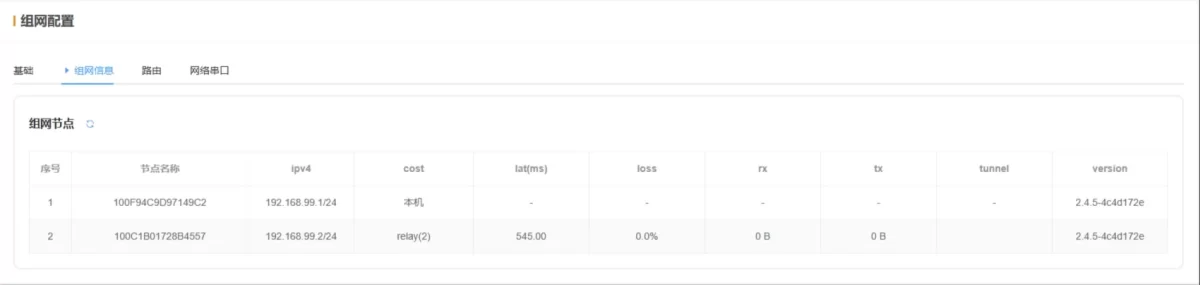
- Nodos de red: Muestra los nombres de los nodos, las IP de los nodos y otra información de los dispositivos de la red actual.
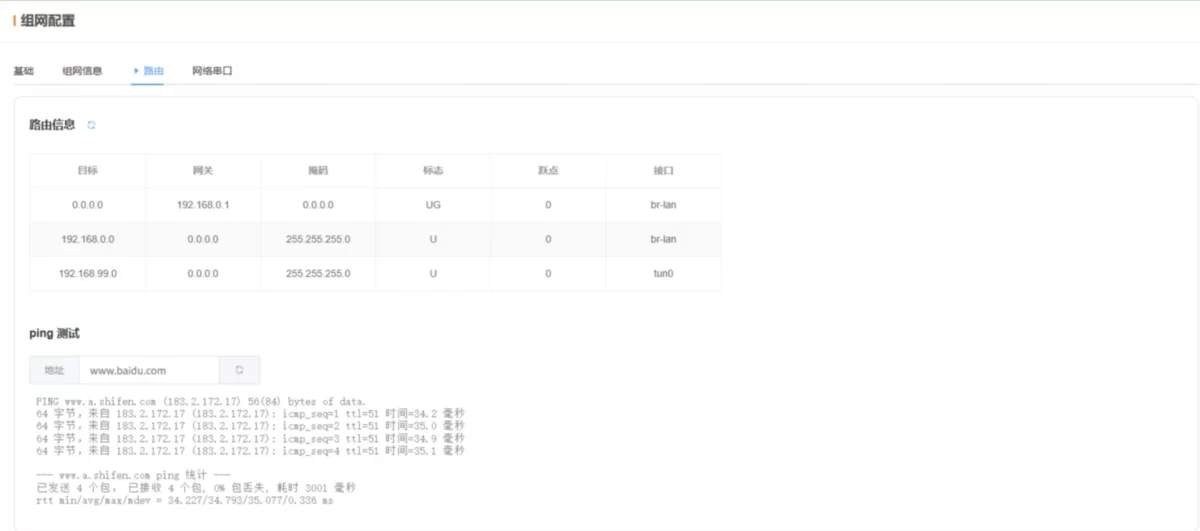
2.4.3 Enrutamiento
2,5 Avanzado
Permite configurar parámetros avanzados.
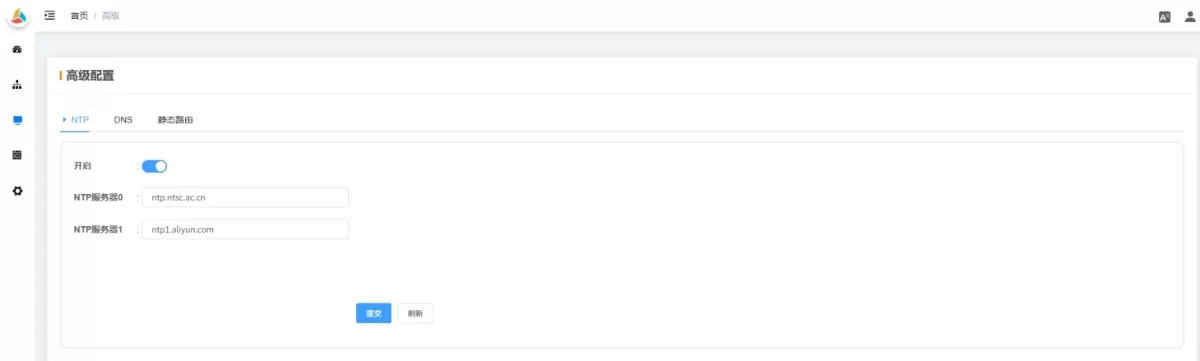
2.5.1 NTP
-
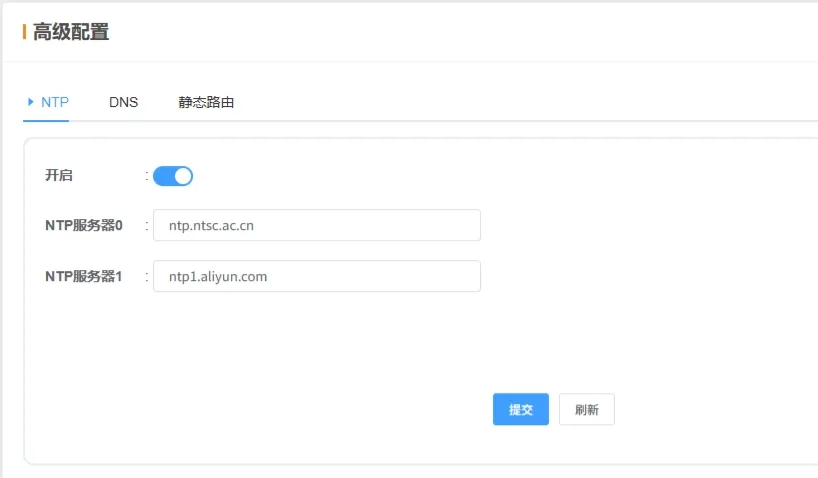
Habilitar: NTP está activado por defecto.
-
Servidor NTP: Dirección del servidor NTP. Modificar para redes privadas o internas si es necesario.
💡 Una vez configurado, haga clic en Enviar y reinicie para aplicarlo.
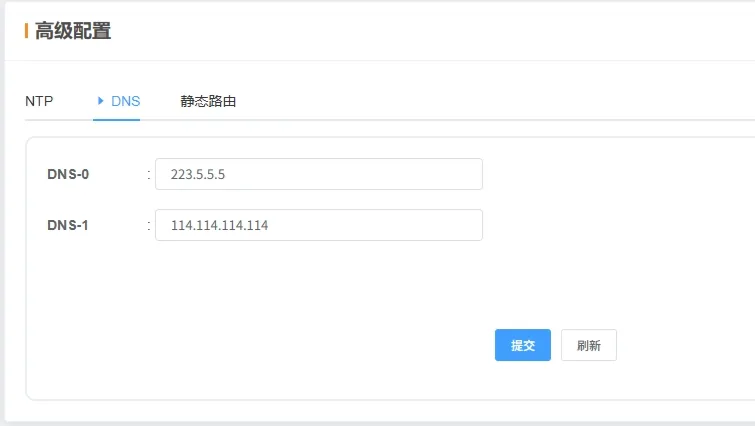
2.5.2 DNS
2.5.3 Enrutamiento estático
-
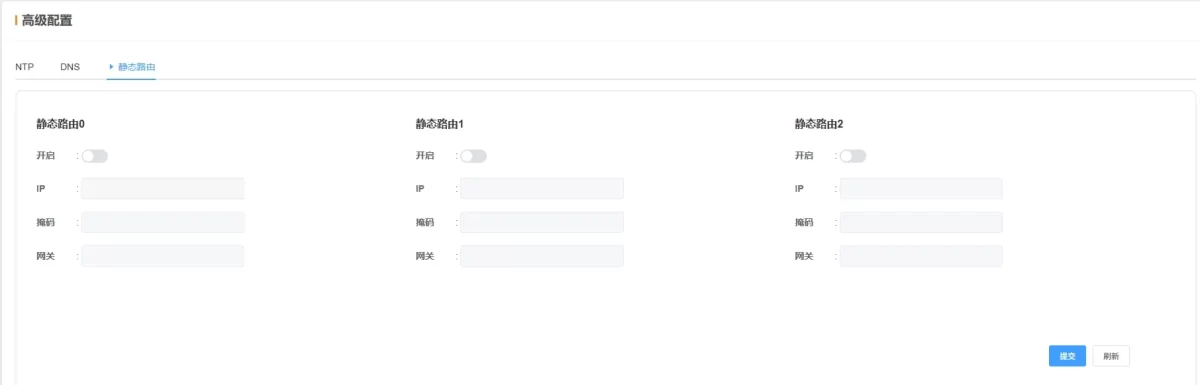
Enrutamiento estático: Define rutas exactas para que los paquetes lleguen a redes o hosts específicos, principalmente para la comunicación entre subredes o el reenvío a través de una pasarela especificada.
-
Activar Estado: Admite hasta 3 reglas de ruta estáticas; desactivado por defecto.
-
IP: Dirección IP o subred de destino.
-
Máscara: Utilice 255.255.255.255 para una única IP, o 255.255.255.0 para una subred.
-
Pasarela: Introduzca la pasarela de enrutamiento para el reenvío de paquetes.
💡 Una vez configurado, haga clic en Enviar y reinicie para aplicarlo.
2.6 Cortafuegos
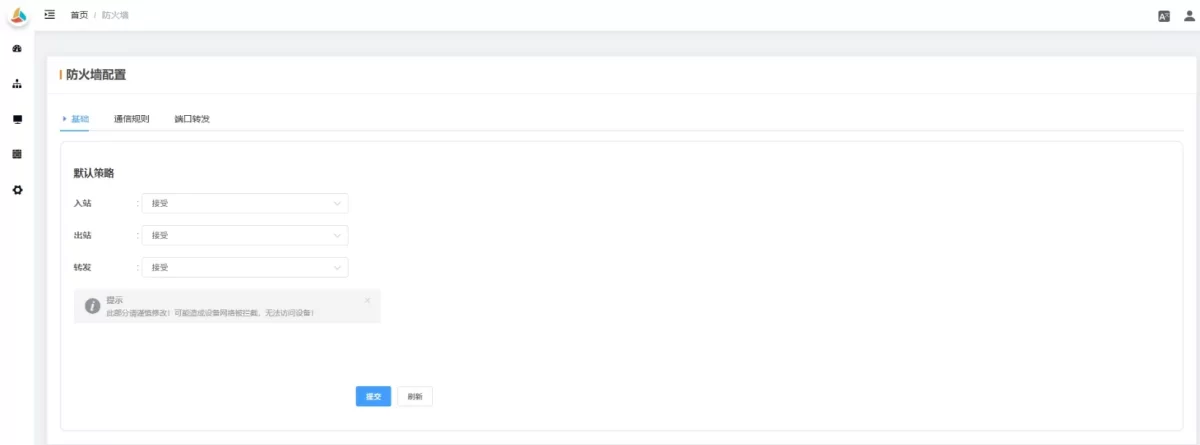
Permite configurar reglas y políticas de cortafuegos.
2.6.1 Básico
-
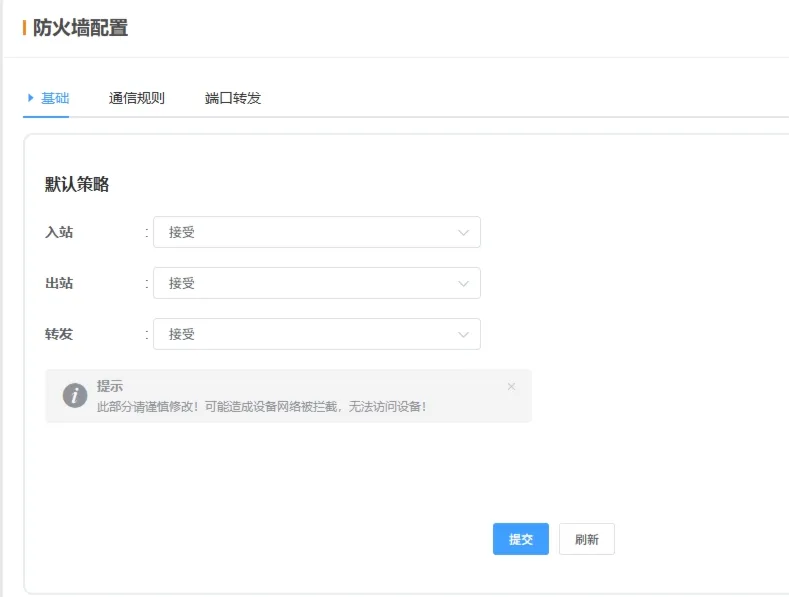
Entrantes: Tratamiento por defecto de los paquetes procedentes de redes externas al dispositivo. “Aceptar” permite todos los paquetes no denegados explícitamente; “Rechazar” sólo permite paquetes que coincidan con las reglas.
-
Salida: Controla el comportamiento predeterminado para los paquetes del dispositivo a redes externas. “Aceptar” permite todos los paquetes salientes; “Rechazar” bloquea todos excepto los permitidos explícitamente.
-
Reenvío: Para los dispositivos que actúan como routers, determina si los paquetes pueden ser reenviados entre redes.
💡 Una vez configurado, haga clic en Enviar y reinicie para aplicarlo.
2.6.2 Normas de comunicación
-
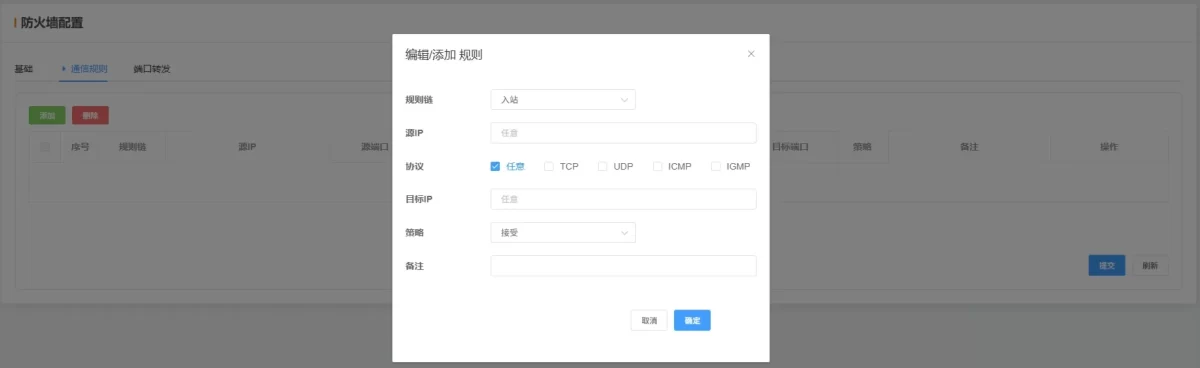
Cadena de reglas: Elija reglas de entrada, salida o reenvío.
-
Fuente IP: Introduzca la IP de origen que desea permitir o bloquear; déjela en blanco para que coincida con cualquier IP.
-
Protocolo: Seleccione un protocolo; utilice “Cualquiera” para que coincida con todos los protocolos si no está seguro.
-
IP de destino: Introduzca la IP de destino; déjela en blanco para que coincida con cualquiera.
-
Política: Elija “Aceptar” (permitir) o “Soltar” (bloquear).
-
Observaciones: Nota opcional para la norma.
💡 Una vez configurado, haga clic en Enviar y reinicie para aplicarlo.
2.6.3 Reenvío de puertos
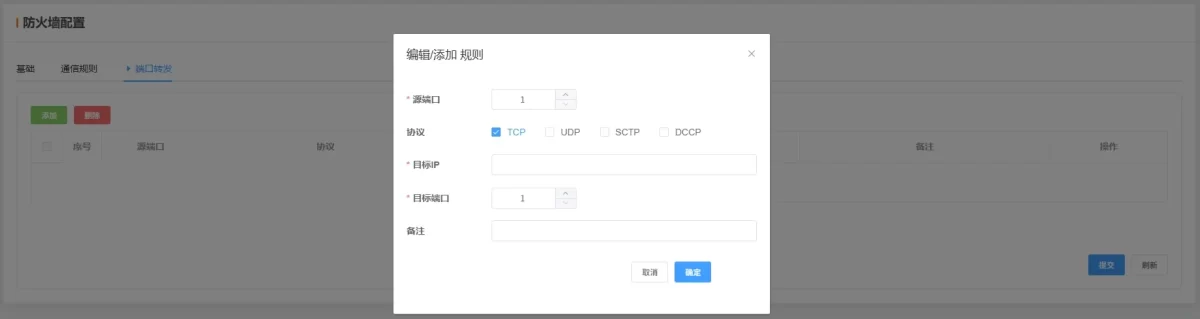
-
Puerto de origen: Introduzca el puerto de origen a reenviar.
-
Protocolo: Seleccione el tipo de protocolo (TCP, UDP, SCTP, DCCP). Por ejemplo, HTTP suele utilizar TCP.
-
IP de destino: IP del dispositivo interno que recibe el paquete reenviado.
-
Puerto de destino: Puerto en el dispositivo de destino donde escucha la aplicación.
-
Observaciones: Nota opcional.
💡 Una vez configurado, haga clic en Enviar y reinicie para aplicarlo.
2.7 Sistema
Permite configurar los parámetros del sistema.
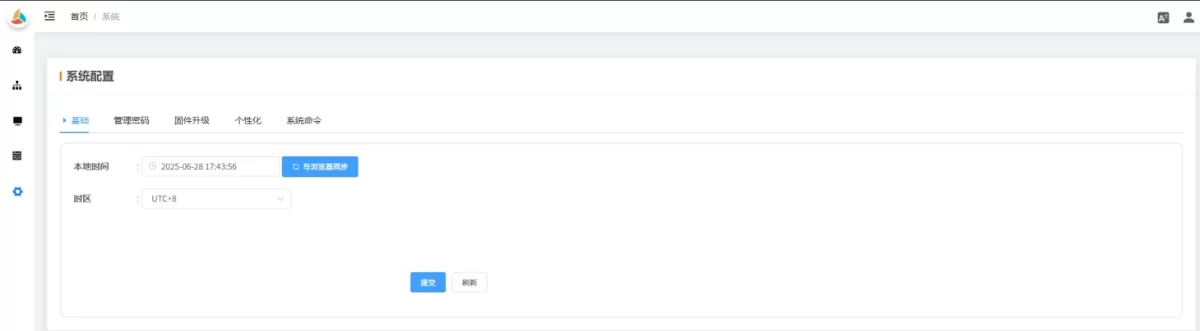
2.7.1 Básico
-
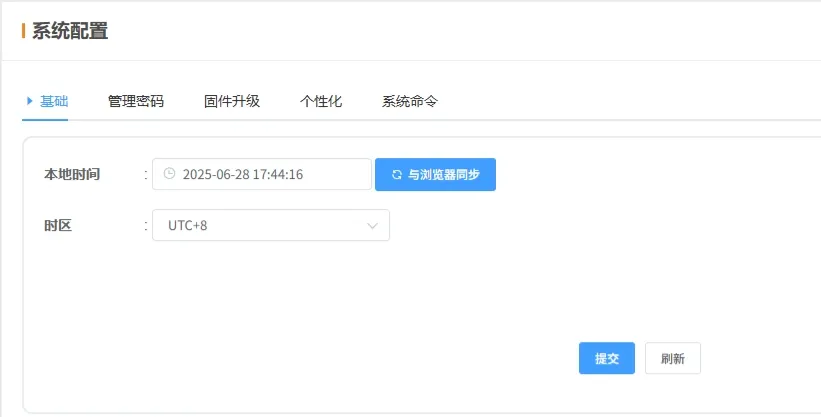
Hora local: Hora local del dispositivo. Se sincroniza automáticamente a través de NTP. Haga clic en Sincronización con el navegador para calibrar inmediatamente.
-
Zona horaria: Establezca la zona horaria del dispositivo. Una zona horaria correcta garantiza que la hora del dispositivo coincida con la hora local.
💡 Una vez configurado, haga clic en Enviar y reinicie para aplicarlo.
2.7.2 Contraseña de administrador
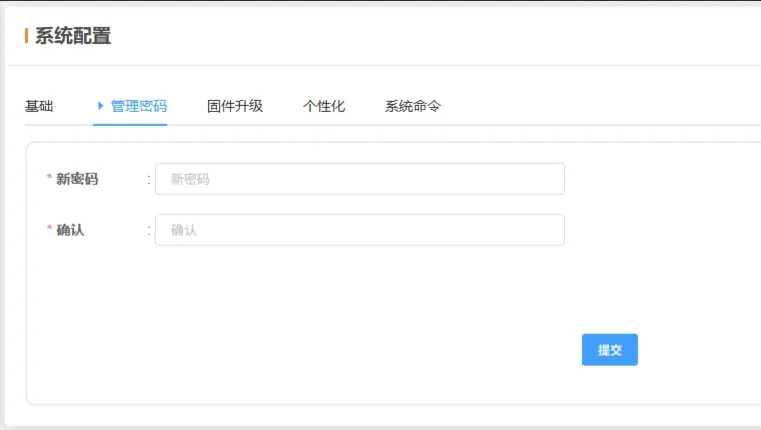
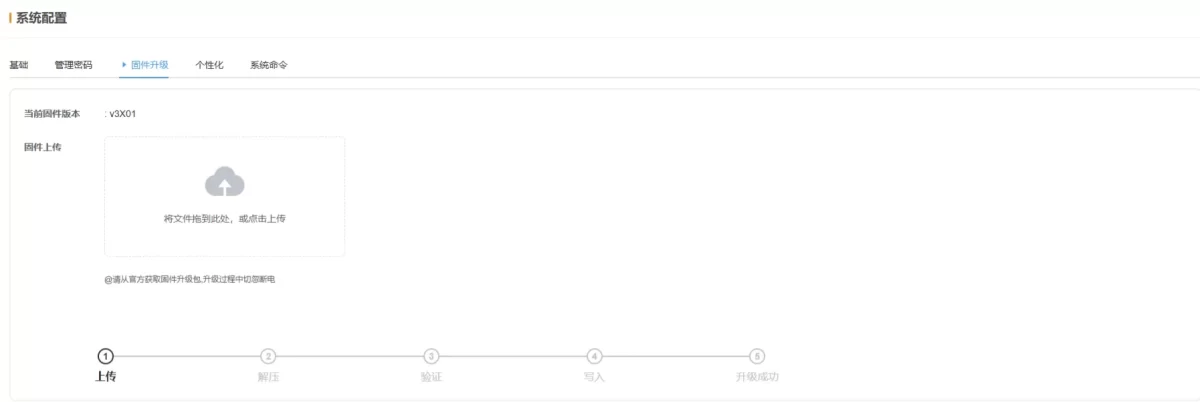
2.7.3 Actualización del firmware
-
Actualización del firmware: Actualizar el firmware del dispositivo, en referencia a la página de gestión de servicios proporcionados por nuestra empresa.
💡 Una vez configurado, haga clic en Enviar y reinicie para aplicarlo.
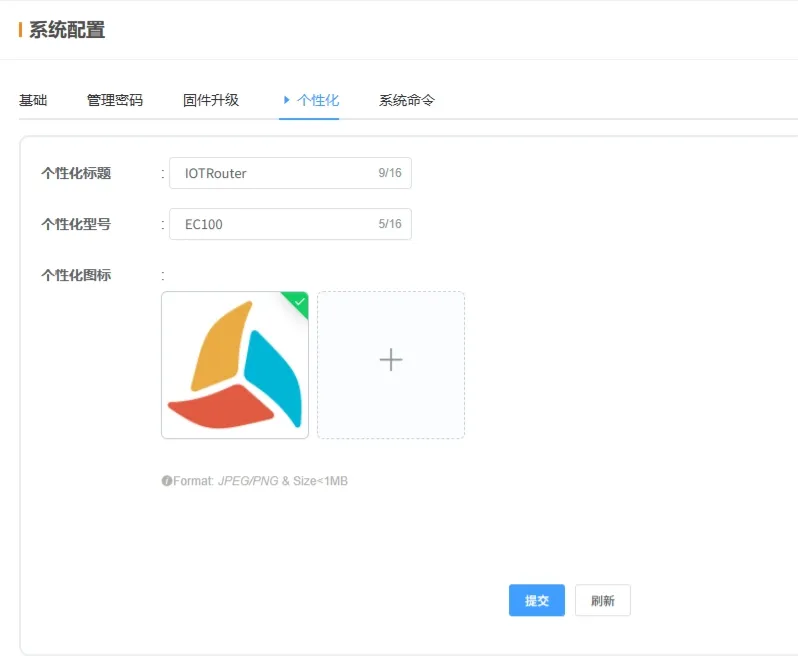
2.7.4 Personalización
2.7.5 Gestión de servicios
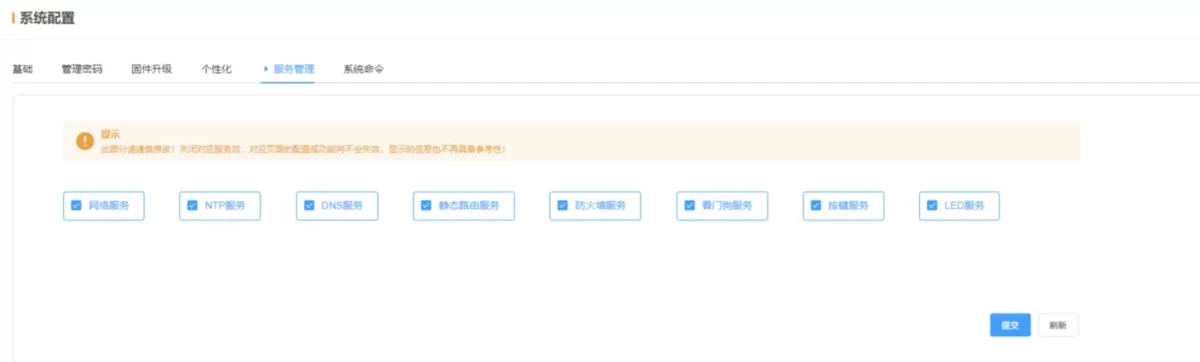
Los usuarios pueden activar o desactivar libremente los subservicios relacionados desde esta página.
2.7.6 Comandos del sistema
