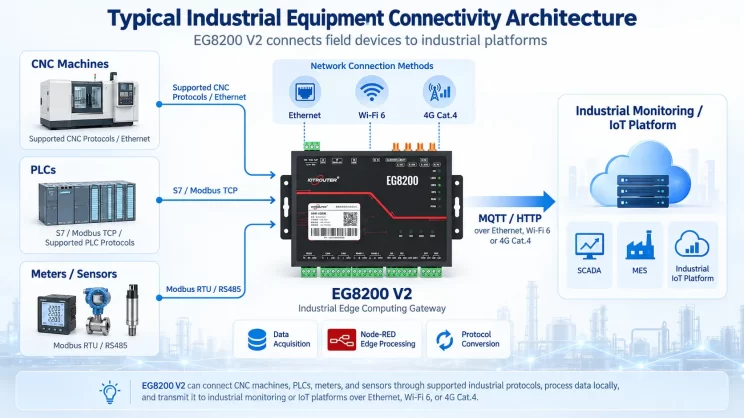
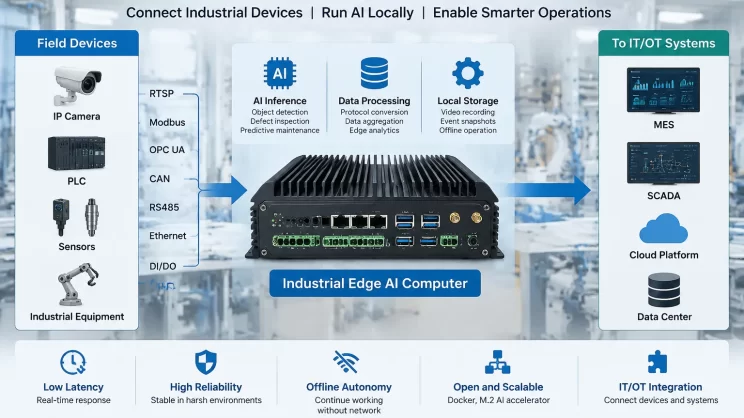
Um guia passo a passo destinado a engenheiros para saberem como colocar rapidamente o computador industrial EC ARM em funcionamento. Este guia aborda os indicadores LED, a ligação de dispositivos, a configuração de rede, o acesso remoto e a configuração do sistema.
1. Preparação
1.1 Indicadores LED
| Indicador |
Função |
Estado |
Descrição |
| POW |
Potência |
Desligado |
Anomalia na alimentação |
| Em |
Alimentação normal |
| CORRER |
Estado do sistema |
Desligado |
O programa do sistema não está a ser executado |
| 600 ms ligado / 600 ms desligado |
O programa está a funcionar, mas não está ligado à Internet |
| 100 ms ligado / 2800 ms desligado |
O programa está a ser executado e está ligado à Internet |
| LED1 a LED4 |
Definido pelo utilizador |
Personalizado |
Personalizávele |
1.2 Introdução rápida: Ligar o seu dispositivo
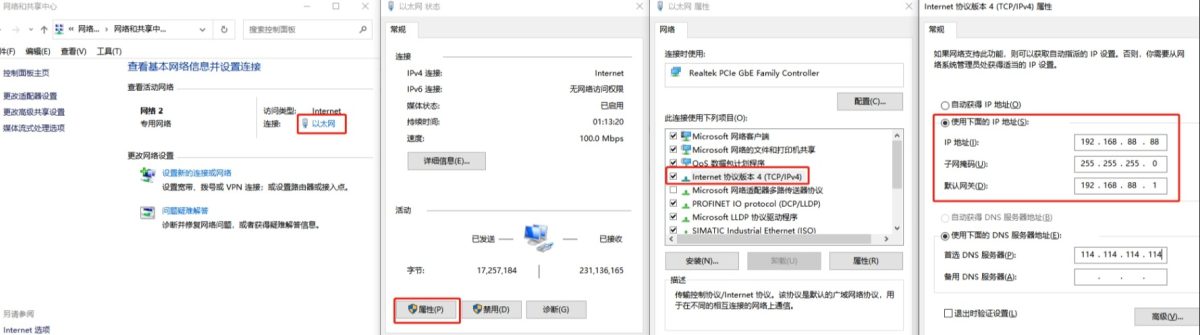
Método 1: Ligue o seu PC à porta LAN do dispositivo utilizando um cabo Ethernet.
Uma vez que a porta LAN do dispositivo tem um endereço IP predefinido de 192.168.88.1. Tem de configurar o endereço IP do seu computador para a mesma sub-rede (por exemplo, 192.168.88.x), conforme se pode ver abaixo:
Método 2: Liga o teu PC ao ponto de acesso do dispositivo através de Wi-Fi.
Assim que estiver ligado, o dispositivo irá atribuir ao seu PC um endereço IP no 192.168.88.x sub-rede, conforme ilustrado:
💡Nota: A série EC100 não dispõe de Wi-Fi, pelo que não pode ser ligada através de Wi-Fi.
2. Instruções de utilização
2.1 Página de início de sessão
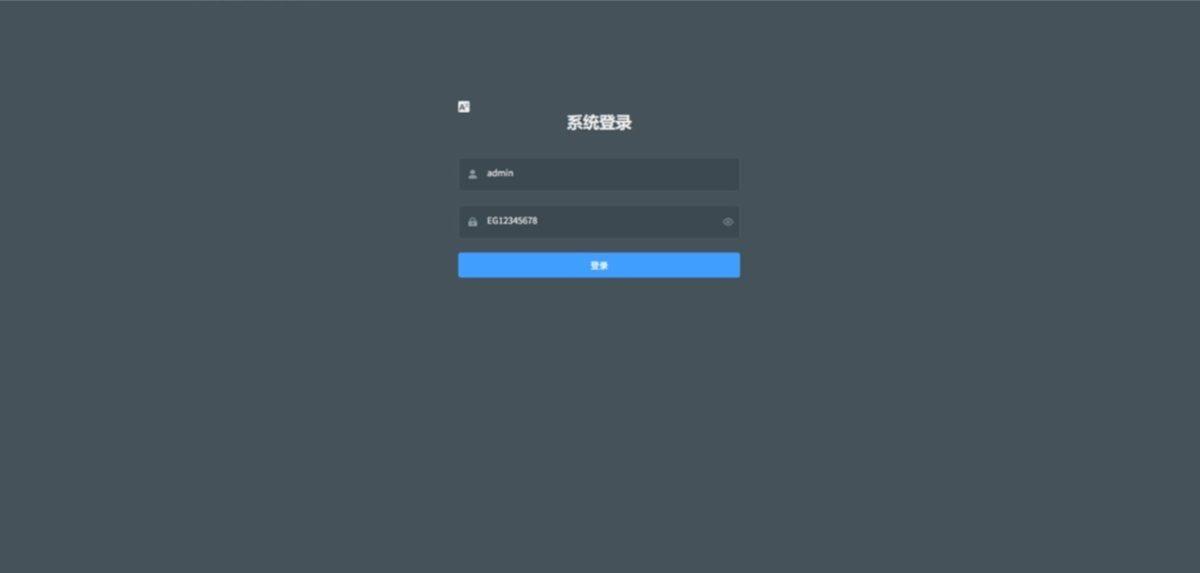
Abra um navegador e introduza 192.168.88.1. Na barra de endereços, para aceder à página de início de sessão.
Palavra-passe de administrador predefinida: EC12345678 (pode ser alterado após o início de sessão).
2.2 Painel de controlo
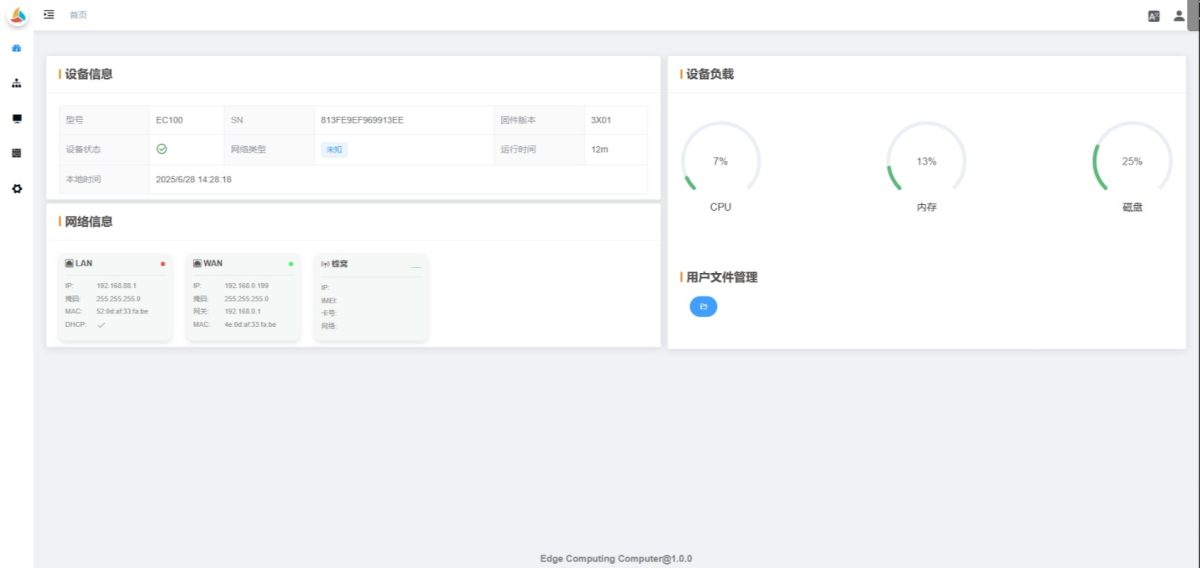
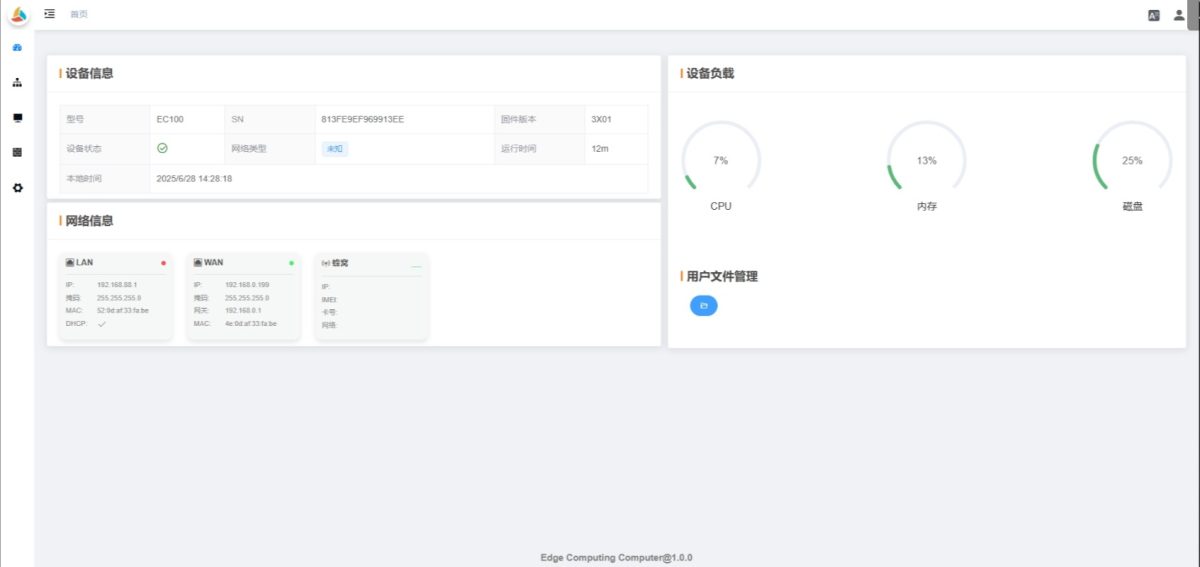
O painel apresenta as informações básicas do dispositivo, o estado da rede, a utilização de recursos e a gestão de ficheiros do utilizador na secção /home diretório.
2.2.1 Informações sobre o dispositivo
-
Modelo: Mostra o modelo específico do dispositivo
-
SN: Número de série do dispositivo, único a nível global, normalmente utilizado como identificador do dispositivo
-
Versão do firmware: Versão atual do firmware (conforme indicado no dispositivo)
-
Estado do dispositivo: Estado de funcionamento atual do dispositivo
-
Tipo de rede: Tipo de ligação à rede atual (Desconhecido, se não estiver ligado)
-
Tempo de funcionamento: Tempo decorrido desde que o dispositivo foi ligado
-
Hora local: Hora atual do dispositivo
2.2.2 Informações sobre a rede
Estado da LAN:
-
Ícone de estado: Verde = ligado / Vermelho = desligado
-
IP: Endereço IP atual da LAN
-
Máscara de sub-rede: Máscara de sub-rede LAN atual
-
MAC: Endereço MAC da LAN
-
DHCP: DHCP ativado (√) / desativado (×)
Estado da WAN:
-
Ícone de estado: Verde = ligado / Vermelho = desligado
-
IP: Endereço IP atual da WAN
-
Máscara de sub-rede: Máscara de sub-rede WAN atual
-
Gateway: Gateway WAN atual
-
MAC: Endereço MAC da WAN
Estado da rede móvel (4G/5G):
-
Ícone de estado: Indicador de intensidade do sinal
-
IP: IP da rede móvel atual
-
IMEI: Número IMEI do módulo celular
-
Número do cartão SIM: Número atual do cartão SIM
-
Rede: Tipo de rede ligada (por exemplo, LTE-4G)
Estado do ponto de acesso Wi-Fi:
-
Ícone de estado: Número de dispositivos ligados ao ponto de acesso do dispositivo
-
Ativado: Modo AP ativado (√) / desativado (×)
-
SSID: Nome do ponto de acesso AP
Estado da estação Wi-Fi:
-
Ícone de estado: Verde = ligado / Vermelho = desligado
-
Ativado: Modo STATION ativado (√) / desativado (×)
-
SSID: Nome da rede Wi-Fi à qual está ligado neste momento
💡 Nota: As informações apresentadas podem variar consoante o modelo do dispositivo e a configuração da rede. Consulte sempre a interface do dispositivo em questão.
2.2.3 Carga do dispositivo
- CPU: Percentagem de utilização da CPU
- Memória: Percentagem de utilização da memória
- Disco: Percentagem de utilização do disco
2.2.4 Gestão de ficheiros do utilizador

Mostra todos os ficheiros na pasta /home. Suporta o descarregamento e é frequentemente utilizado para a gestão de registos.

2.3 Configuração da rede
Utiliza-se para configurar as definições relacionadas com a rede.
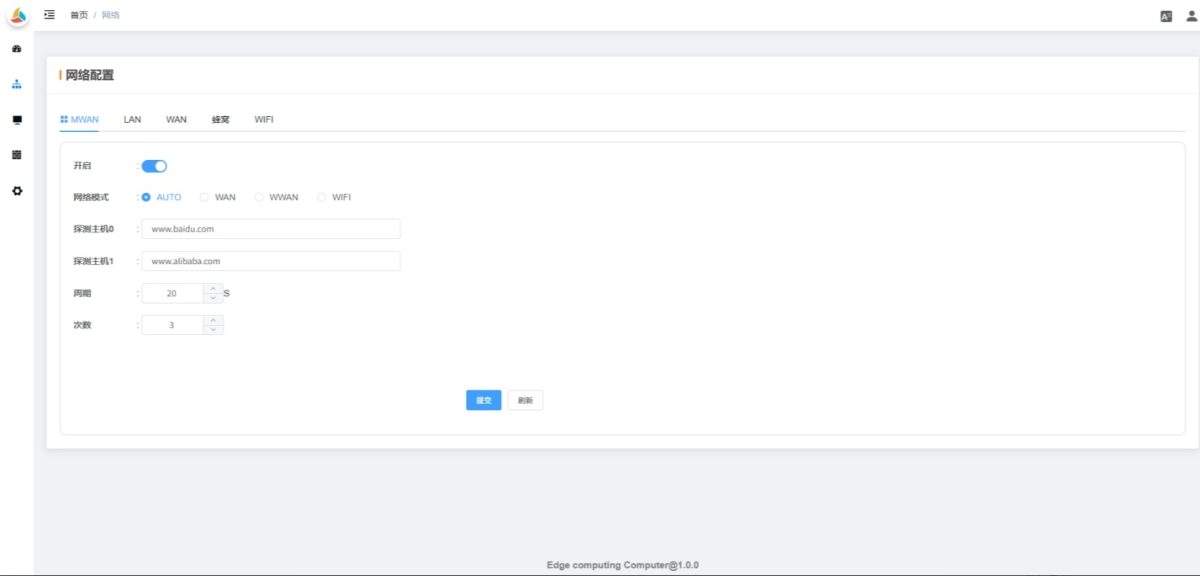
💡 Nota: As opções disponíveis podem variar consoante o modelo do dispositivo. Consulte sempre a interface do dispositivo em questão.
2.3.1 MWAN
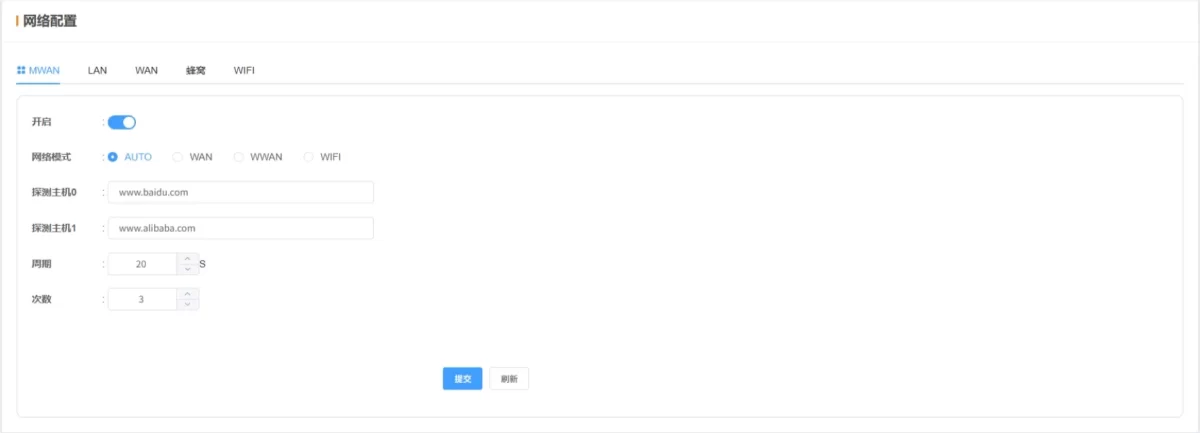
- Ativado: Ativado por predefinição (não desativar)
- Modo de rede: Padrão
AUTO. Muda automaticamente de rede com base na conectividade. Se a rede atual falhar, o dispositivo tentará, sequencialmente, WAN → Wi-Fi → WWAN (4G/5G) até estabelecer ligação. Outras opções fixam o dispositivo a um tipo específico de rede.
- Função da sonda: Envia periodicamente comandos PING ao anfitrião configurado para detetar o estado da rede. No modo AUTO, isto ativa a mudança automática de rede. No modo de rede fixa, a verificação suporta tentativas de reconexão.
💡 Após a configuração, clique em «Submeter» e «Reiniciar» para aplicar as alterações.
2.3.2 LAN
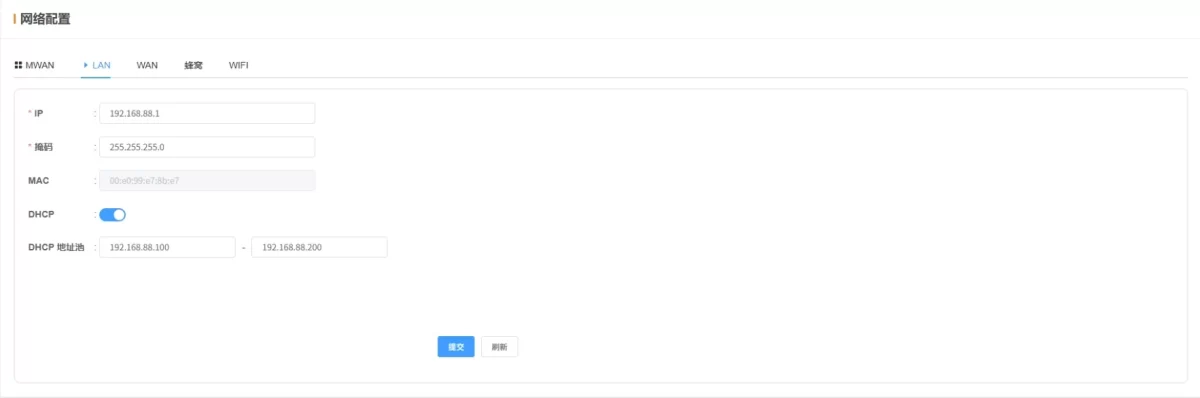
- IP: Padrão
192.168.88.1 (pode ser alterado após o início de sessão)
- Máscara de sub-rede: Padrão
255.255.255.0
- MAC: Endereço MAC da LAN
- Serviço DHCP: Configuração DHCP partilhada para a LAN e o Wi-Fi
💡 Após a configuração, clique em «Submeter» e «Reiniciar» para aplicar as alterações.
2.3.3 WAN
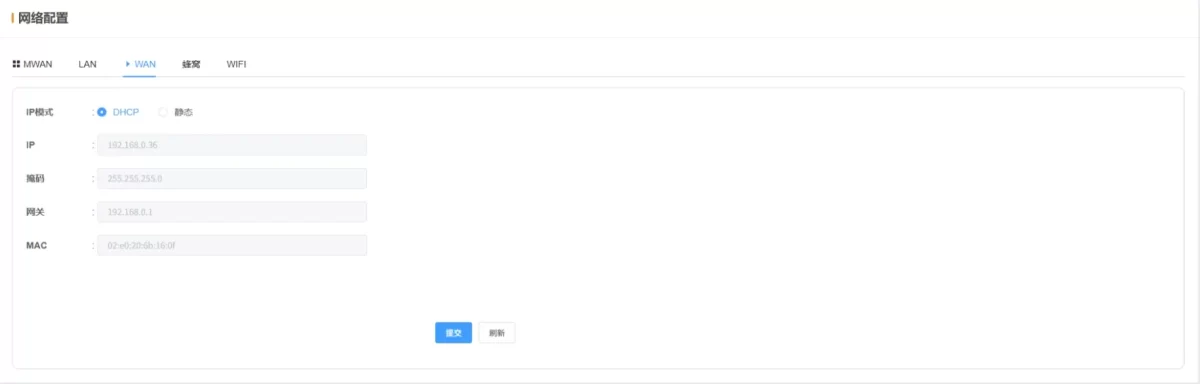
- Modo IP: Padrão
DHCP
- IP / Máscara / Gateway: Automático (DHCP) ou manual (IP estático)
- MAC: Endereço MAC da WAN
💡 Após a configuração, clique em «Submeter» e «Reiniciar» para aplicar as alterações.
2.3.4 Redes móveis (4G/5G)
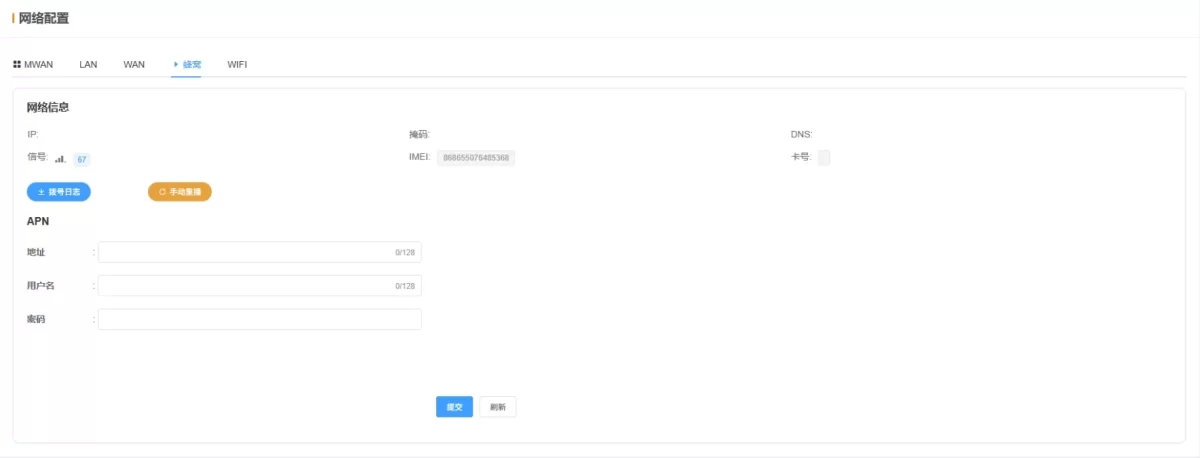
- IP: Endereço IP atual do telemóvel
- Máscara de sub-rede: Máscara de sub-rede celular atual
- DNS: DNS móvel atual
- Sinal: Intensidade do sinal celular (0–100, quanto maior, tanto mais forte; mapeamento linear para o sinal do módulo 0–31)
- IMEI: Módulo celular IMEI
- Número do cartão SIM: Número do cartão SIM
- Registo de chamadas: Descarregar os registos de chamadas recentes para depuração
- Remarcação manual: Ativar uma rediscagem imediata
- APN: Configuração do APN do cartão SIM
💡 Após a configuração, clique em «Submeter» e «Reiniciar» para aplicar as alterações.
2.3.5 Wi-Fi
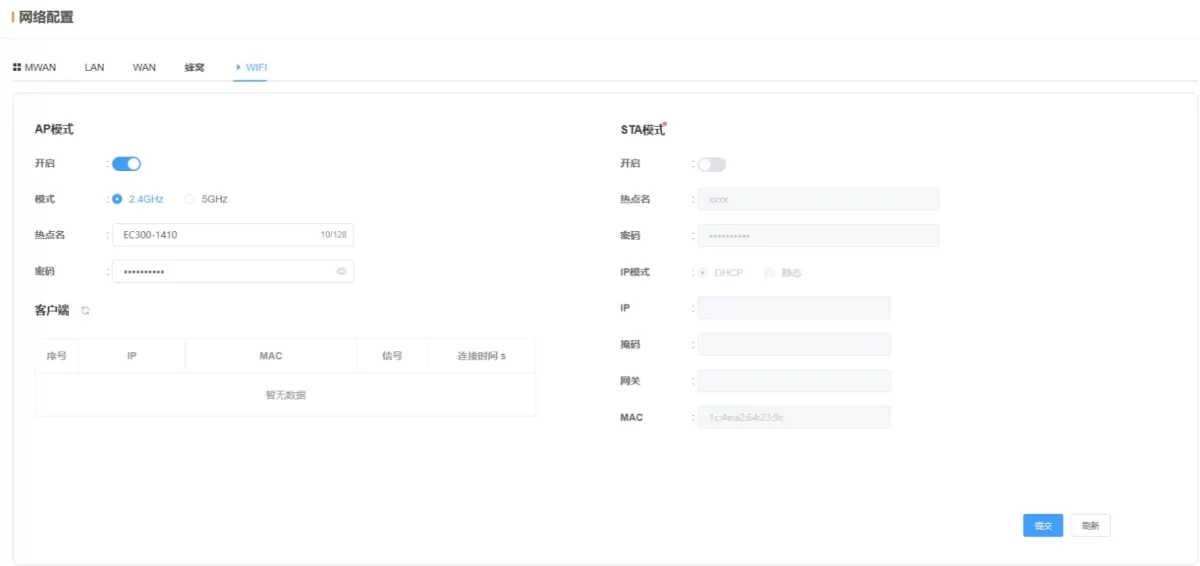
Modo AP:
-
Ativado: Ative o modo AP para disponibilizar um ponto de acesso a outros dispositivos Wi-Fi
-
SSID: Nome do ponto de acesso AP, formato predefinido: Últimos 4 dígitos do DeviceModel-SN (caracteres alfanuméricos e símbolos, máximo de 32 caracteres)
-
Palavra-passe: Palavra-passe do ponto de acesso AP, predefinida EC12345678
-
Clientes: Informações sobre os dispositivos ligados ao ponto de acesso
Modo STA (Estação):
-
Ativado: Ative o modo STATION para se ligar às redes Wi-Fi do local
-
SSID: Nome da rede Wi-Fi do local; suporta pesquisa automática ou introdução manual
-
Palavra-passe: Palavra-passe do Wi-Fi no local
-
Modo IP: Padrão DHCP
-
IP / Máscara de sub-rede / Gateway: Automático (DHCP) ou manual (IP estático)
-
MAC: Modo STATION - Endereço MAC do Wi-Fi
💡 Após a configuração, clique em «Submeter» e «Reiniciar» para aplicar as alterações.
2.4 Configuração da rede
Utiliza-se para configurar parâmetros relacionados com a rede. Para uma introdução à rede Para obter informações sobre as funcionalidades de configuração, consulte: Manutenção remota do PLC através de Ethernet (PC e Ethernet T100) (a completar posteriormente).
💡Assim que as definições estiverem concluídas, clique em «Enviar» para aplicar as alterações.
2.4.1 Noções básicas
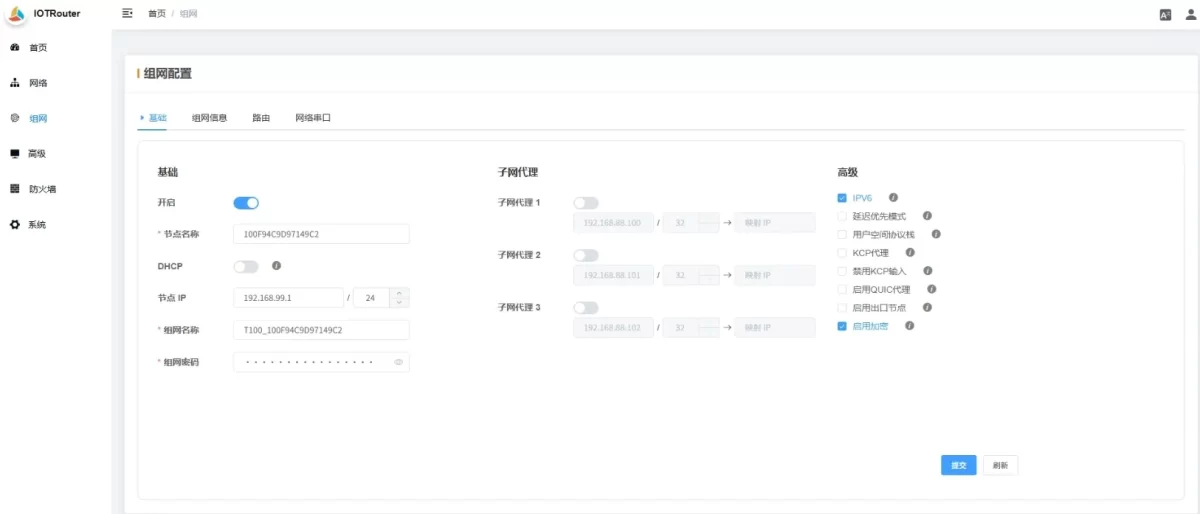
Básico:
-
Ativar: Se se deve ativar a função de configuração da rede
-
Nome do nó: Utiliza-se para distinguir dispositivos dentro da rede. Certifique-se de que os nomes dos nós são únicos dentro da mesma rede.
-
DHCP: Se esta opção estiver ativada, são atribuídos automaticamente IPs virtuais aos gateways. Recomenda-se definir IPs virtuais estáticos.
-
IP do nó: O IP virtual do gateway na rede.
-
Nome da rede: Personalizável. Deve ser igual para todos os nós da mesma rede (comprimento entre 6 e 127).
-
Palavra-passe da rede: Personalizável. Deve ser igual para todos os nós da mesma rede (comprimento entre 6 e 127).
Proxy de sub-rede:
Instruções de configuração:
-
Aceder a um único dispositivo:
Para aceder remotamente a um dispositivo na LAN local com o endereço IP 192.168.0.55:
→ Configurar: 192.168.0.55/32 → IP mapeado (deixar em branco)
-
Aceder a toda a sub-rede:
Para aceder remotamente a todos os dispositivos da LAN local com o intervalo de IPs 192.168.0.X:
→ Configurar: 192.168.0.0/24 → IP mapeado (deixar em branco)
-
Resolver conflitos de IP (modo de mapeamento):
Se ambas as extremidades da rede tiverem o mesmo intervalo de endereços IP da LAN, utilize o mapeamento de IP para evitar conflitos, mapeando o endereço IP de destino para um novo intervalo.
→ Configurar: 192.168.0.10/32 → IP mapeado: 192.168.1.10
O nó remoto pode, então, aceder ao dispositivo através do endereço IP da LAN 192.168.0.10/32 através de 192.168.1.10.
Avançado:
-
IPv6: Desativar o IPv6; apenas o IPv4 é utilizado para a comunicação.
-
Modo de prioridade de latência: Dê prioridade ao caminho com a menor latência total, ignorando os saltos intermédios.
-
Pilha de protocolos do espaço do utilizador: Utilize uma pilha TCP/IP no espaço do utilizador para evitar problemas com a firewall do sistema operativo que possam bloquear a sub-rede ou o proxy KCP.
-
Proxy KCP: Converte o tráfego TCP em KCP para reduzir a latência de transmissão e melhorar a velocidade.
-
Desativar entrada KCP: Desativar o tráfego KCP de entrada; os outros nós que utilizam o KCP continuarão a ligar-se através do TCP.
-
Ativar o proxy QUIC: Converte o tráfego TCP em QUIC para reduzir a latência e aumentar a velocidade.
-
Ativar nó de saída: Permite que este nó funcione como um nó de saída.
-
Ativar encriptação: É necessário que os nós pares correspondam se a encriptação estiver desativada.
2.4.2 Informações sobre a rede
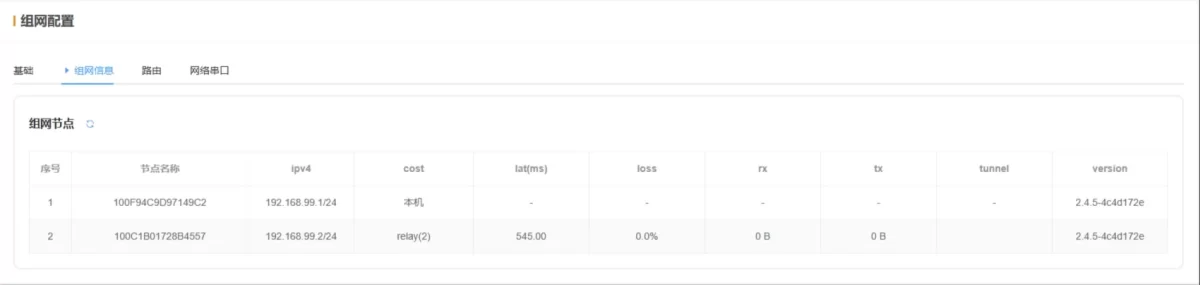
- Nós da rede: Apresenta os nomes dos nós, os endereços IP dos nós e outras informações sobre os dispositivos da rede atual.
2.4.3 Encaminhamento
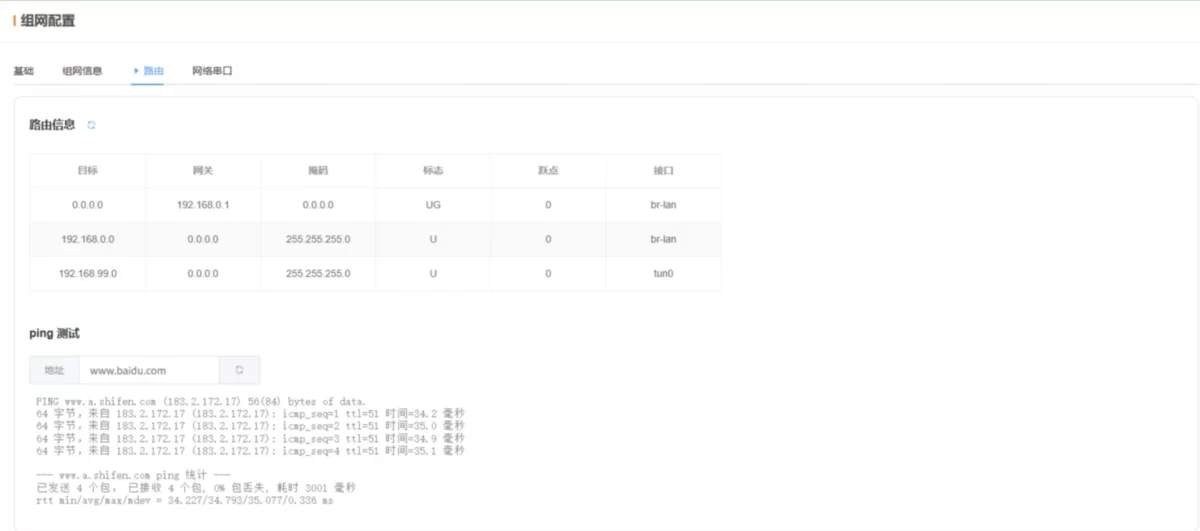
2.5 Avançado
Utiliza-se para configurar parâmetros avançados.
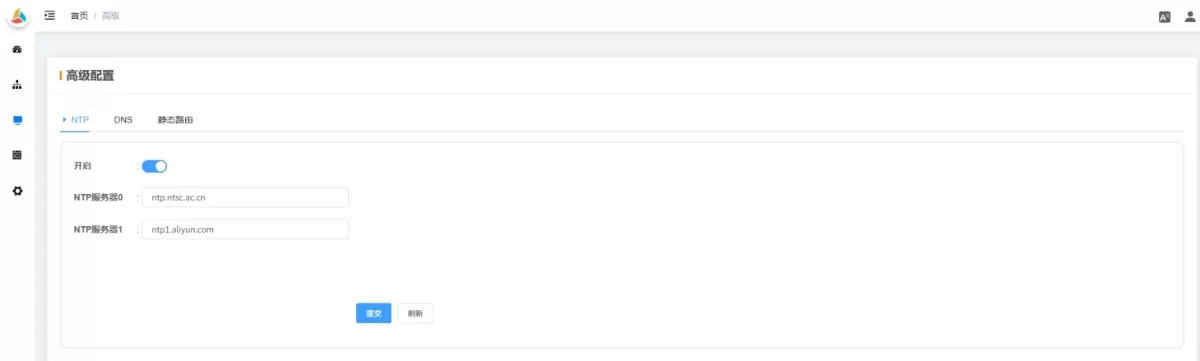
2.5.1 NTP
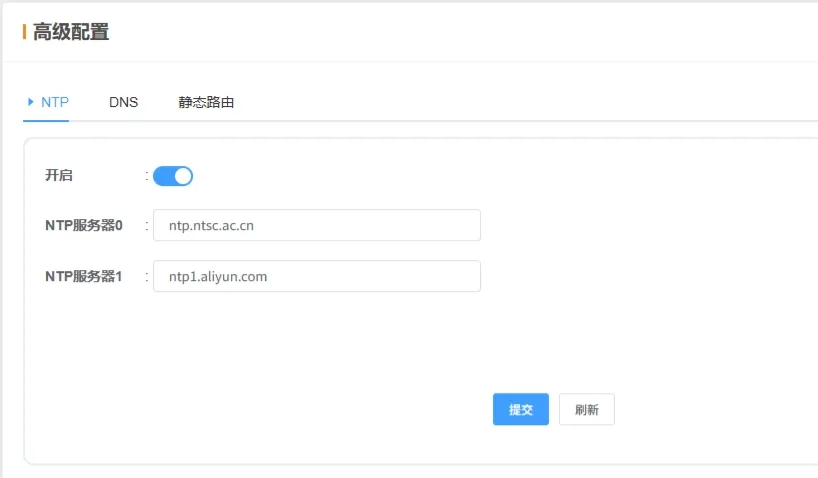
-
Ativar: O NTP está ativado por predefinição.
-
Servidor NTP: Endereço do servidor NTP. Altere-o para redes privadas ou internas, se necessário.
💡 Depois de configurado, clique em «Enviar» e reinicie para aplicar as alterações.
2.5.2 DNS
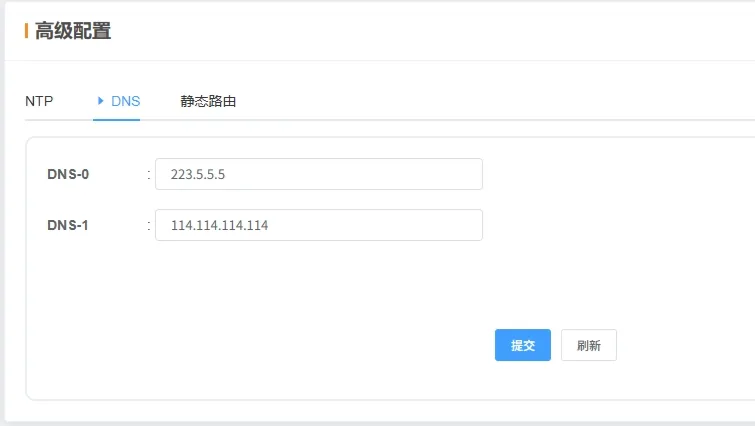
-
O DNS influencia a resolução de nomes de domínio. Os utilizadores podem alterar as configurações ou os parâmetros do servidor DNS, conforme necessário.
💡 Depois de configurado, clique em «Enviar» e reinicie para aplicar as alterações.
2.5.3 Roteamento estático
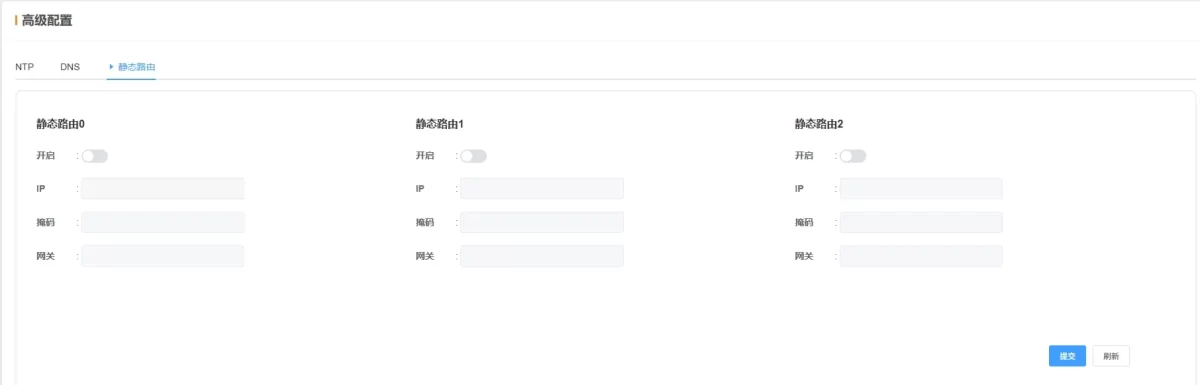
-
Roteamento estático: Define os percursos exatos que os pacotes devem seguir para chegar a redes ou anfitriões específicos, principalmente para a comunicação entre sub-redes ou o reencaminhamento através de um gateway especificado.
-
Estado de ativação: Suporta até 3 regras de rota estática; desativado por predefinição.
-
IP: Endereço IP ou sub-rede de destino.
-
Máscara: Utilização 255.255.255.255 para um único endereço IP, ou 255.255.255.0 para uma sub-rede.
-
Gateway: Introduza o gateway de encaminhamento para o reencaminhamento de pacotes.
💡 Depois de configurado, clique em «Enviar» e reinicie para aplicar as alterações.
2.6 Firewall
Utiliza-se para configurar regras e políticas de firewall.
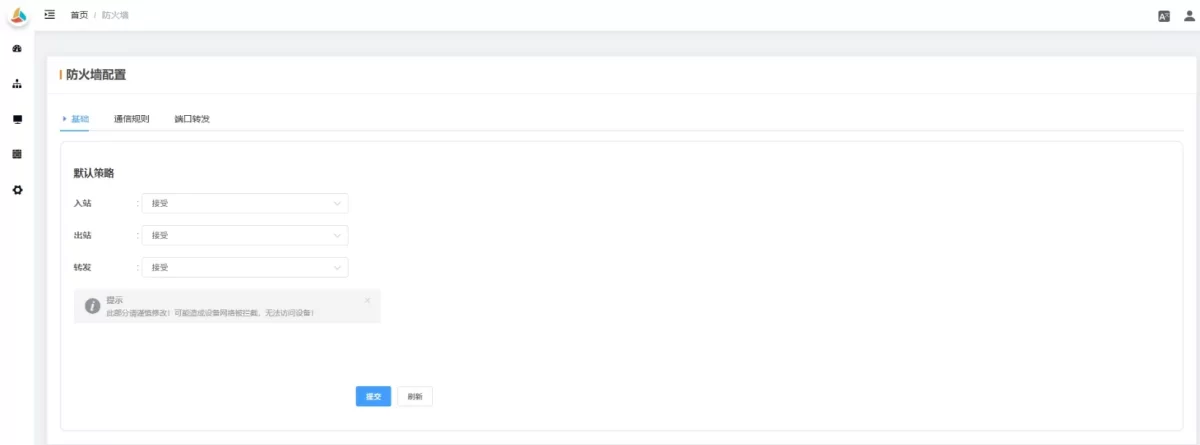
2.6.1 Noções básicas
-
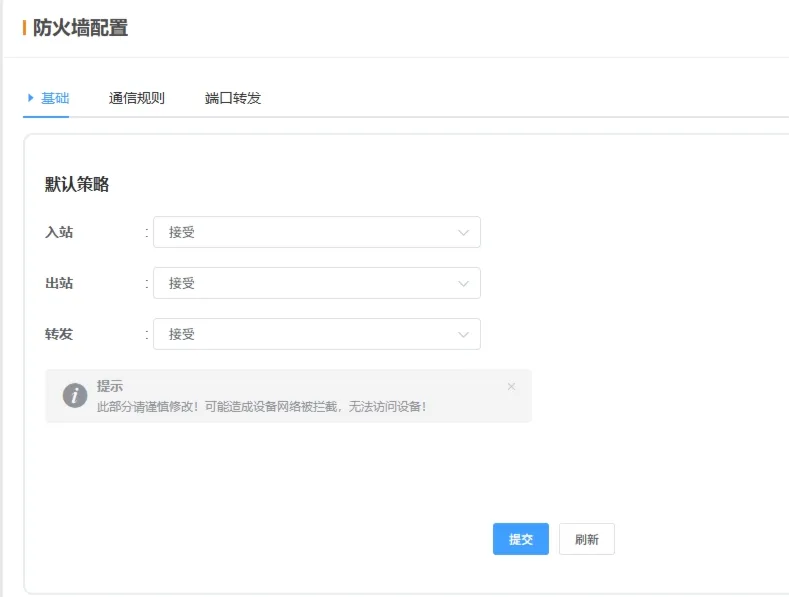
Entrada: Tratamento por predefinição dos pacotes provenientes de redes externas para o dispositivo. A opção “Aceitar” permite todos os pacotes que não sejam explicitamente recusados; a opção “Rejeitar” permite apenas os pacotes que correspondam às regras.
-
Saída: Controla o comportamento predefinido dos pacotes enviados pelo dispositivo para redes externas. A opção “Aceitar” permite todos os pacotes de saída; a opção “Rejeitar” bloqueia todos, exceto aqueles explicitamente permitidos.
-
Reencaminhamento: No caso de dispositivos que funcionam como routers, determina se os pacotes podem ser reencaminhados entre redes.
💡 Depois de configurado, clique em «Enviar» e reinicie para aplicar as alterações.
2.6.2 Regras de comunicação
-
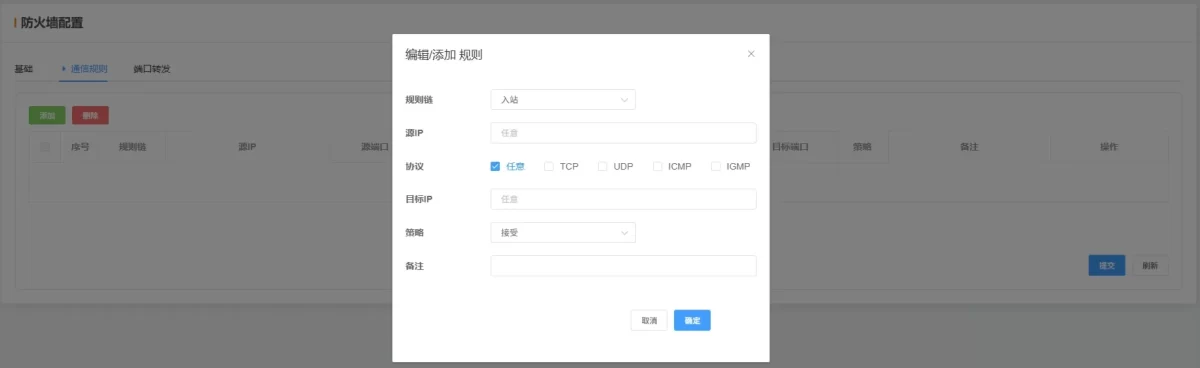
Cadeia de regras: Escolha regras de entrada, saída ou reencaminhamento.
-
IP de origem: Introduza o endereço IP de origem que pretende autorizar ou bloquear; deixe em branco para permitir qualquer endereço IP.
-
Protocolo: Selecione um protocolo; se não tiver a certeza, utilize “Qualquer” para selecionar todos os protocolos.
-
IP de destino: Introduza o endereço IP de destino; deixe em branco para corresponder a qualquer um.
-
Política: Escolha “Aceitar” (permitir) ou “Rejeitar” (bloquear).
-
Observações: Nota opcional relativa à regra.
💡 Depois de configurado, clique em «Enviar» e reinicie para aplicar as alterações.
2.6.3 Reencaminhamento de portas
-
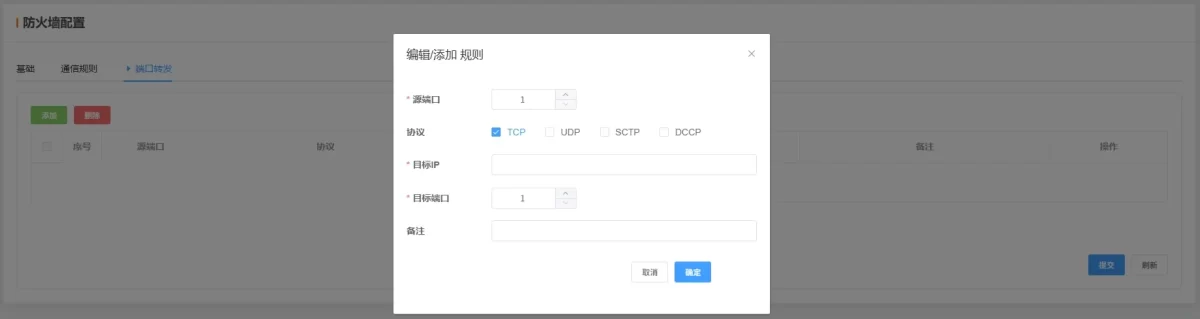
Porta de origem: Introduza a porta de origem a reencaminhar.
-
Protocolo: Selecione o tipo de protocolo (TCP, UDP, SCTP, DCCP). Por exemplo, o HTTP utiliza normalmente o TCP.
-
IP de destino: Endereço IP do dispositivo interno que recebe o pacote reencaminhado.
-
Porto de destino: Porta no dispositivo de destino onde a aplicação fica à escuta.
-
Observações: Nota opcional.
💡 Depois de configurado, clique em «Enviar» e reinicie para aplicar as alterações.
2.7 Sistema
Utiliza-se para configurar os parâmetros do sistema.
2.7.1 Noções básicas
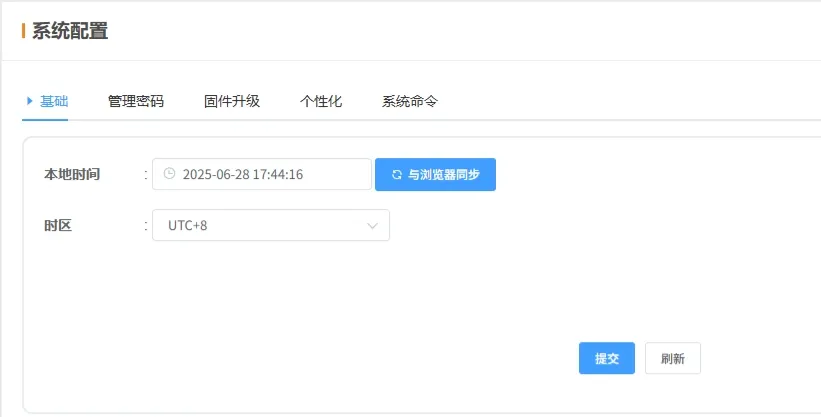
-
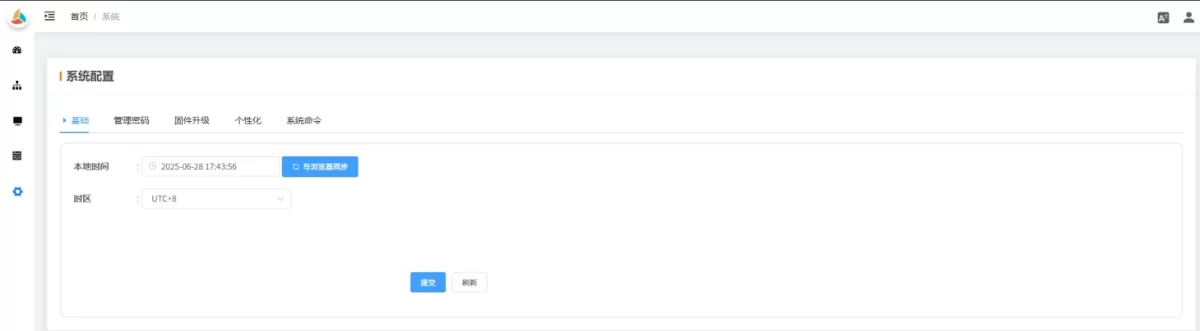
Hora local: Hora local do dispositivo. Sincroniza-se automaticamente através do NTP. Clique em Sincronizar com o navegador para calibrar imediatamente.
-
Fuso horário: Defina o fuso horário do dispositivo. A definição correta do fuso horário garante que a hora do dispositivo corresponda à hora local.
💡 Depois de configurado, clique em «Enviar» e reinicie para aplicar as alterações.
2.7.2 Palavra-passe de administrador
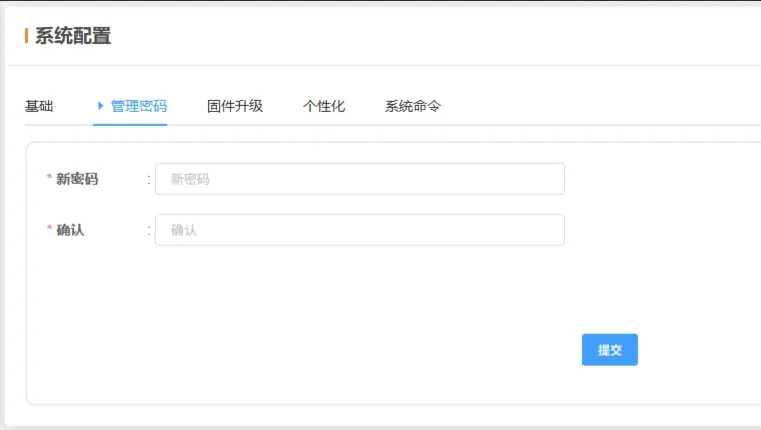
2.7.3 Atualização do firmware
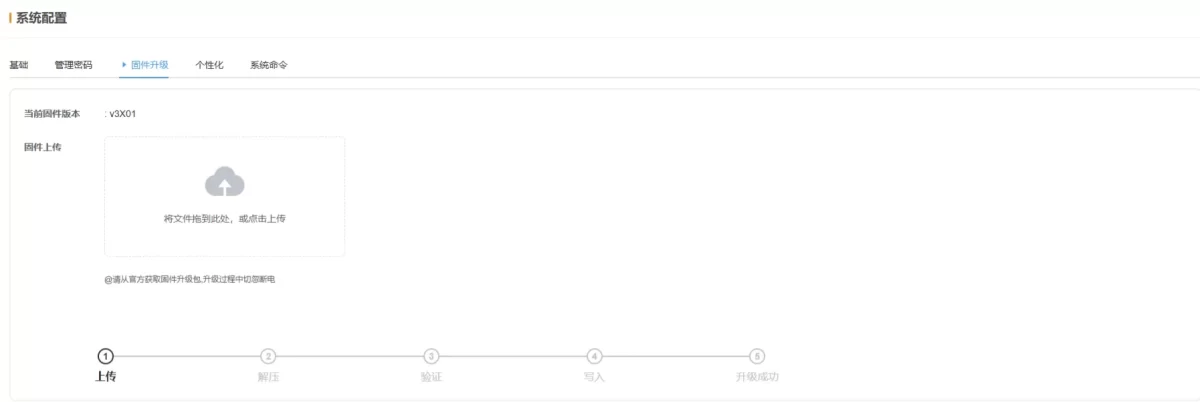
-
Atualização do firmware: Atualize o firmware do dispositivo, consultando o serviço da página de gestão disponibilizado pela nossa empresa.
💡 Depois de configurado, clique em «Enviar» e reinicie para aplicar as alterações.
2.7.4 Personalização
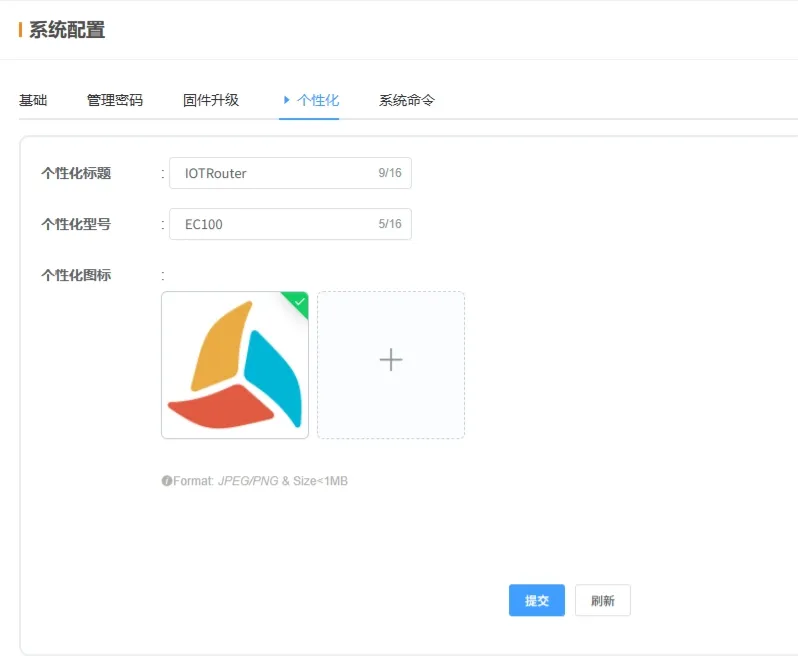
2.7.5 Gestão de serviços
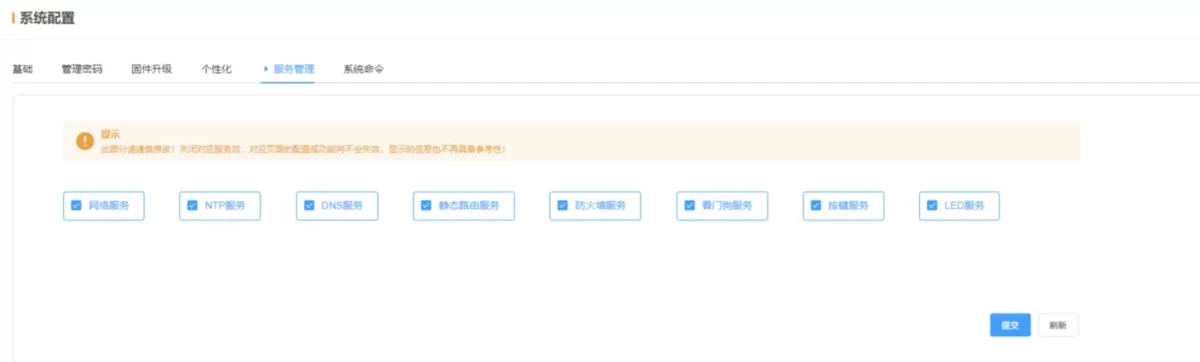
Os utilizadores podem ativar ou desativar livremente os sub-serviços relacionados a partir desta página.
2.7.6 Comandos do sistema
Agnes Wang é especialista em soluções de IoT na IOTRouter, dedicando-se principalmente a gateways de IoT industrial, computação de ponta e soluções de automação industrial.
É especialista em tecnologias de comunicação industrial, incluindo Modbus, IEC 60870-5-104, MQTT, OPC UA, integração de PLC e aplicações de monitorização remota. Colabora na elaboração de artigos técnicos e guias de aplicação sobre soluções de IoT industrial, conversão de protocolos e computação na periferia.