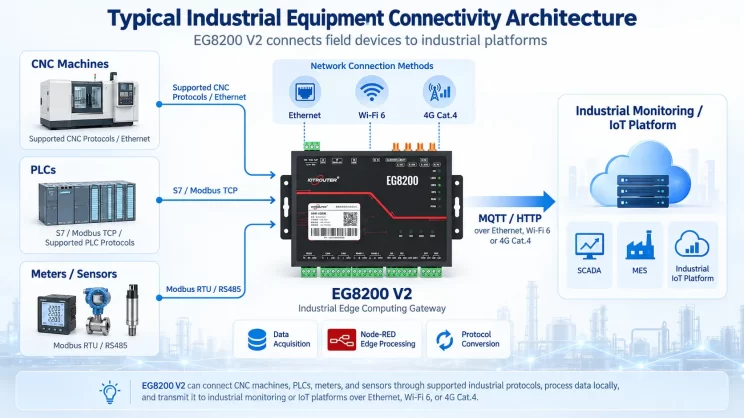
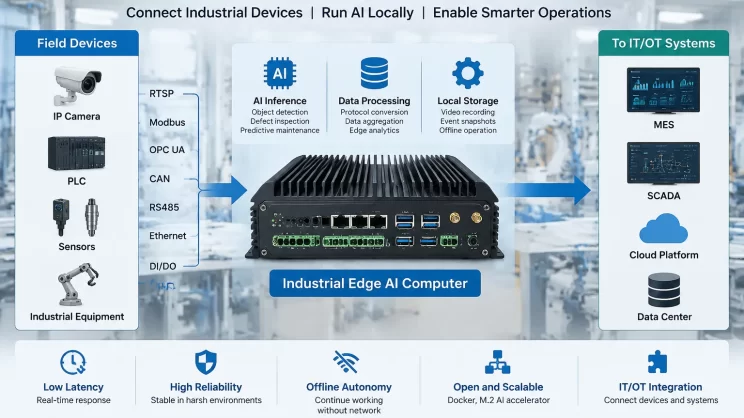
Una guida dettagliata rivolta agli ingegneri per imparare a mettere rapidamente in funzione il computer industriale EC ARM. Questa guida tratta gli indicatori LED, il collegamento dei dispositivi, la configurazione di rete, l'accesso remoto e la configurazione del sistema.
1. Preparazione
1.1 Indicatori LED
| Indicatore |
Funzione |
Stato |
Descrizione |
| POW |
Potenza |
Spento |
Anomalia di alimentazione |
| Su |
Alimentazione normale |
| CORRI |
Stato del sistema |
Spento |
Il programma di sistema non è in esecuzione |
| 600 ms acceso / 600 ms spento |
Il programma è in esecuzione ma non è connesso a Internet |
| 100 ms acceso / 2800 ms spento |
Il programma è in esecuzione ed è connesso a Internet |
| LED1~LED4 |
Definito dall'utente |
Personalizzato |
Personalizzabilee |
1.2 Guida rapida: come collegare il dispositivo
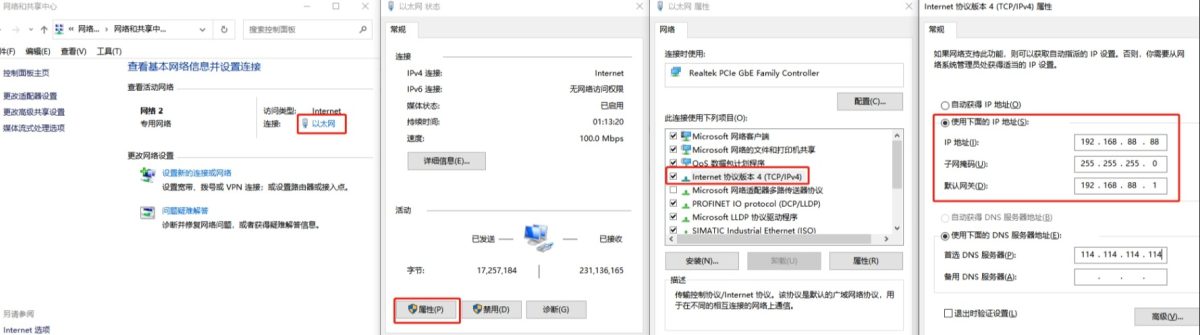
Metodo 1: Collegare il PC alla porta LAN del dispositivo utilizzando un cavo Ethernet.
Poiché la porta LAN del dispositivo ha un indirizzo IP predefinito pari a 192.168.88.1. È necessario impostare l'indirizzo IP del PC sulla stessa sottorete (ad esempio, 192.168.88.x), come illustrato di seguito:
Metodo 2: collega il PC all'hotspot del dispositivo tramite Wi-Fi.
Una volta connesso, il dispositivo assegnerà al tuo PC un indirizzo IP nel 192.168.88.x sottorete, come illustrato di seguito:
💡Nota: La serie EC100 non dispone di WiFi, quindi non può essere collegata tramite WiFi.
2. Istruzioni per l'uso
2.1 Pagina di accesso
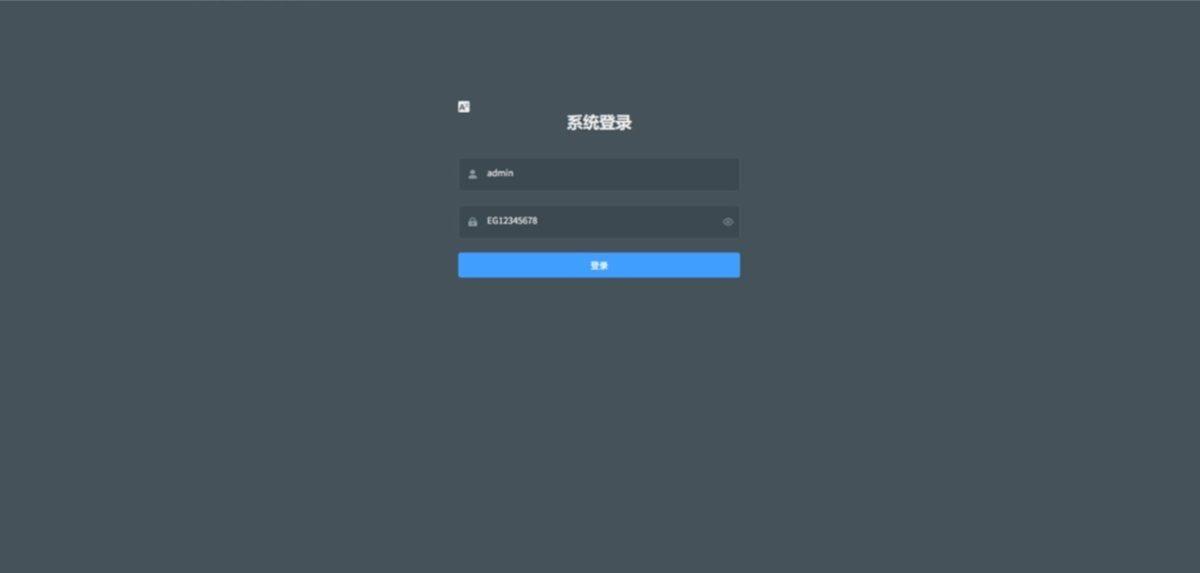
Apri un browser e digita 192.168.88.1. Nella barra degli indirizzi per accedere alla pagina di accesso.
Password predefinita dell'amministratore: EC12345678 (modificabile dopo aver effettuato l'accesso).
2.2 Pannello di controllo
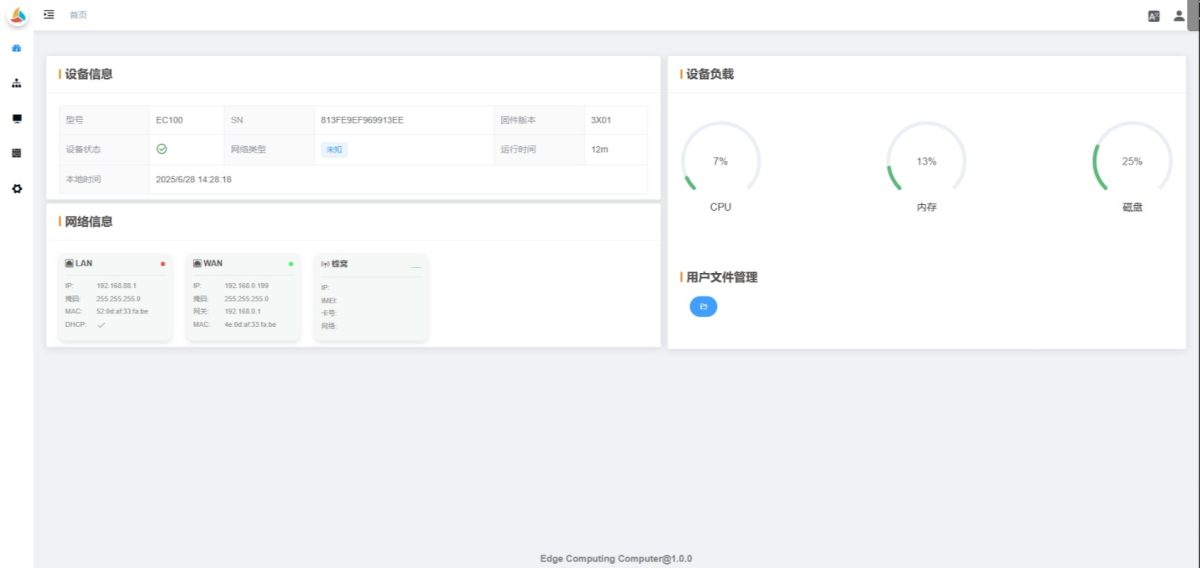
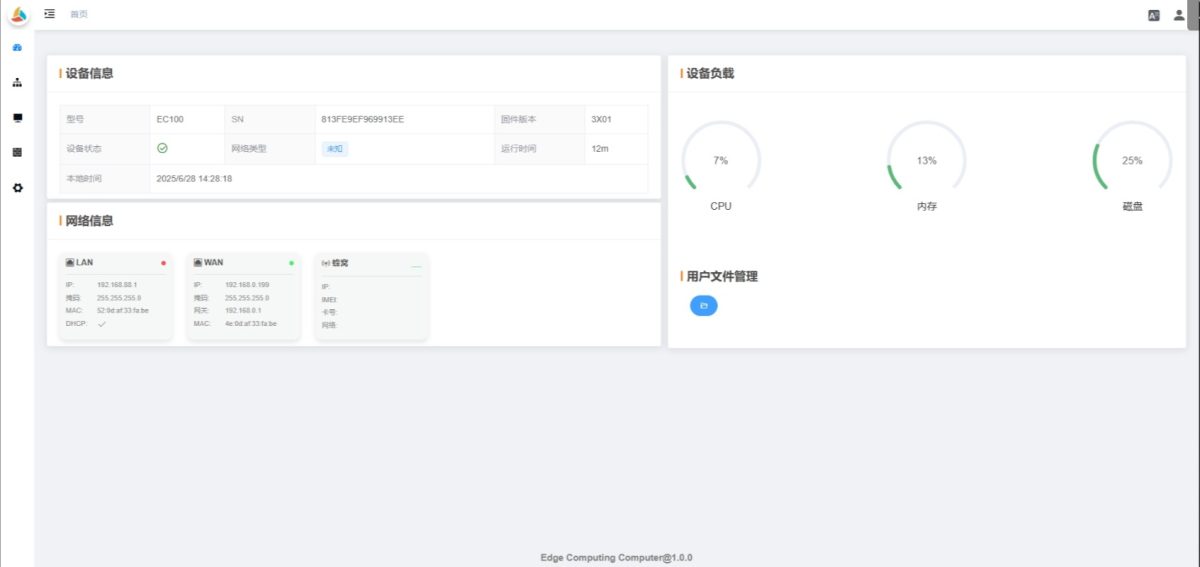
Il pannello di controllo mostra le informazioni di base del dispositivo, lo stato della rete, l'utilizzo delle risorse e la gestione dei file da parte degli utenti nella sezione /home directory.
2.2.1 Informazioni sul dispositivo
-
Modello: Visualizza il modello specifico del dispositivo
-
SN: Numero di serie del dispositivo, univoco a livello globale, solitamente utilizzato come identificativo del dispositivo
-
Versione del firmware: Versione attuale del firmware (come indicata sul dispositivo)
-
Stato del dispositivo: Stato operativo attuale del dispositivo
-
Tipo di rete: Tipo di connessione di rete attuale (Sconosciuto se non connesso)
-
Tempo di attività: Tempo trascorso dall'accensione del dispositivo
-
Ora locale: Ora corrente del dispositivo
2.2.2 Informazioni sulla rete
Stato della rete LAN:
-
Icona di stato: Verde = connesso / Rosso = disconnesso
-
IP: Indirizzo IP LAN attuale
-
Maschera di sottorete: Maschera di sottorete LAN attuale
-
MAC: Indirizzo MAC della rete locale (LAN)
-
DHCP: DHCP abilitato (√) / disabilitato (×)
Stato della rete WAN:
-
Icona di stato: Verde = connesso / Rosso = disconnesso
-
IP: Indirizzo IP WAN attuale
-
Maschera di sottorete: Maschera di sottorete WAN attuale
-
Gateway: Gateway WAN attuale
-
MAC: Indirizzo MAC della rete WAN
Stato della rete cellulare (4G/5G):
-
Icona di stato: Indicatore di potenza del segnale
-
IP: Indirizzo IP della rete cellulare attuale
-
IMEI: Numero IMEI del modulo cellulare
-
Numero SIM: Numero della scheda SIM attuale
-
Rete: Tipo di rete connessa (ad es., LTE-4G)
Stato dell'hotspot Wi-Fi:
-
Icona di stato: Numero di dispositivi connessi all'hotspot AP del dispositivo
-
Abilitato: Modalità AP attivata (√) / disattivata (×)
-
SSID: Nome dell'hotspot AP
Stato della stazione WiFi:
-
Icona di stato: Verde = connesso / Rosso = disconnesso
-
Abilitato: Modalità STATION attivata (√) / disattivata (×)
-
SSID: Nome della rete Wi-Fi attualmente connessa
💡 Nota: le informazioni visualizzate possono variare a seconda del modello del dispositivo e della configurazione di rete. Fare sempre riferimento all'interfaccia effettiva del dispositivo.
2.2.3 Carico del dispositivo
- CPU: Percentuale di utilizzo della CPU
- Memoria: Percentuale di utilizzo della memoria
- Disco: Percentuale di utilizzo del disco
2.2.4 Gestione dei file utente

Visualizza tutti i file presenti nella cartella /home. Supporta il download ed è comunemente utilizzato per la gestione dei log.

2.3 Configurazione della rete
Serve a configurare le impostazioni relative alla rete.
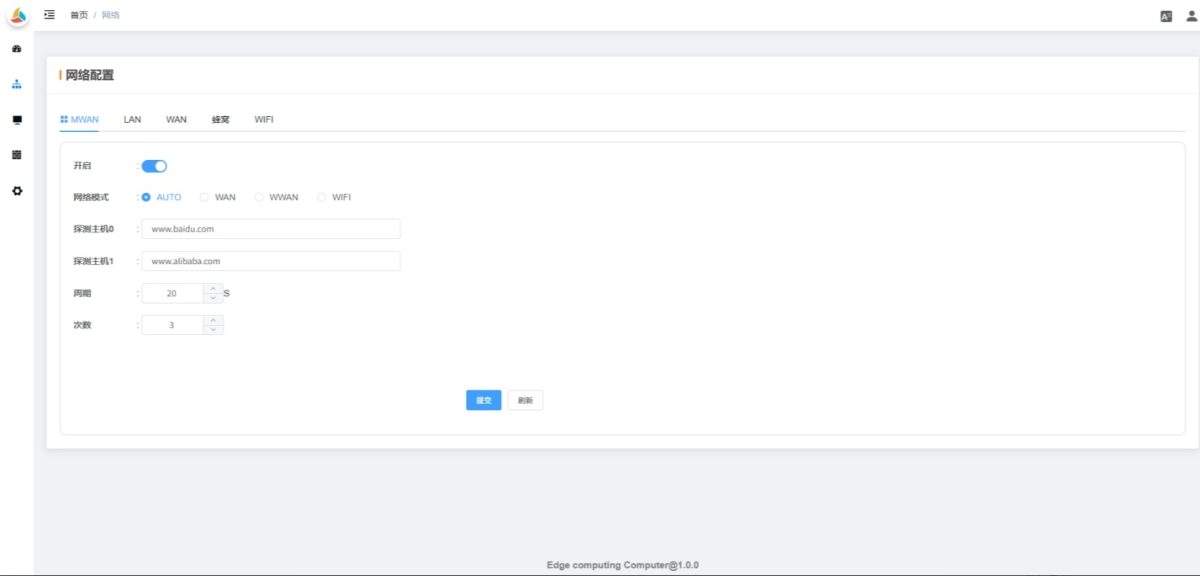
💡 Nota: le opzioni disponibili possono variare a seconda del modello del dispositivo. Fare sempre riferimento all'interfaccia effettiva del dispositivo.
2.3.1 MWAN
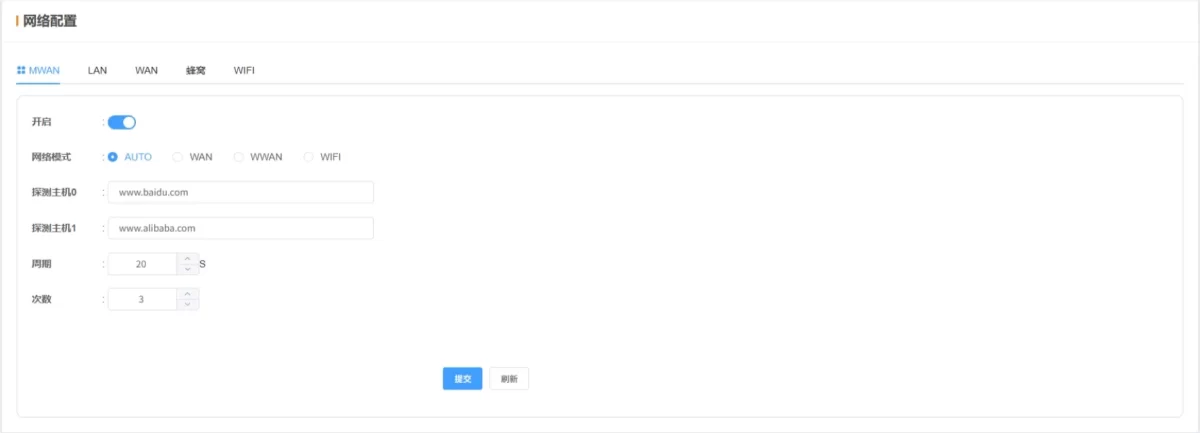
- Abilitato: Impostazione predefinita: ON (non disattivare)
- Modalità rete: Predefinito
AUTO. Passa automaticamente da una rete all'altra in base alla connettività. Se la rete corrente non funziona, il dispositivo proverà in sequenza WAN → Wi-Fi → WWAN (4G/5G) fino a quando non si stabilirà una connessione. Altre opzioni consentono di bloccare il dispositivo su un tipo specifico di rete.
- Funzione di sondaggio: Esegue periodicamente un PING all'host configurato per verificare lo stato della rete. In modalità AUTO, ciò attiva il passaggio automatico a un'altra rete. In modalità rete fissa, il test di connettività supporta i tentativi di riconnnessione.
💡 Una volta completata la configurazione, fare clic su “Invia e riavvia” per applicare le modifiche.
2.3.2 LAN
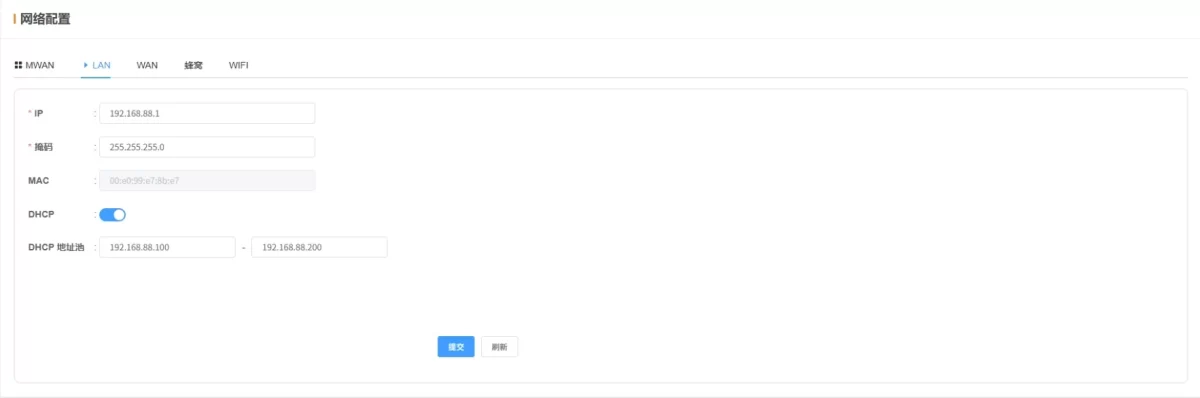
- IP: Predefinito
192.168.88.1 (modificabile dopo aver effettuato l'accesso)
- Maschera di sottorete: Predefinito
255.255.255.0
- MAC: Indirizzo MAC della rete locale (LAN)
- Servizio DHCP: Configurazione DHCP condivisa per LAN e Wi-Fi
💡 Una volta completata la configurazione, fare clic su “Invia e riavvia” per applicare le modifiche.
2.3.3 WAN
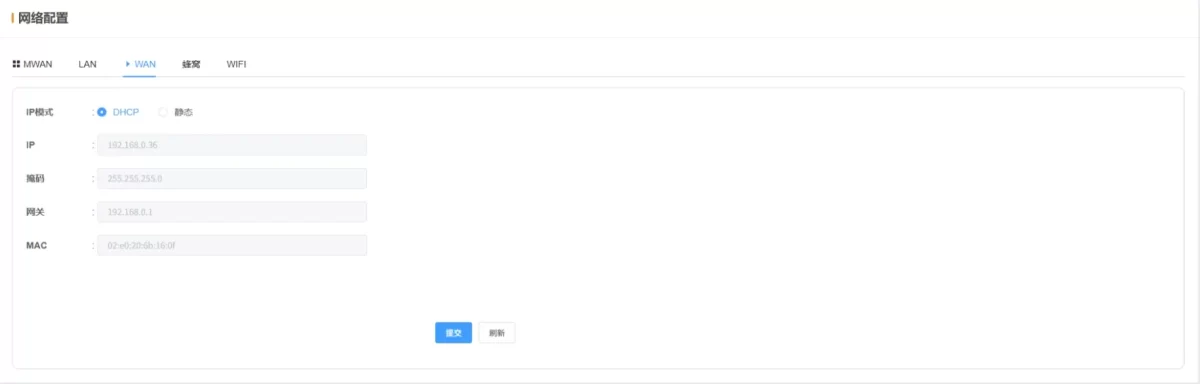
- Modalità IP: Predefinito
DHCP
- IP / Maschera / Gateway: Automatico (DHCP) o manuale (IP statico)
- MAC: Indirizzo MAC della rete WAN
💡 Una volta completata la configurazione, fare clic su “Invia e riavvia” per applicare le modifiche.
2.3.4 Cellulare (4G/5G)
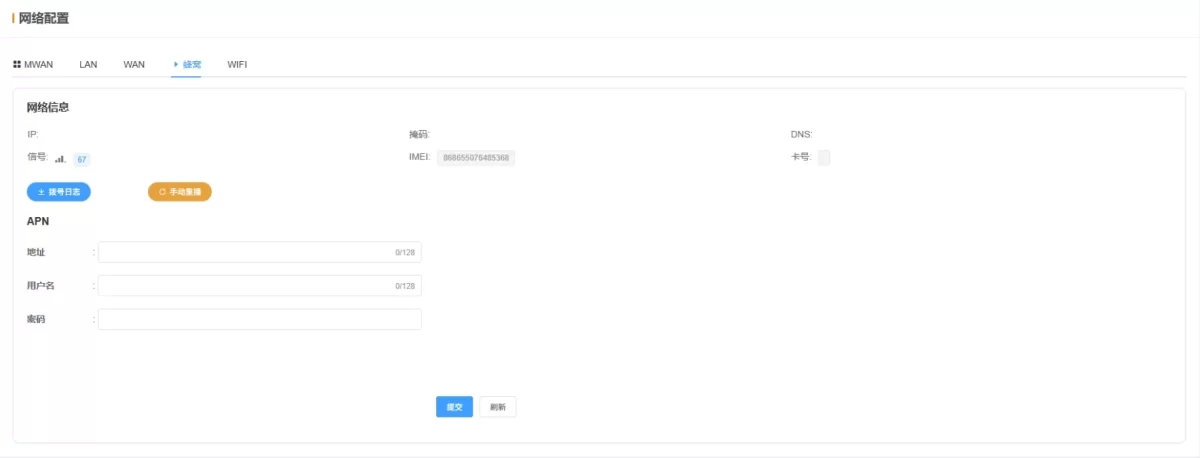
- IP: Indirizzo IP cellulare attuale
- Maschera di sottorete: Maschera di sottorete cellulare attuale
- DNS: DNS cellulare attuale
- Segnale: Intensità del segnale cellulare (0–100, dove un valore più alto indica un segnale più forte; mappatura lineare sul segnale del modulo 0–31)
- IMEI: IMEI del modulo cellulare
- Numero SIM: Numero della scheda SIM
- Registro delle chiamate: Scarica i registri delle chiamate recenti per il debug
- Ricomposizione manuale: Attivare una ricomposizione immediata
- APN: Configurazione APN della scheda SIM
💡 Una volta completata la configurazione, fare clic su “Invia e riavvia” per applicare le modifiche.
2.3.5 Wi-Fi
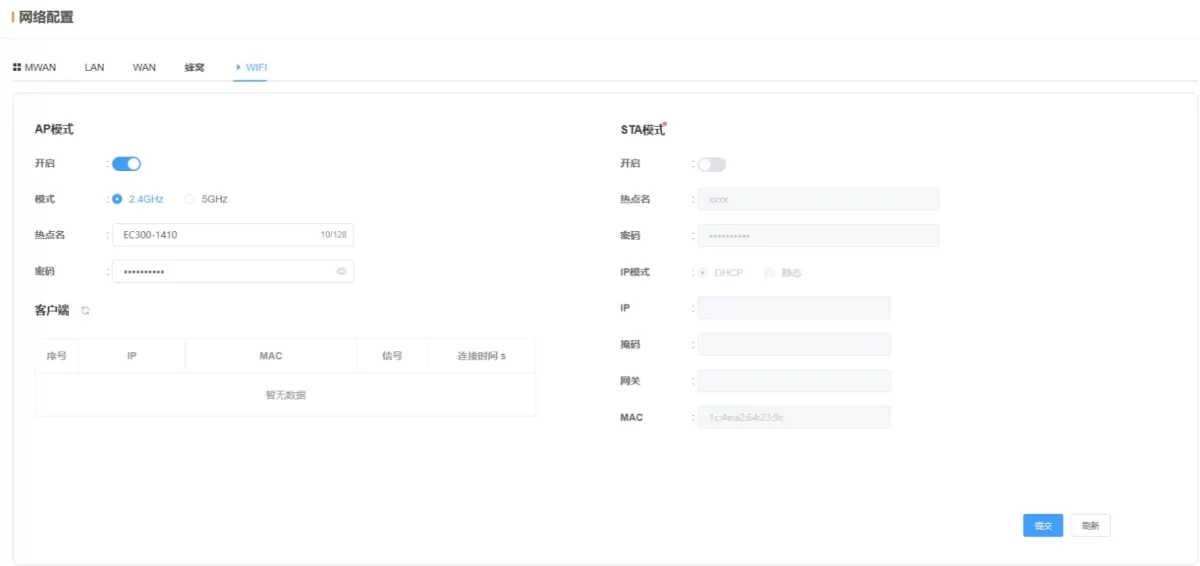
Modalità AP:
-
Abilitato: Attiva la modalità AP per creare un hotspot per altri dispositivi Wi-Fi
-
SSID: Nome dell'hotspot AP, formato predefinito: Ultime 4 cifre del codice DeviceModel-SN (caratteri alfanumerici e simboli, max 32 caratteri)
-
Password: Password dell'hotspot AP, predefinita EC12345678
-
Clienti: Informazioni sui dispositivi connessi all'hotspot
Modalità STA (Stazione):
-
Abilitato: Attiva la modalità STATION per connetterti alle reti Wi-Fi disponibili in loco
-
SSID: Nome della rete Wi-Fi in loco; supporta la ricerca automatica o l'inserimento manuale
-
Password: Password del Wi-Fi in loco
-
Modalità IP: Predefinito DHCP
-
IP / Maschera di sottorete / Gateway: Automatico (DHCP) o manuale (IP statico)
-
MAC: Modalità STATION - Indirizzo MAC WiFi
💡 Una volta completata la configurazione, fare clic su “Invia e riavvia” per applicare le modifiche.
2.4 Configurazione della rete
Serve a configurare i parametri relativi alla rete. Per un'introduzione alla rete Per le caratteristiche di configurazione, consultare: Manutenzione remota del PLC tramite Ethernet (PC e T100 Ethernet) (da integrare in seguito).
💡Una volta completate le impostazioni, clicca su "Invia" per applicarle.
2.4.1 Nozioni di base
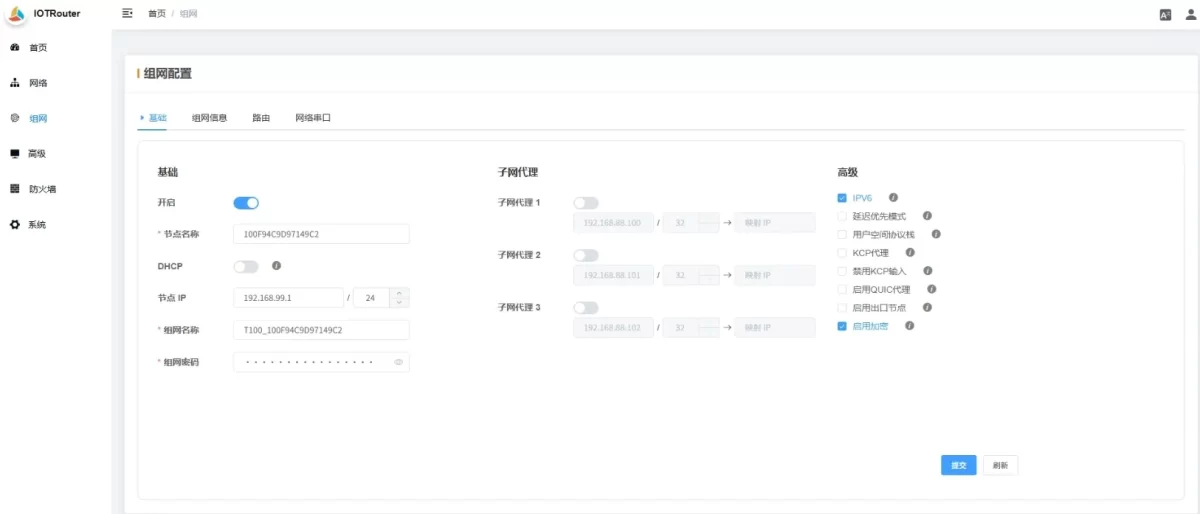
Nozioni di base:
-
Abilita: Se abilitare la funzione di configurazione della rete
-
Nome del nodo: Utilizzato per distinguere i dispositivi all'interno della rete. Assicurarsi che i nomi dei nodi siano univoci all'interno della stessa rete.
-
DHCP: Se questa opzione è abilitata, agli gateway vengono assegnati automaticamente degli indirizzi IP virtuali. Si consiglia di impostare indirizzi IP virtuali statici.
-
Indirizzo IP del nodo: L'indirizzo IP virtuale del gateway all'interno della rete.
-
Nome della rete: Personalizzabile. Deve essere uguale per tutti i nodi all’interno della stessa rete (lunghezza compresa tra 6 e 127).
-
Password di rete: Personalizzabile. Deve essere uguale per tutti i nodi all’interno della stessa rete (lunghezza compresa tra 6 e 127).
Proxy di sottorete:
-
Descrizione della funzione: Il proxy di sottorete viene utilizzato per accedere in remoto ai dispositivi presenti nella LAN collegati alla porta LAN locale.
-
Proxy sottorete 1/2/3: Supporta fino a tre regole proxy.
Istruzioni di configurazione:
-
Accedere a un singolo dispositivo:
Per accedere da remoto a un dispositivo nella LAN locale con indirizzo IP 192.168.0.55:
→ Configurazione: 192.168.0.55/32 → IP mappato (lasciare vuoto)
-
Accedere all'intera sottorete:
Per accedere da remoto a tutti i dispositivi della LAN locale con intervallo IP 192.168.0.X:
→ Configurazione: 192.168.0.0/24 → IP mappato (lasciare vuoto)
-
Risoluzione dei conflitti IP (modalità di mappatura):
Se entrambe le estremità della rete hanno lo stesso intervallo di indirizzi IP LAN, utilizzare la mappatura IP per evitare conflitti, mappando l'indirizzo IP di destinazione su un nuovo intervallo.
→ Configurazione: 192.168.0.10/32 → Indirizzo IP mappato: 192.168.1.10
Il nodo remoto può quindi accedere al dispositivo tramite l'indirizzo IP della LAN 192.168.0.10/32 tramite 192.168.1.10.
Livello avanzato:
-
IPv6: Disattiva IPv6; per la comunicazione viene utilizzato solo IPv4.
-
Modalità "Priorità di latenza": Dare la priorità al percorso con la latenza totale più bassa, ignorando gli hop intermedi.
-
Stack di protocolli dello spazio utente: Utilizzare uno stack TCP/IP nello spazio utente per evitare problemi legati al firewall del sistema operativo che potrebbero bloccare la sottorete o il proxy KCP.
-
Proxy KCP: Converte il traffico TCP in KCP per ridurre la latenza di trasmissione e migliorare la velocità.
-
Disattiva l'input KCP: Disattiva il traffico KCP in entrata; gli altri nodi che utilizzano KCP continueranno a connettersi tramite TCP.
-
Abilita proxy QUIC: Converte il traffico TCP in QUIC per ridurre la latenza e migliorare la velocità.
-
Abilita nodo di uscita: Consente a questo nodo di fungere da nodo di uscita.
-
Abilita la crittografia: Se la crittografia è disabilitata, è necessario che i nodi peer corrispondano.
2.4.2 Informazioni sulla rete
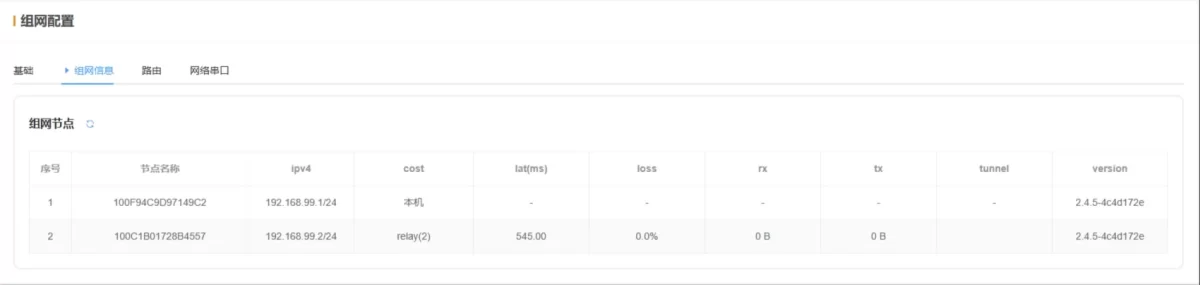
- Nodi di rete: Visualizza i nomi dei nodi, gli indirizzi IP dei nodi e altre informazioni relative ai dispositivi presenti nella rete corrente.
2.4.3 Instradamento
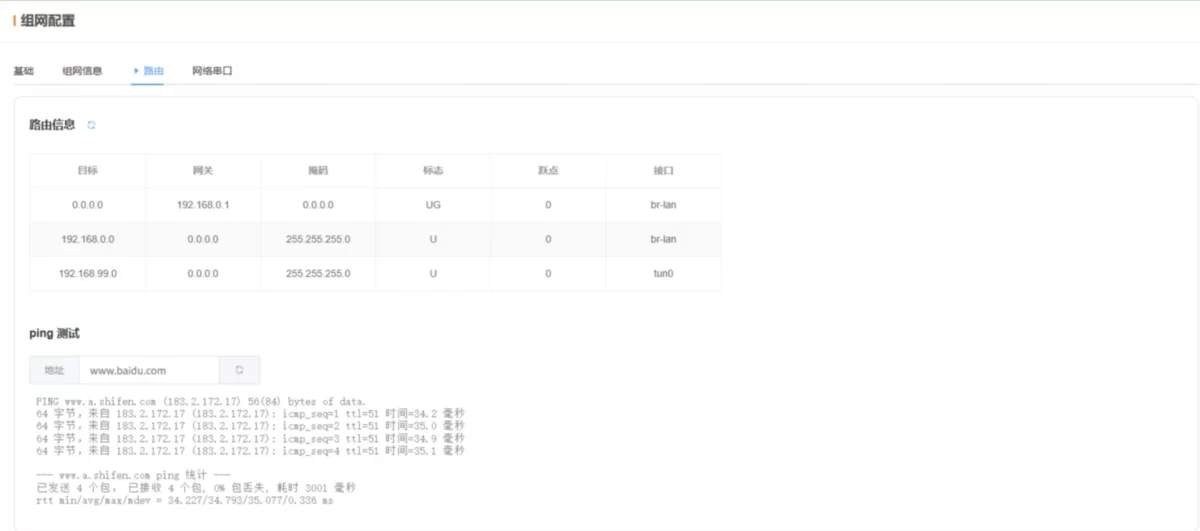
2.5 Avanzato
Serve a configurare i parametri avanzati.
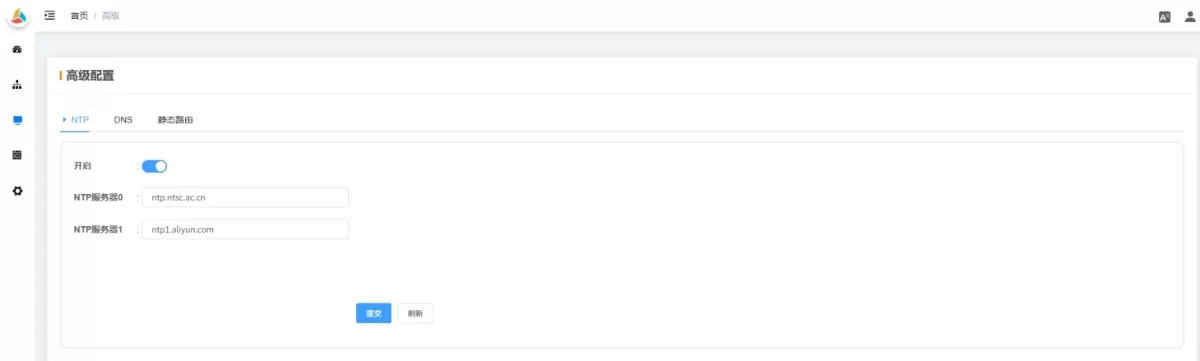
2.5.1 NTP
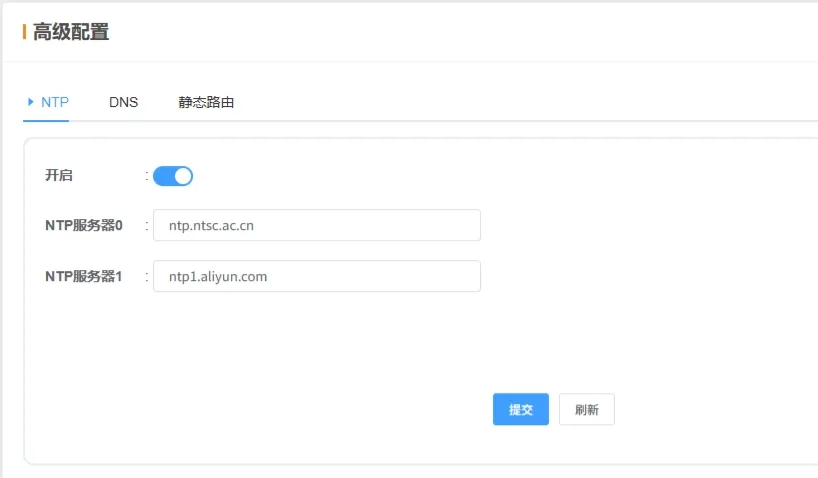
-
Abilita: L'NTP è abilitato per impostazione predefinita.
-
Server NTP: Indirizzo del server NTP. Modificarlo, se necessario, per reti private o interne.
💡 Una volta completata la configurazione, fare clic su “Invia” e riavviare il sistema per applicare le modifiche.
2.5.2 DNS
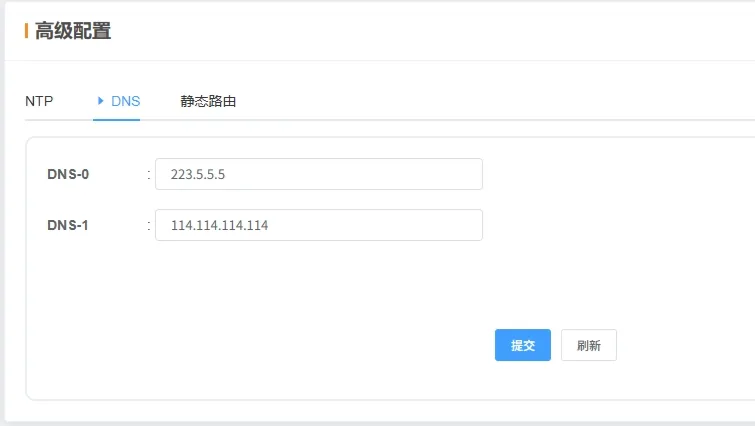
2.5.3 Instradamento statico
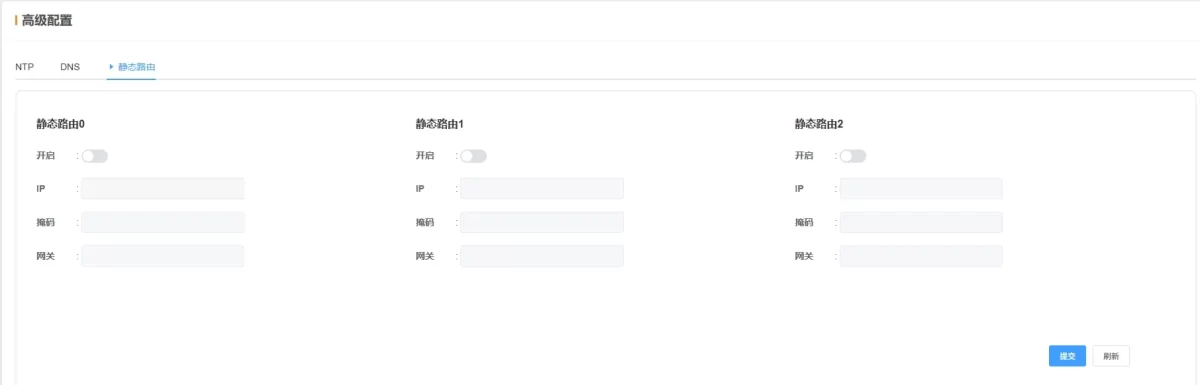
-
Routing statico: Definisce i percorsi esatti che i pacchetti devono seguire per raggiungere reti o host specifici, principalmente ai fini della comunicazione tra sottoreti o dell'inoltro tramite un gateway specificato.
-
Stato di abilitazione: Supporta fino a 3 regole di instradamento statico; disabilitato per impostazione predefinita.
-
IP: Indirizzo IP o sottorete di destinazione.
-
Maschera: Utilizzo 255.255.255.255 per un singolo indirizzo IP, oppure 255.255.255.0 per una sottorete.
-
Gateway: Inserire il gateway di routing per l'inoltro dei pacchetti.
💡 Una volta completata la configurazione, fare clic su “Invia” e riavviare il sistema per applicare le modifiche.
2.6 Firewall
Utilizzato per configurare le regole e le politiche del firewall.
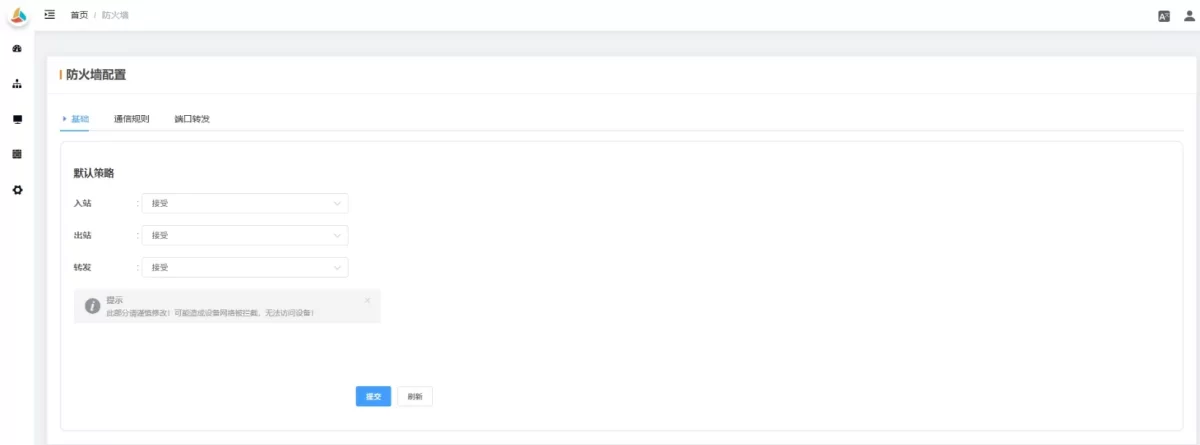
2.6.1 Nozioni di base
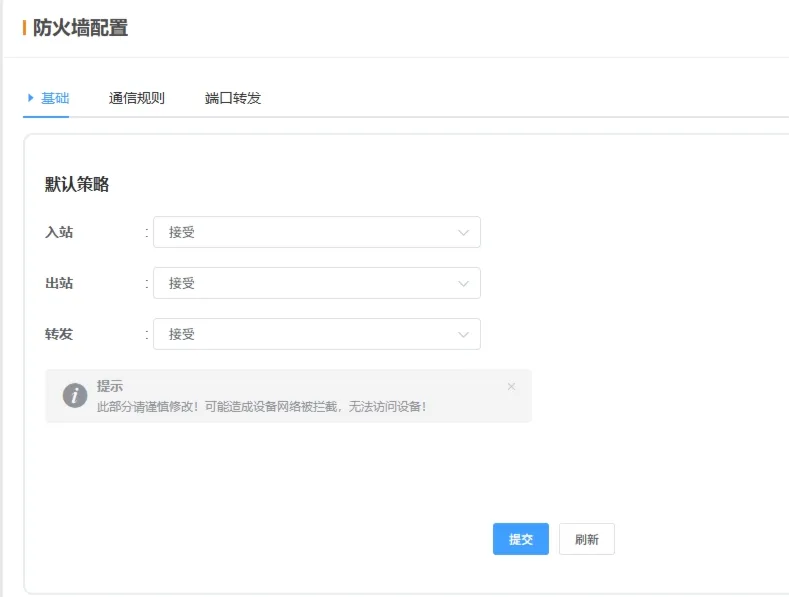
-
In entrata: Gestione predefinita dei pacchetti provenienti da reti esterne e destinati al dispositivo. L’opzione “Accetta” consente il passaggio di tutti i pacchetti non espressamente rifiutati; l’opzione “Rifiuta” consente solo il passaggio dei pacchetti che soddisfano le regole.
-
In uscita: Controlla il comportamento predefinito dei pacchetti provenienti dal dispositivo e diretti verso reti esterne. L'opzione “Accetta” consente il passaggio di tutti i pacchetti in uscita; l'opzione “Rifiuta” blocca tutti i pacchetti, tranne quelli esplicitamente consentiti.
-
Inoltro: Per i dispositivi che fungono da router, determina se i pacchetti possono essere inoltrati tra le reti.
💡 Una volta completata la configurazione, fare clic su “Invia” e riavviare il sistema per applicare le modifiche.
2.6.2 Regole di comunicazione
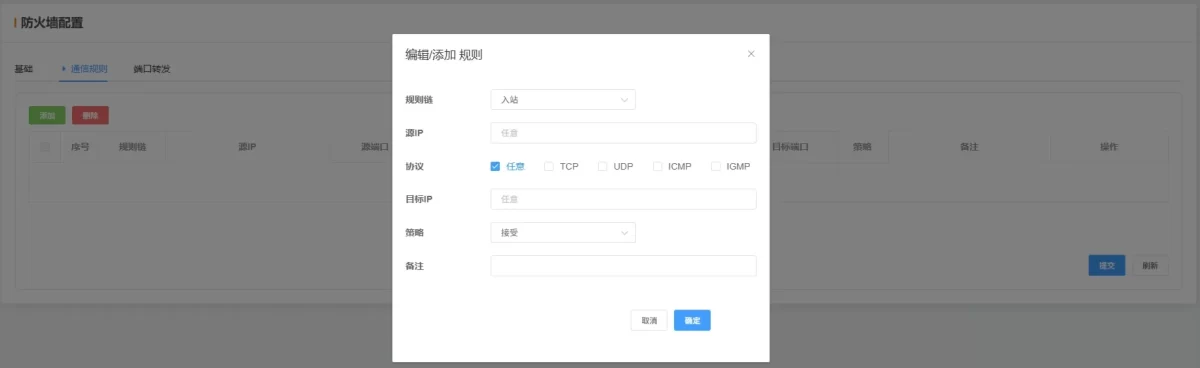
-
Catena di regole: Scegli le regole di entrata, di uscita o di inoltro.
-
Indirizzo IP di origine: Inserisci l'indirizzo IP di origine da autorizzare o bloccare; lascia il campo vuoto per consentire l'accesso a qualsiasi indirizzo IP.
-
Protocollo: Seleziona un protocollo; se non sei sicuro, utilizza l’opzione “Qualsiasi” per includere tutti i protocolli.
-
IP di destinazione: Inserisci l'indirizzo IP di destinazione; lascia il campo vuoto per selezionare qualsiasi indirizzo.
-
Politica: Scegli “Accetta” (consenti) o “Rifiuta” (blocca).
-
Note: Nota facoltativa relativa alla regola.
💡 Una volta completata la configurazione, fare clic su “Invia” e riavviare il sistema per applicare le modifiche.
2.6.3 Reindirizzamento delle porte
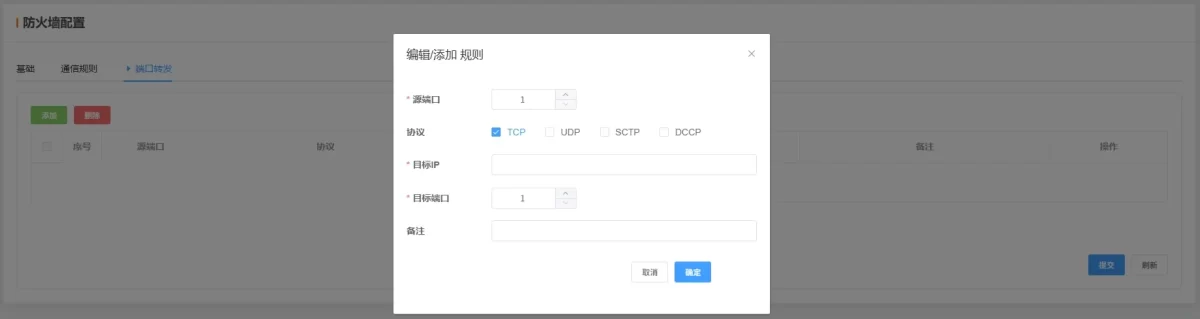
-
Porta di origine: Inserisci la porta di origine da inoltrare.
-
Protocollo: Selezionare il tipo di protocollo (TCP, UDP, SCTP, DCCP). Ad esempio, il protocollo HTTP utilizza solitamente il TCP.
-
IP di destinazione: Indirizzo IP del dispositivo interno che riceve il pacchetto inoltrato.
-
Porto di destinazione: Porta sul dispositivo di destinazione su cui l'applicazione è in ascolto.
-
Note: Nota facoltativa.
💡 Una volta completata la configurazione, fare clic su “Invia” e riavviare il sistema per applicare le modifiche.
2.7 Sistema
Serve a configurare i parametri di sistema.
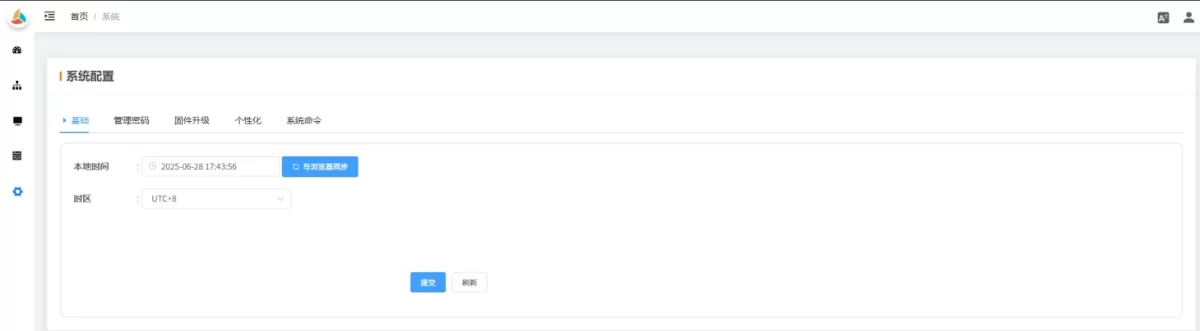
2.7.1 Nozioni di base
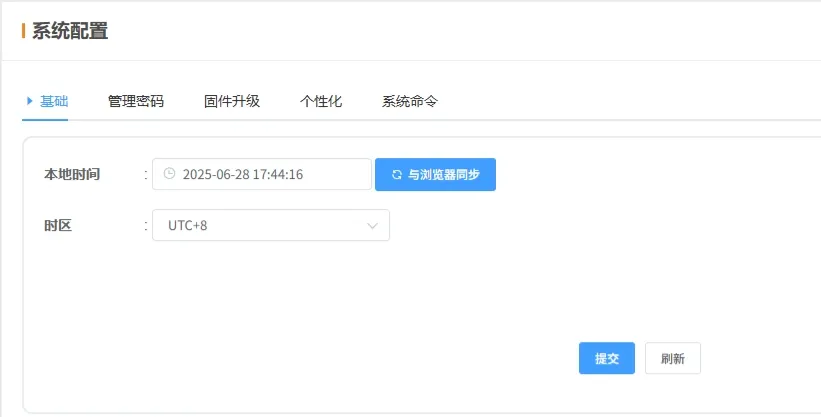
-
Ora locale: Ora locale del dispositivo. Si sincronizza automaticamente tramite NTP. Clicca su Sincronizza con il browser per effettuare immediatamente la calibrazione.
-
Fuso orario: Imposta il fuso orario del dispositivo. Un fuso orario corretto garantisce che l'ora del dispositivo corrisponda all'ora locale.
💡 Una volta completata la configurazione, fare clic su “Invia” e riavviare il sistema per applicare le modifiche.
2.7.2 Password amministratore
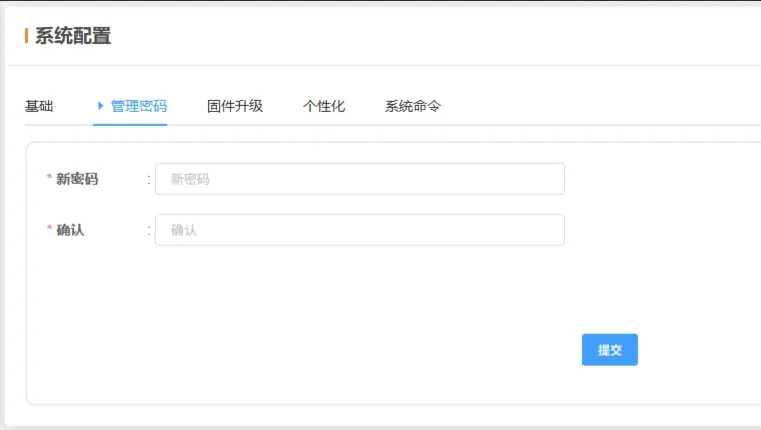
2.7.3 Aggiornamento del firmware
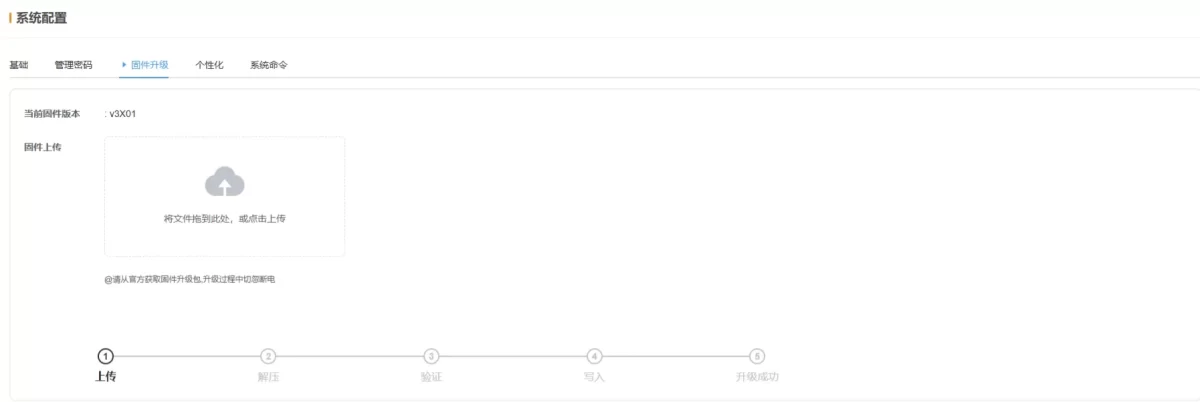
-
Aggiornamento del firmware: Aggiornare il firmware del dispositivo, facendo riferimento al servizio della pagina di gestione fornito dalla nostra azienda.
💡 Una volta completata la configurazione, fare clic su “Invia” e riavviare il sistema per applicare le modifiche.
2.7.4 Personalizzazione
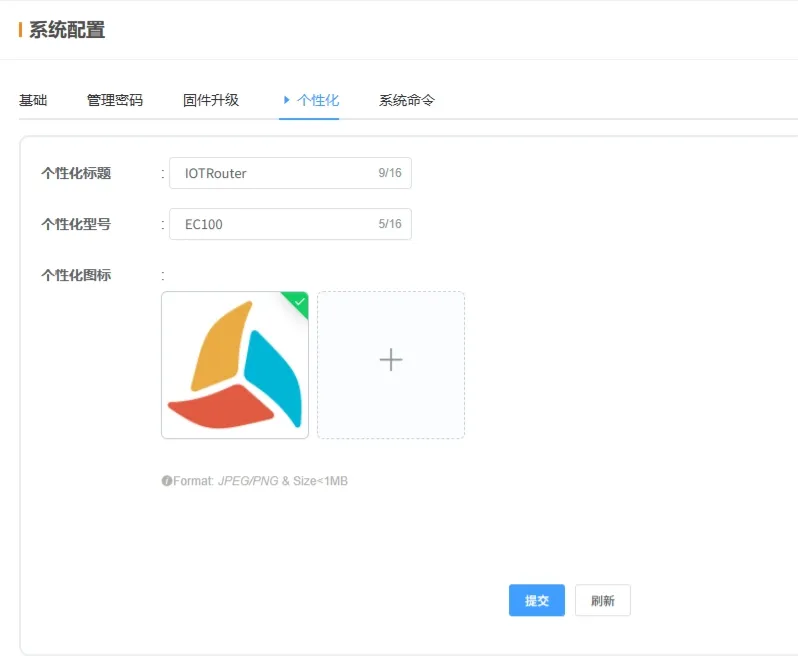
-
Personalizzazione: Personalizza il titolo, il modello e il logo del gateway (carica l'icona nel formato specificato).
💡 Una volta completata la configurazione, fare clic su “Invia” e riavviare il sistema per applicare le modifiche.
2.7.5 Gestione dei servizi
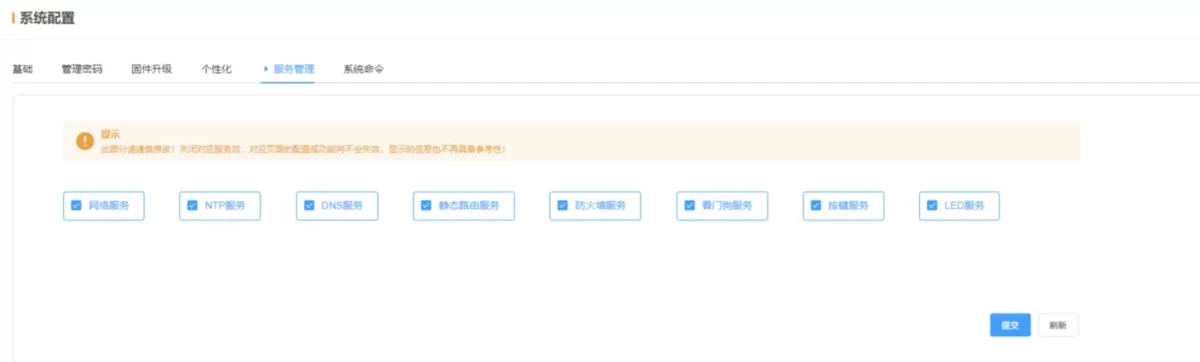
Da questa pagina gli utenti possono attivare o disattivare liberamente i servizi secondari correlati.
2.7.6 Comandi di sistema
Agnes Wang è una specialista in soluzioni IoT presso IOTRouter, dove si occupa principalmente di gateway IoT industriali, edge computing e soluzioni di automazione industriale.
È specializzata in tecnologie di comunicazione industriale, tra cui Modbus, IEC 60870-5-104, MQTT, OPC UA, integrazione di PLC e applicazioni di monitoraggio remoto. Collabora alla stesura di articoli tecnici e guide applicative riguardanti soluzioni IoT industriali, conversione di protocolli ed edge computing.