Beheer op afstand van industriële gateways is vooral nuttig wanneer technici veldapparatuur kunnen configureren, programmeren en storingen kunnen verhelpen zonder telkens naar de locatie te hoeven reizen. In deze handleiding leggen we uit hoe u IOTClient kunt gebruiken om gateways vanaf een centraal platform te beheren, van het toevoegen en groeperen van apparaten tot configuratie op afstand, programmering op afstand en LAN-toegang. We behandelen ook het dashboard, gebruikers- en rolbeheer en tenantinstellingen, zodat u inzicht krijgt in de volledige workflow: van het aansluiten van de eerste gateway tot het beheer van meerdere apparaten en gebruikers tijdens het dagelijks gebruik.
I. Overvview
Het product integreert kernfuncties zoals beheer op afstand van industriële gateways, programmering op afstand en LAN-toegang op afstand, en biedt daarmee een uitgebreide oplossing voor bediening en onderhoud op afstand van industriële apparatuur. Via een cloudplatform en beveiligde VPN-tunneltechnologie kunnen technici het instellen van apparatuur, programma-updates en het oplossen van storingen uitvoeren zonder ter plaatse te hoeven zijn, waardoor reiskosten en responstijden aanzienlijk worden verminderd. Het product beschikt over een plug-and-play-ontwerp, waardoor verbinding met één klik mogelijk is; de bediening is eenvoudig en intuïtief, wat zorgt voor een uitstekende gebruikerservaring. Tegelijkertijd maakt het systeem gebruik van meerdere beveiligingsmechanismen om de veiligheid van gegevensoverdracht en apparaattoegang te waarborgen, waardoor bediening en onderhoud op afstand eenvoudig, efficiënt en betrouwbaar zijn.
Voor een praktisch voorbeeld van hoe dit werkt met een veldgateway die via 4G is verbonden, zie onze Configuratie van apparaatbeheer op afstand met behulp van een industriële 4G-gateway en IOTClient.
II. Voorbereidingaration
- Toegangsadres: bridge.iotrouter.com
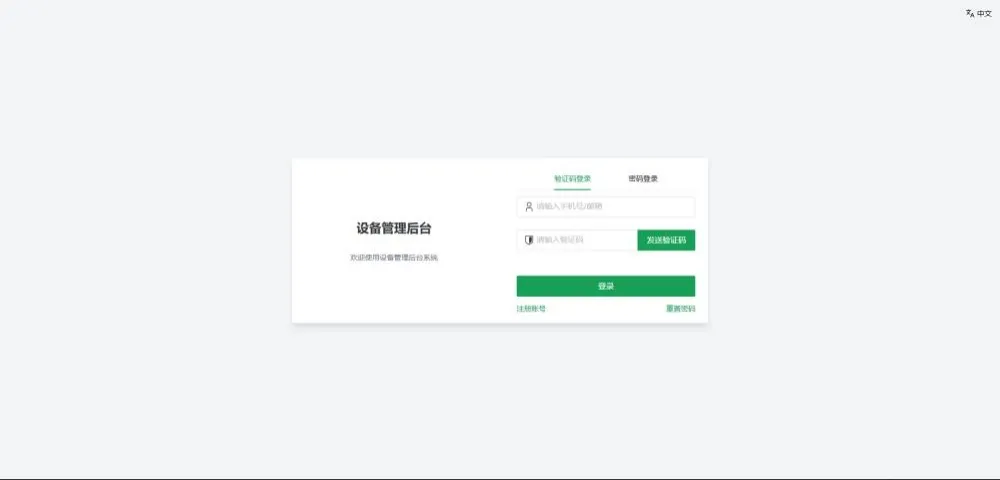
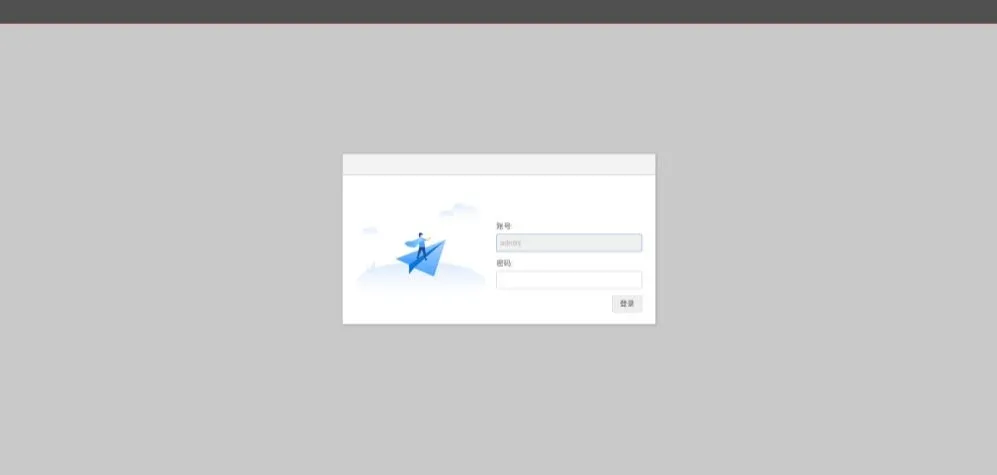
- Inloggen: Nieuwe gebruikers dienen eerst een account aan te maken voordat ze kunnen inloggen.
III. Dashboard
Ik heb me met succes aangemeld bij de backend voor apparaatbeheer en ben op de startpagina van het dashboard terechtgekomen. Op deze pagina wordt een overzicht weergegeven van de apparaten die onder de huidige tenant vallen, inclusief belangrijke gegevens zoals het totale aantal industriële poorten, online tarief, aantal apparaten op afstand, apparaatstatus en modelverdeling.
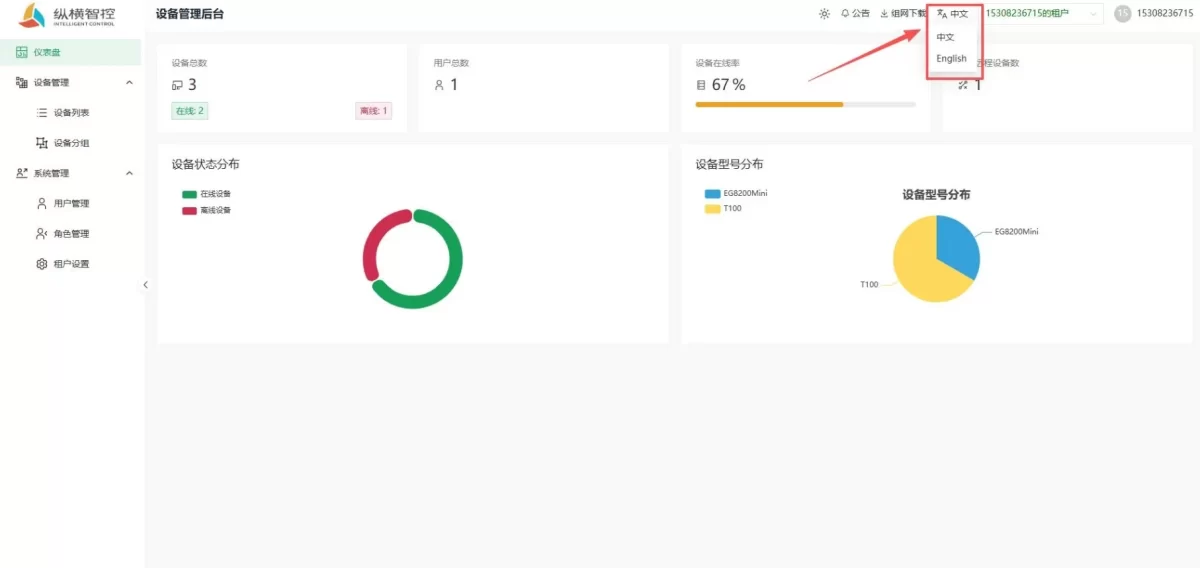
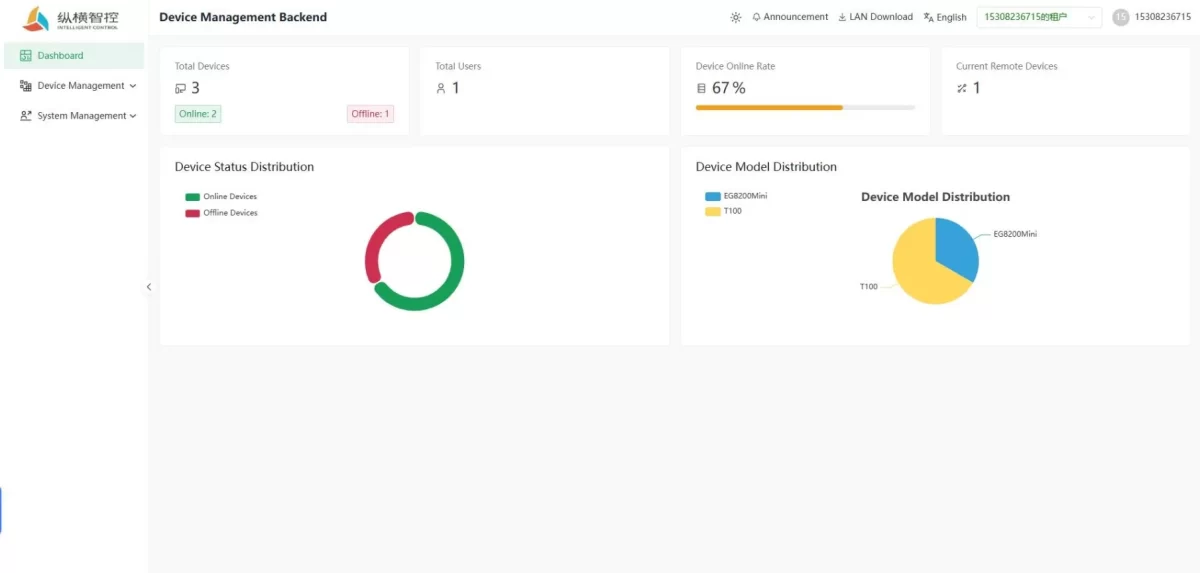
- Totaal aantal apparaten: Geeft het totale aantal apparaten weer dat door de huidige tenant is toegevoegd, en geeft tevens aan het aantal offline apparaten.
- Totaal aantal gebruikers: Geeft het totale aantal gebruikersaccounts weer dat aan de huidige tenant is gekoppeld.
- Online-tarief voor apparaten: Geeft het percentage apparaten weer dat online is.
- Huidig aantal apparaten op afstand: Geeft het aantal apparaten weer waartoe momenteel op afstand toegang wordt verkregen.
- Verdeling van de apparaatstatus: Een cirkeldiagram geeft op een visuele manier weer welk percentage van de apparaten offline is.
- Verdeling van de apparatuurmodellen: Een cirkeldiagram waarin het percentage van de verschillende apparatuurmodellen wordt weergegeven.
IV. Eqapparatuur Manabeheer
1. Eqapparatuur Lijst
De apparatenlijst is de belangrijkste pagina van het apparaatbeheer en biedt functies voor het toevoegen, verwijderen en opzoeken van, het aanpassen en op afstand onderhouden van apparaten.
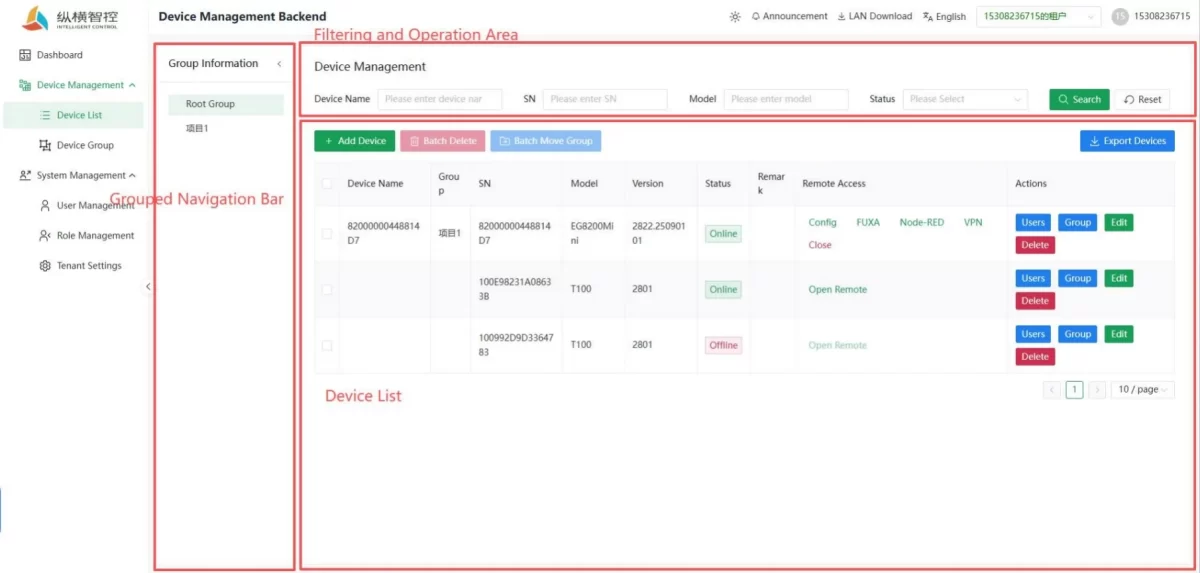
1) Groep navigation bar
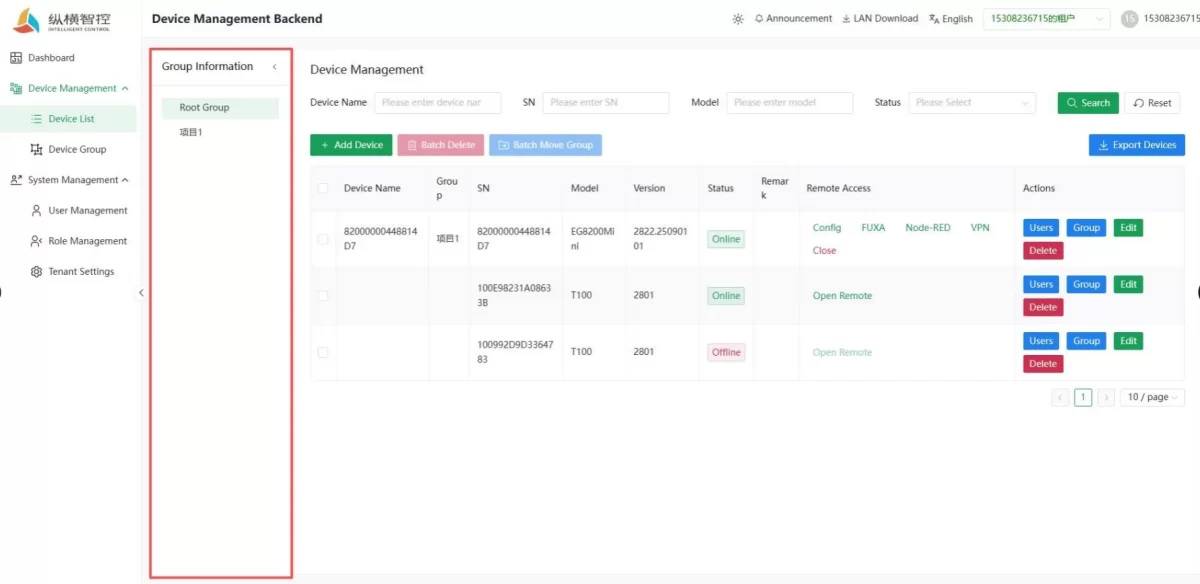
- Hoofdgroep: De standaardgroep van het systeem, waarin alle apparaten van de huidige tenant worden weergegeven.
- Aangepaste groepen (bijv. “Project 1”): Door de gebruiker gedefinieerde groepen worden gebruikt om apparaten per project of scenario te beheren, waardoor je snel en eenvoudig kunt filteren.
2) Filschommelend and Operation Zijna
a) Eqapparatuur screening
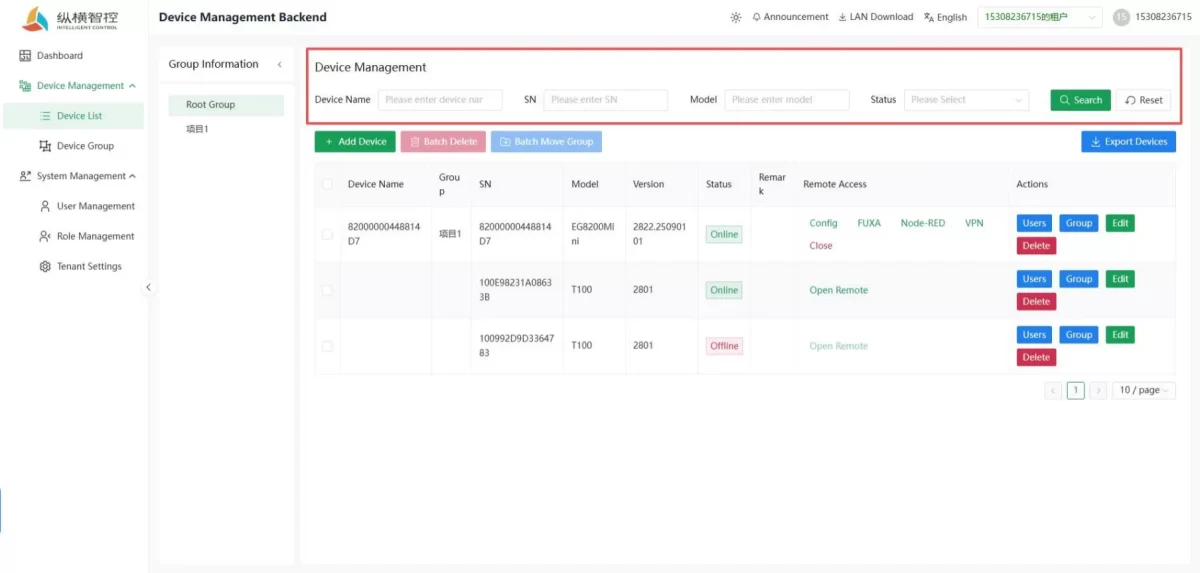
- Filtering van apparatuur: Maakt het mogelijk om snel naar apparatuur te zoeken op naam, serienummer, model en status.
b) Nieuw eqapparatuur
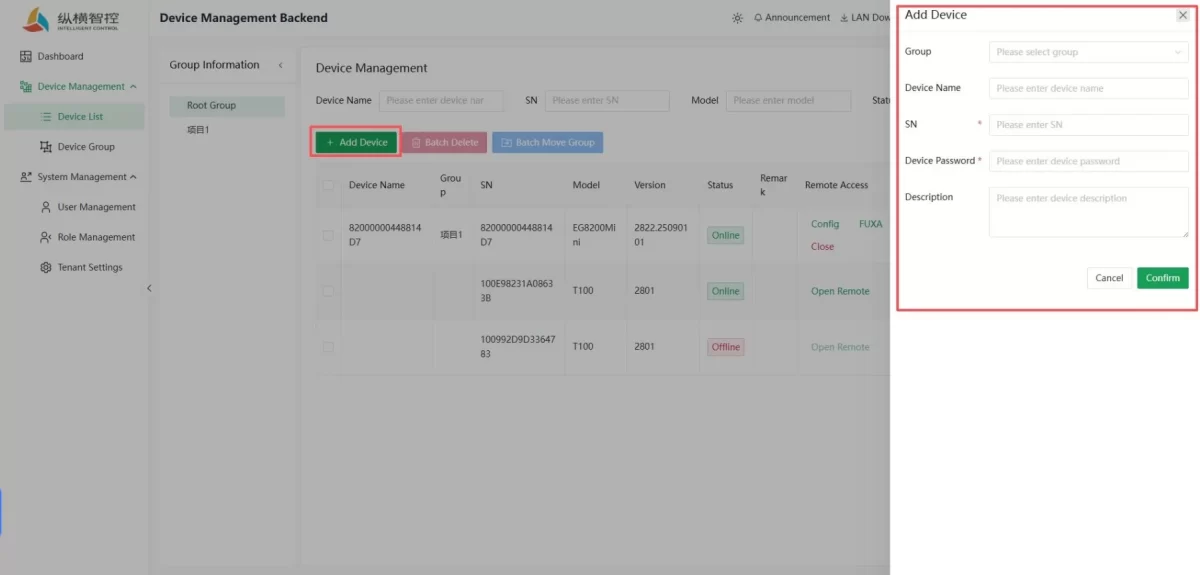
- Een apparaat toevoegen: Stel de groep in en pas de apparaatnaam aan in het pop-upvenster, voer het unieke serienummer (SN) van de gateway en het inlogwachtwoord van het apparaat in, en klik op ‘Verzenden’ om de koppeling te voltooien. (Elke gateway heeft een uniek serienummer (SN) en wachtwoord. Nadat de gateway is gekoppeld, kunnen anderen deze niet opnieuw koppelen, tenzij de eigenaar de gateway onder het betreffende account verwijdert.)
c) Batch operations
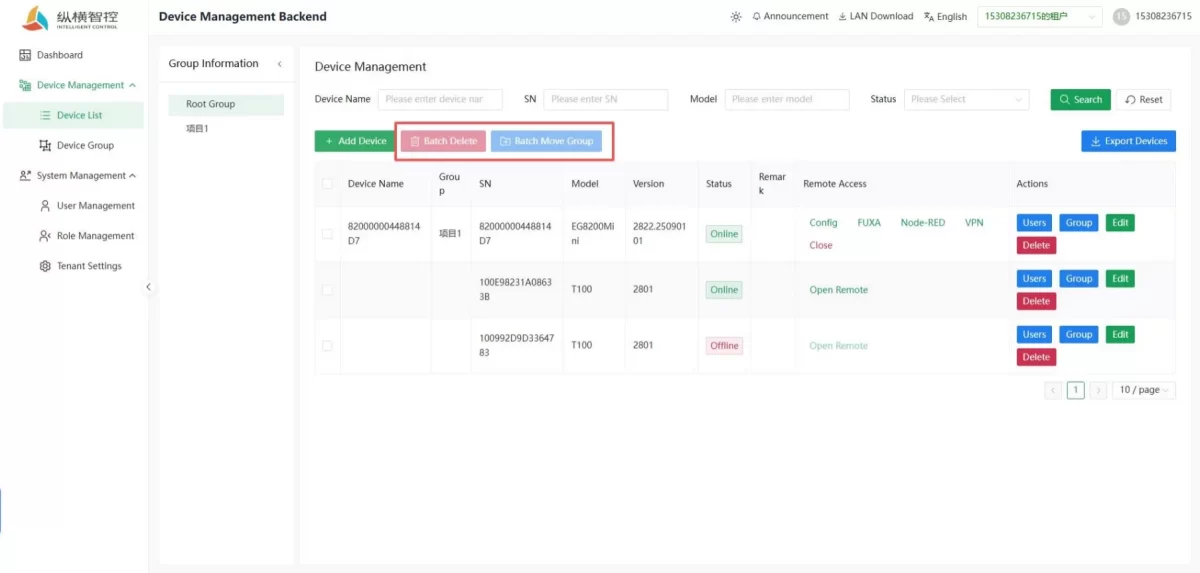
- Batchbewerkingen: Nadat je meerdere apparaten hebt geselecteerd, kun je deze met één klik in één keer verwijderen of verplaatsen apparaten in partijen aan andere groepen.
3) Eqapparatuur Lijst
Dit gedeelte fungeert als het centrale weergave- en bedieningsportaal voor het beheer van afzonderlijke apparaten.
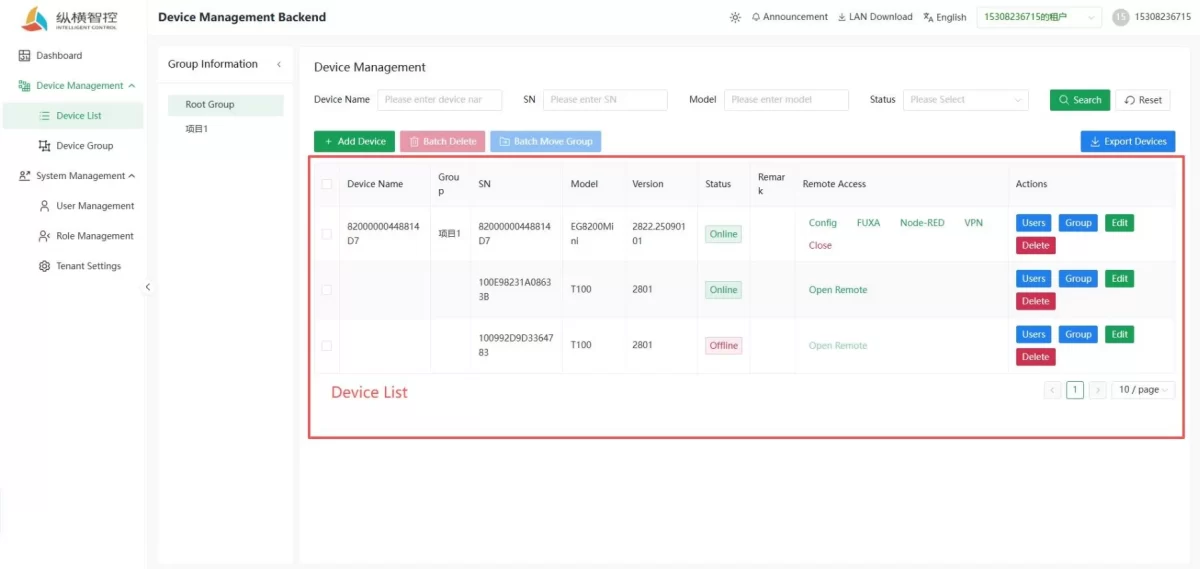
- Informatiedisplay: Apparaatnaam, Groep, Serienummer, Model, Versie, Online-status en Opmerkingen
- Toegang op afstand: Biedt de mogelijkheid om externe toegang in of uit te schakelen voor snelle toegang tot de configuratie en instellingen interfaces.
- Bediening en onderhoud: Biedt beheerfuncties zoals het toewijzen van gebruikers, het aanpassen van groepen, bewerken en verwijderen.
a) Op afstand configuration
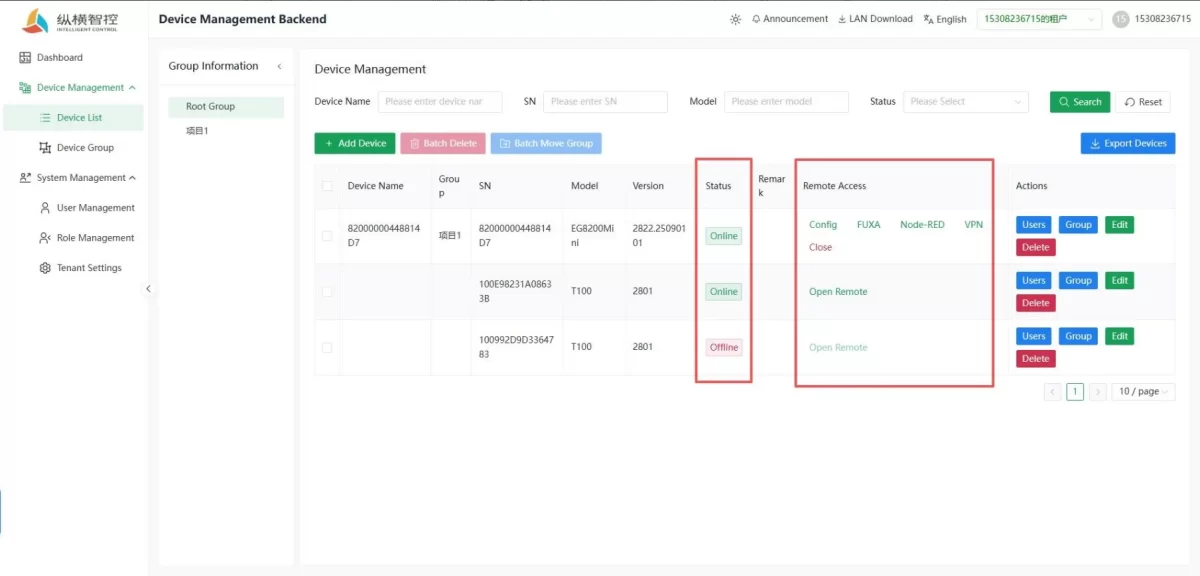
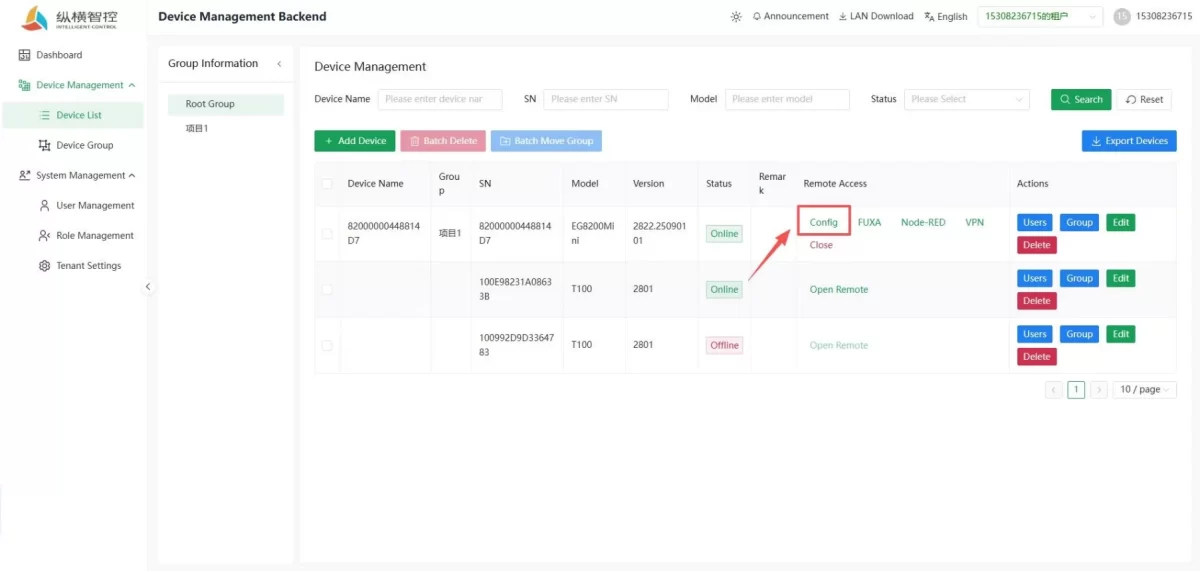
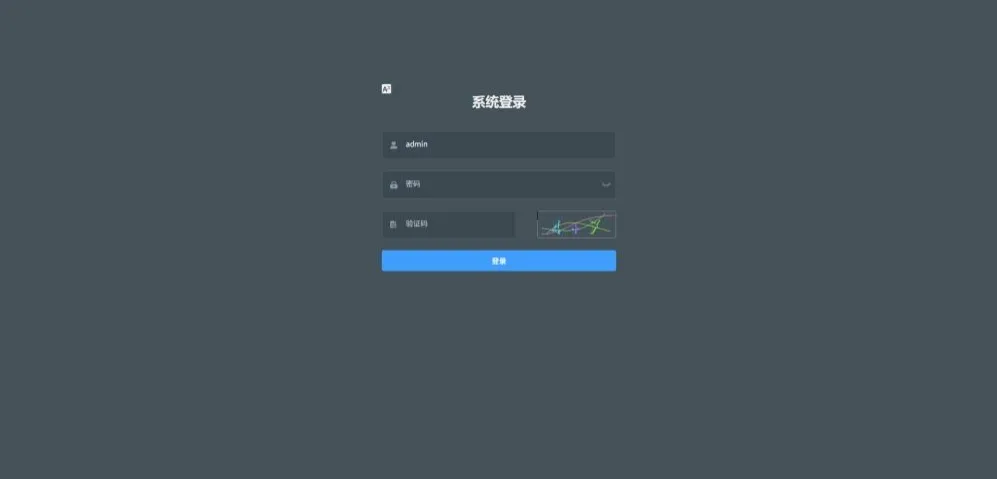
- Configuratie op afstand: Zorg ervoor dat de gateway online is, klik op “Enable Remote Configuration” en zodra Als de configuratie is gelukt, wordt er bij het klikken op de knop “Configureren” automatisch een browser geopend en wordt u doorgestuurd naar de configuratie-interface van de gateway.
b) Op afstand programming
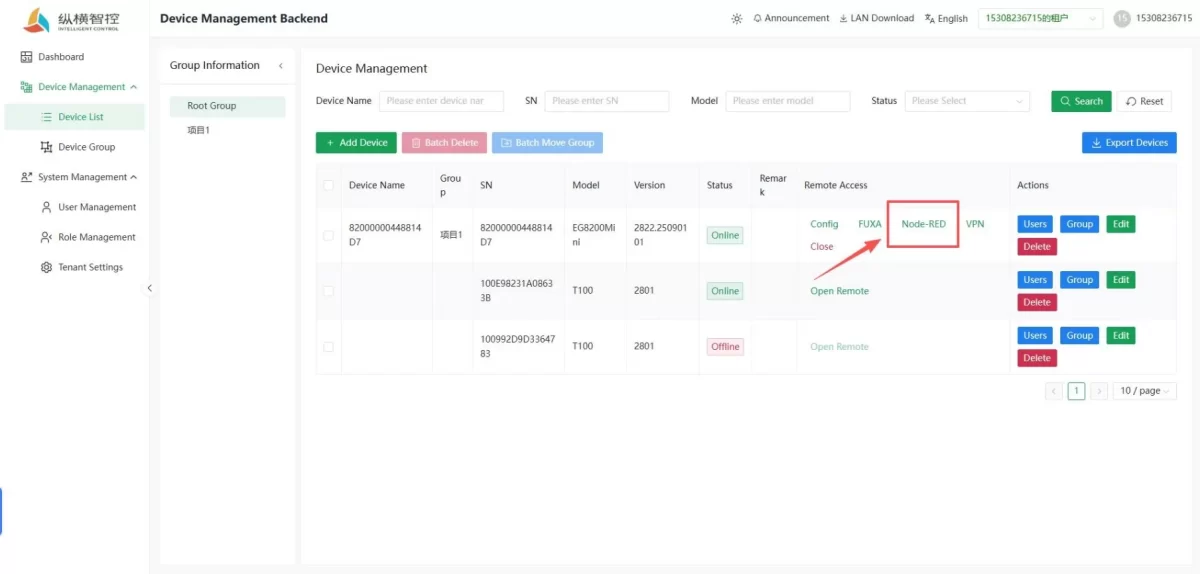
- Programmering op afstand: Als je op de knop ‘Op afstand programmeren’ klikt, wordt automatisch een browser geopend en u doorverwijzen naar de programmeerinterface van de gateway.
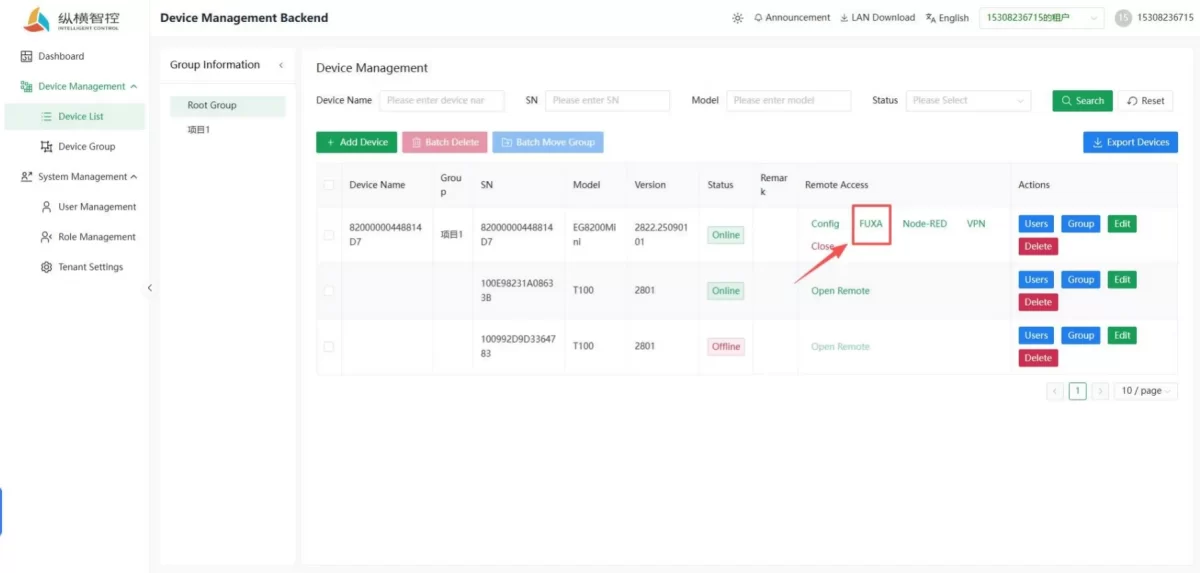
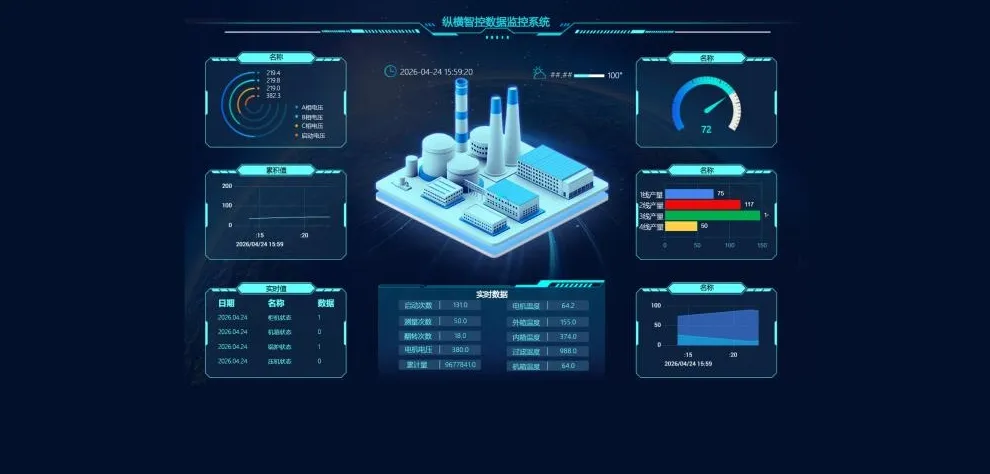
- Configuratie op afstand: Als je op de knop voor configuratie op afstand klikt, word je automatisch doorgestuurd naar de website configuratie-interface. Opmerking: Alleen gateways die configuratiefuncties ondersteunen, kunnen deze functie gebruiken.)
c) Inleidinganetto Penetration
Wanneer je de “LAN”-functie voor het eerst gebruikt, geeft het systeem een melding dat er geen client is gedetecteerd. Je kunt deze volgens de instructies downloaden en installeren, of je kunt de IOT-OpenVPN-client alvast installeren via het item “Netwerkdownload” bovenaan.
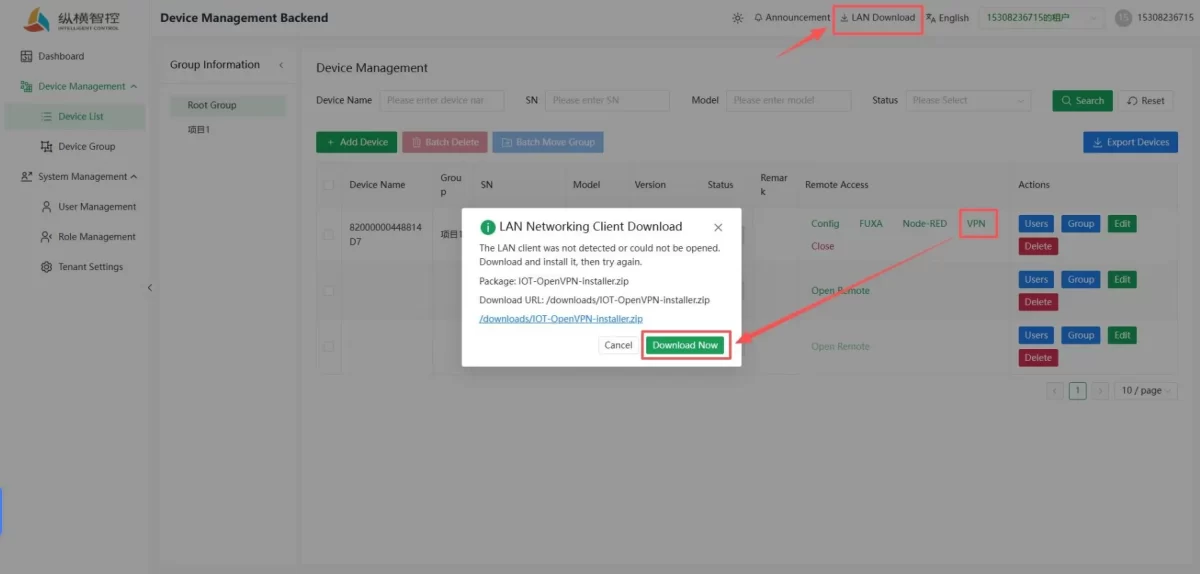
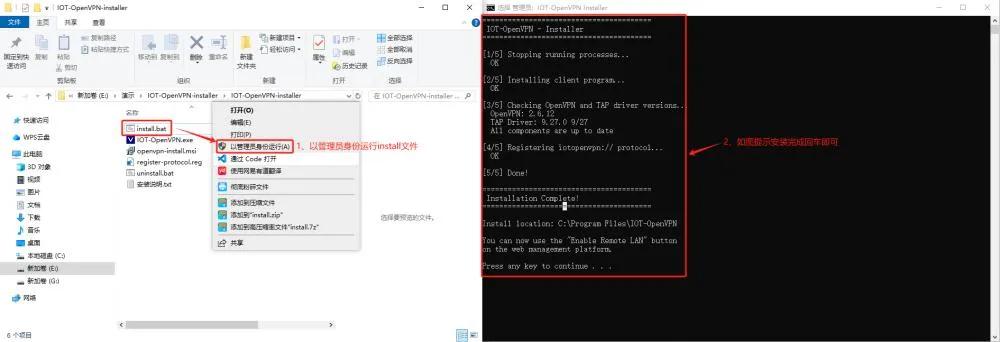
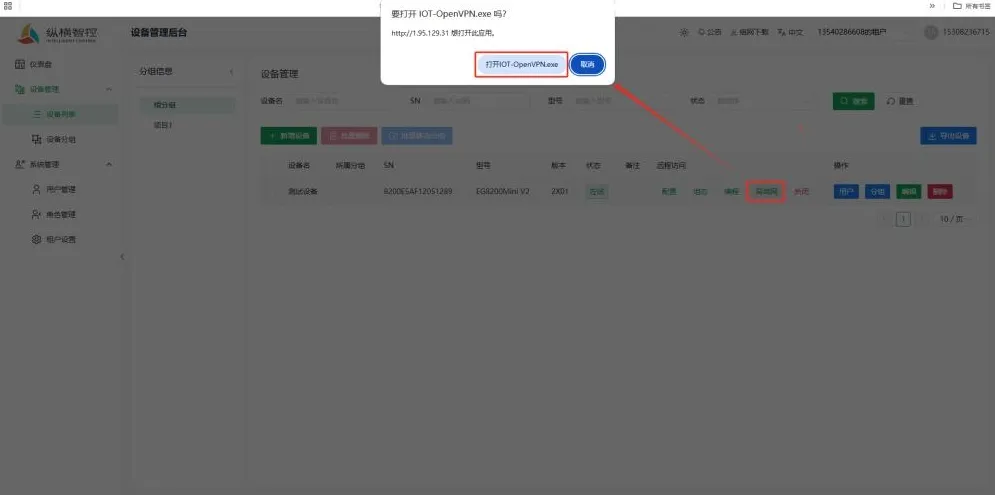
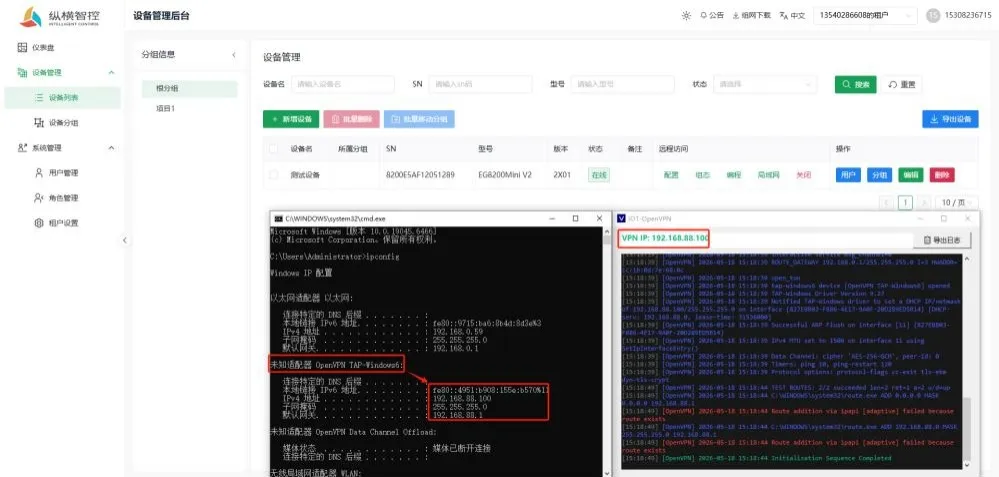
Het IP-adres is succesvol toegewezen; de lokale computer heeft nu rechtstreeks toegang tot het lokale netwerk waar de gateway zich bevindt.
Opmerking: Het netwerksegment dat door de computer wordt gebruikt, mag niet hetzelfde zijn als het netwerksegment van de gateway; anders kan dit ertoe leiden dat het externe LAN niet meer functioneert. De interface van de IOT-OpenVPN-software mag niet worden gesloten; als u deze sluit, wordt toegang tot het intranet geblokkeerd.
2. Eqapparatuur groepering
De interface voor het groeperen van apparaten wordt gebruikt voor het hiërarchisch beheer van apparaten. Hiermee kunnen groepen worden aangemaakt op basis van project, scenario of bedrijfsonderdeel, wat het latere beheer in batches, het toekennen van machtigingen en de exploitatie en het onderhoud vergemakkelijkt.
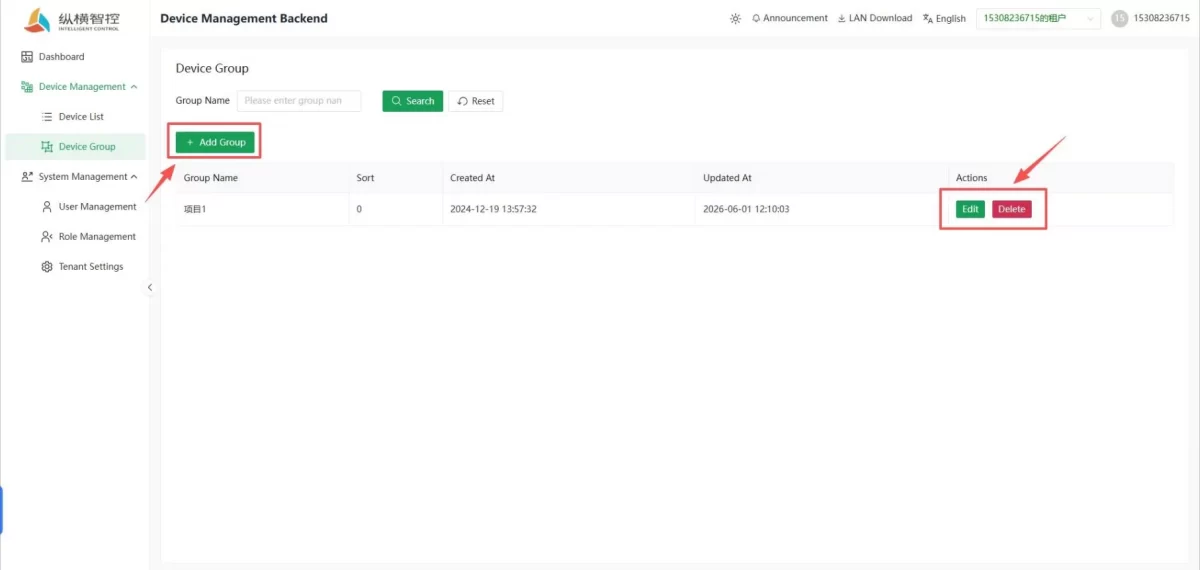
- Zoeken en filteren per groep: Maakt het mogelijk om doelgroepen snel op te zoeken op groepsnaam en, met de zoekfunctie resetknop, vindt groepen snel en efficiënt.
- Een groep toevoegen: Klik op de knop ‘Groep toevoegen’ om een nieuwe apparaatgroep aan te maken voor het indelen en beheren van apparaten.
- Informatie over de groepslijst: De lijst toont de groepsnaam, de sorteervolgorde, de aanmaakdatum en de wijzigingsdatum, zodat je gemakkelijk beheer en traceerbaarheid.
- Groeperingsbewerkingen: Ondersteunt het bewerken en verwijderen van bestaande groepen (zorg ervoor dat er geen apparaten in de groep zitten) (vóór het verwijderen).
V. Systeel Manabeheer
1. User Manabeheer
1) User Filschommelend
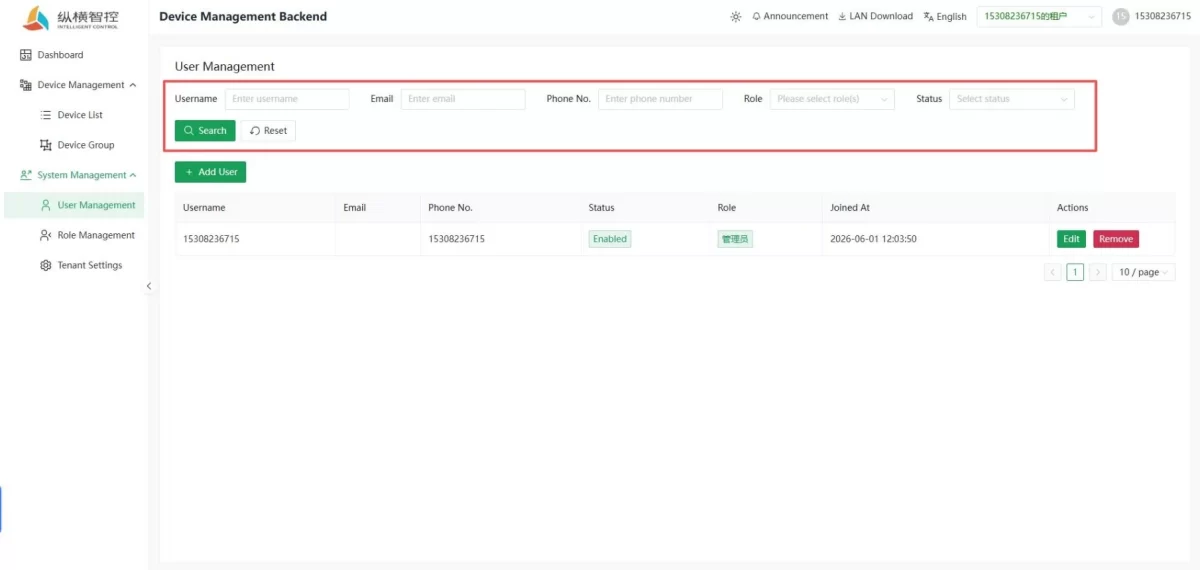
- Gebruikersfiltering: Biedt de mogelijkheid om gebruikers te filteren op gebruikersnaam, e-mailadres, mobiel nummer, rol en status.
2) Nieuw gebruikers
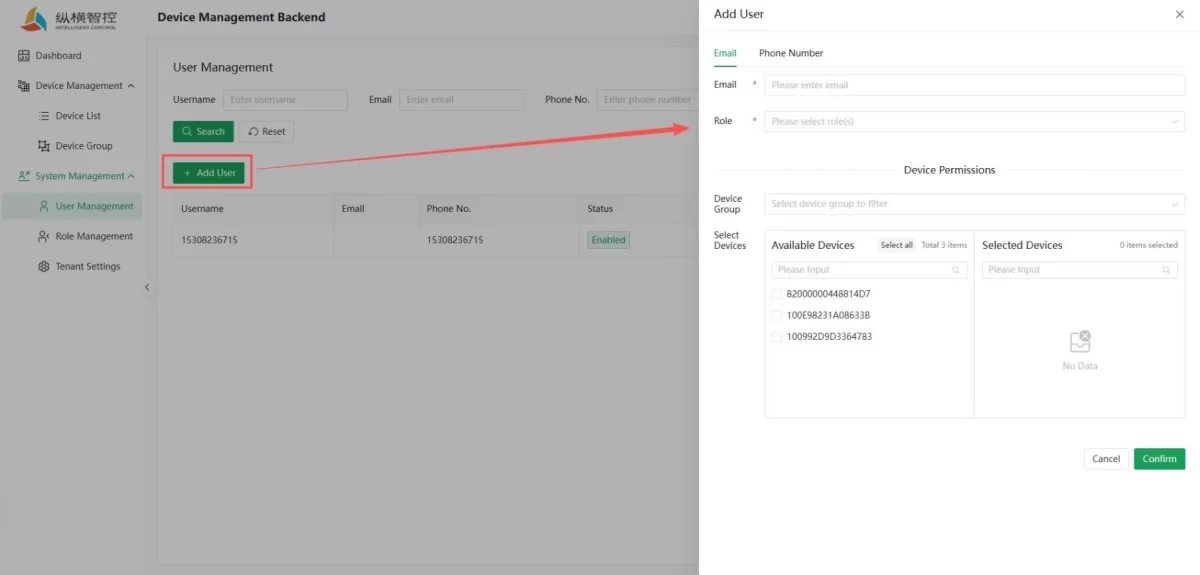
- Een gebruiker toevoegen: Klik op de knop “Gebruiker toevoegen” en voer het mobiele telefoonnummer of e-mailadres van de geregistreerde gebruiker in het pop-upvenster en selecteer de rol. Apparaatmachtigingen zijn optioneel en kunnen later worden aangepast. Na Hiermee wordt bevestigd dat de gebruiker is toegevoegd.
2. Role Manabeheer
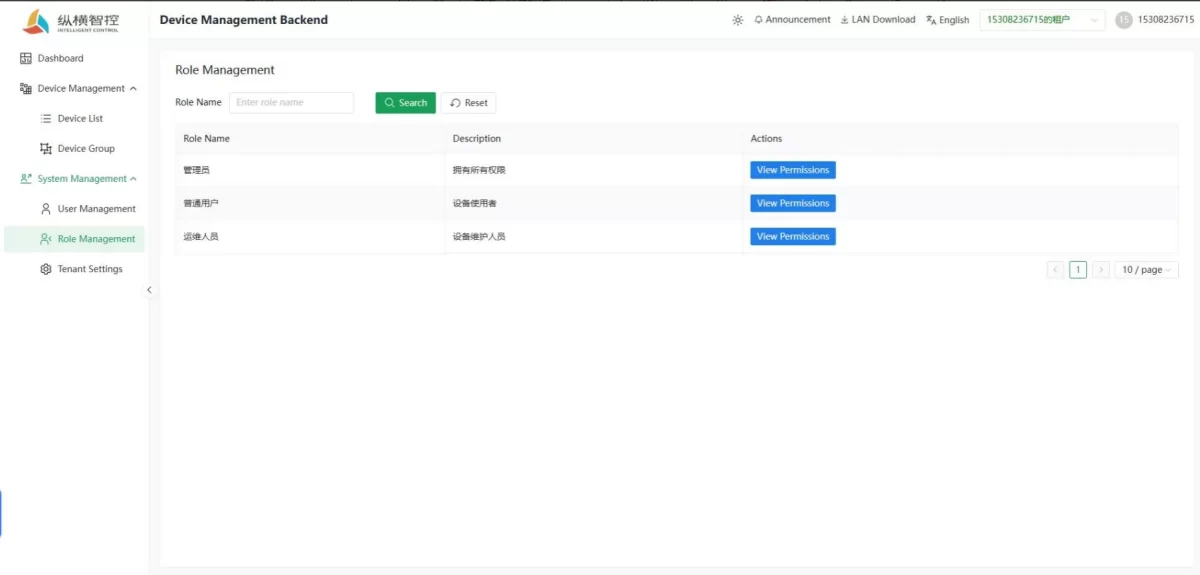
- Beheer van rollen: De module voor rolbeheer biedt functies voor het weergeven van informatie en het inzien van machtigingen voor vooraf gedefinieerde rollen, waaronder drie soorten: beheerders, gewone gebruikers en operationeel en onderhoudspersoneel. De verantwoordelijkheden en de reikwijdte van de rechten van elke rol zijn duidelijk gedefinieerd. Beheerders kunnen aan gebruikers passende rolrechten toewijzen op basis van hun daadwerkelijke bedrijfssituaties, waardoor een redelijke controle op de rechten wordt bereikt.
3. Tienant instellingen
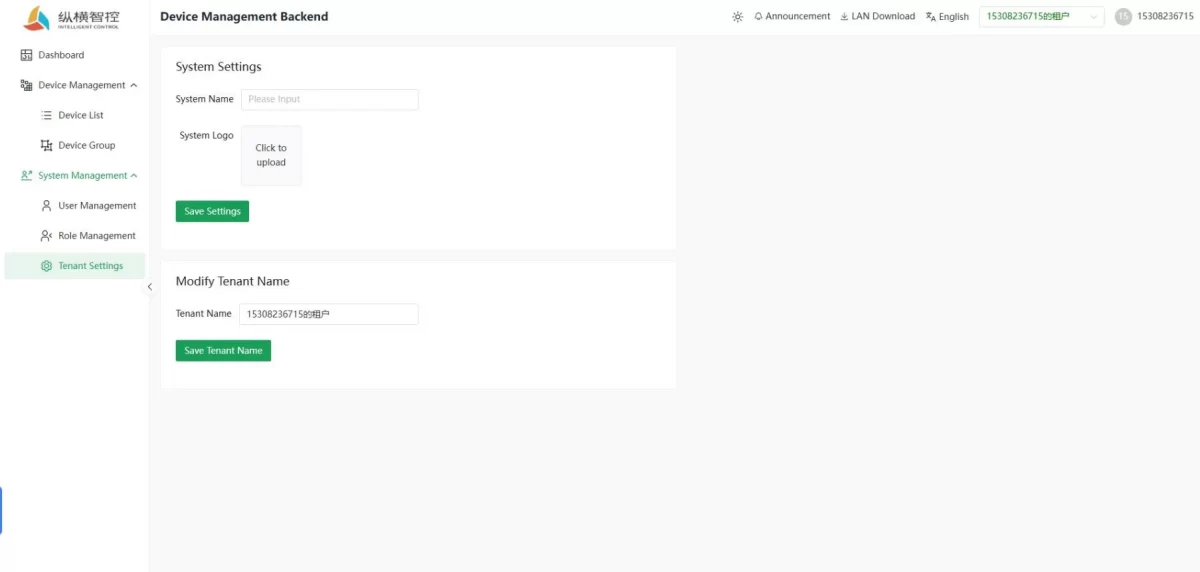
- Instellingen voor huurders: Ondersteunt het instellen van een aangepaste systeemnaam, het uploaden van een systeemlogo en het wijzigen van de tenantnaam. Sla de instellingen om de betreffende configuratie bij te werken.

Agnes Wang is IoT-oplossingsspecialist bij IOTRouter en richt zich op industriële IoT-gateways, edge computing en oplossingen voor industriële automatisering.
Ze is gespecialiseerd in industriële communicatietechnologieën, waaronder Modbus, IEC 60870-5-104, MQTT, OPC UA, PLC-integratie en toepassingen voor monitoring op afstand. Ze levert bijdragen aan technische artikelen en toepassingsgidsen over industriële IoT-oplossingen, protocolconversie en edge computing.