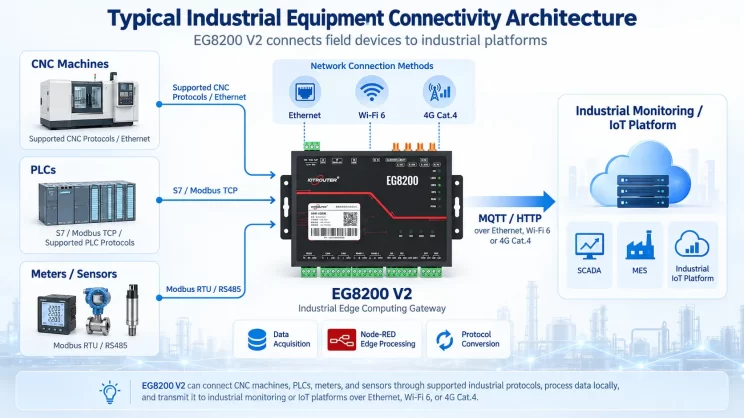
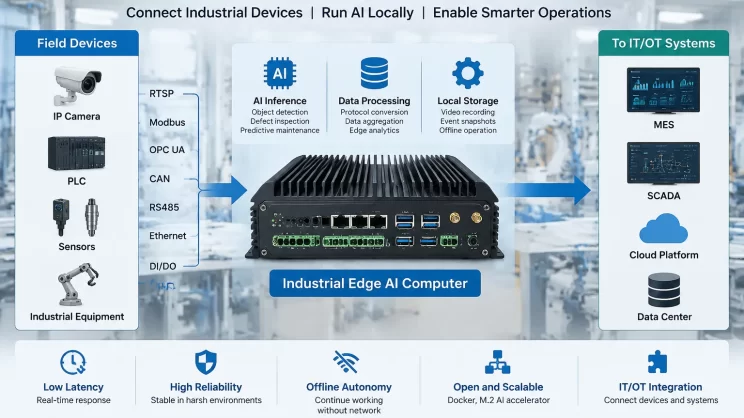
Удаленное управление промышленными шлюзами наиболее эффективно, когда инженеры могут настраивать, программировать и устранять неисправности полевых устройств без необходимости неоднократных поездок на объект. В данном руководстве мы подробно рассказываем, как использовать IOTClient для управления шлюзами с центральной платформы — от добавления и группировки устройств до удаленной настройки, удаленного программирования и доступа через локальную сеть. Мы также рассмотрим панель мониторинга, управление пользователями и ролями, а также настройки арендаторов, чтобы вы могли понять полный рабочий процесс — от подключения первого шлюза до управления несколькими устройствами и пользователями в повседневной эксплуатации.
I. Ovэ-эvпросмотр
Продукт объединяет в себе такие основные функции, как удаленное управление промышленными шлюзами, удаленное программирование и удаленный доступ к локальной сети, обеспечивая комплексное решение для удаленного управления и технического обслуживания промышленного оборудования. Благодаря облачной платформе и технологии безопасного VPN-туннеля инженеры могут выполнять наладку оборудования, обновление программного обеспечения и устранение неисправностей без необходимости выезда на место, что значительно сокращает расходы на поездки и время реагирования. Продукт отличается конструкцией типа «plug-and-play», обеспечивающей подключение одним нажатием; управление простым и интуитивно понятным, что обеспечивает превосходный пользовательский опыт. Одновременно система использует несколько механизмов безопасности для обеспечения защиты передачи данных и доступа к устройствам, что делает удалённое управление и техническое обслуживание простыми, эффективными и надёжными.
Практический пример того, как это работает с полевым шлюзом, подключенным к сети 4G, см. в нашем Настройка удаленного управления устройствами с использованием промышленного шлюза 4G и IOTClient.
II. Подготовкааrация
- Адрес доступа: bridge.iotrouter.com
- Вход в аккаунт: Если вы впервые посещаете сайт, пожалуйста, зарегистрируйте аккаунт перед входом.
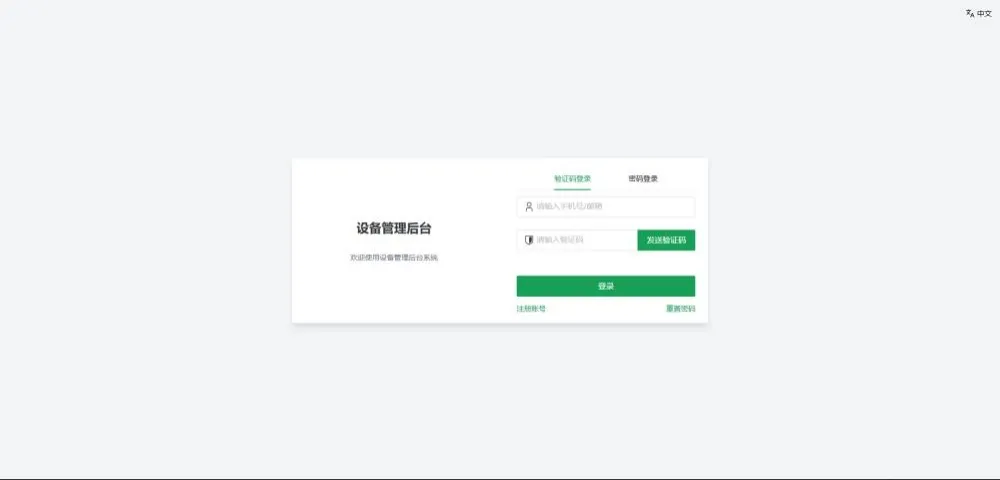
III. Даshboаrd
Удалось войти в бэкэнд системы управления устройствами и перейти на главную страницу панели управления. На этой странице отобразится обзор устройств, относящихся к текущему арендатору, включая такие ключевые данные, как общее количество промышленные шлюзы, тариф онлайн-доступа, количество удаленных устройств, состояние устройств и распределение моделей.
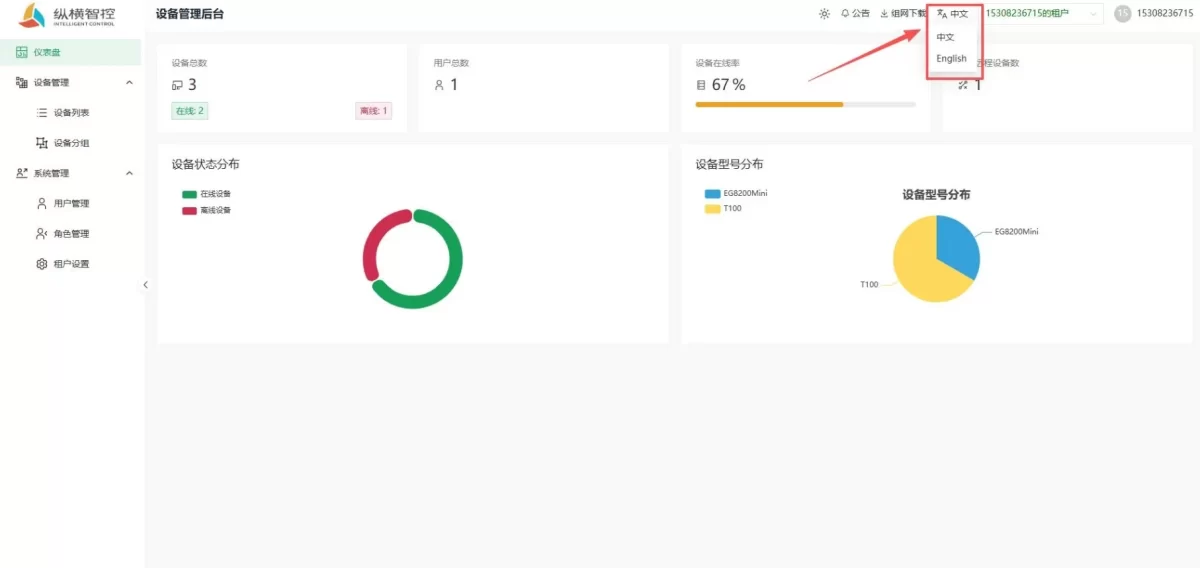
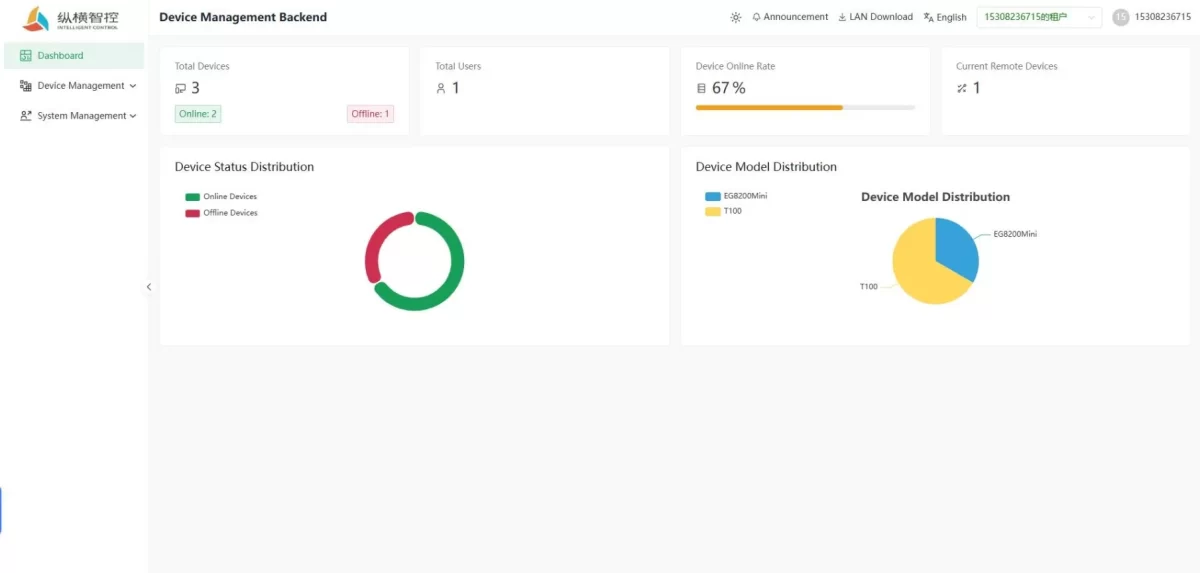
- Общее количество устройств: Отображает общее количество устройств, добавленных текущим арендатором, а также указывает количество автономных устройств.
- Общее количество пользователей: Отображает общее количество учетных записей пользователей, связанных с текущим арендатором.
- Скорость подключения устройства: Отображает процент устройств, подключенных к сети.
- Текущее количество удаленных устройств: Отображает количество устройств, к которым в данный момент осуществляется удаленный доступ.
- Распределение состояний устройств: Круговая диаграмма наглядно отображает долю устройств, находящихся в автономном режиме.
- Распределение моделей оборудования: Круговая диаграмма, отражающая долю различных моделей оборудования в процентах.
IV. Eqоборудование Mаnауправление
1. Eqоборудование Список
Список устройств — это основная страница управления устройствами, на которой доступны функции добавления, удаления, запроса, модификация и удаленное обслуживание устройств.
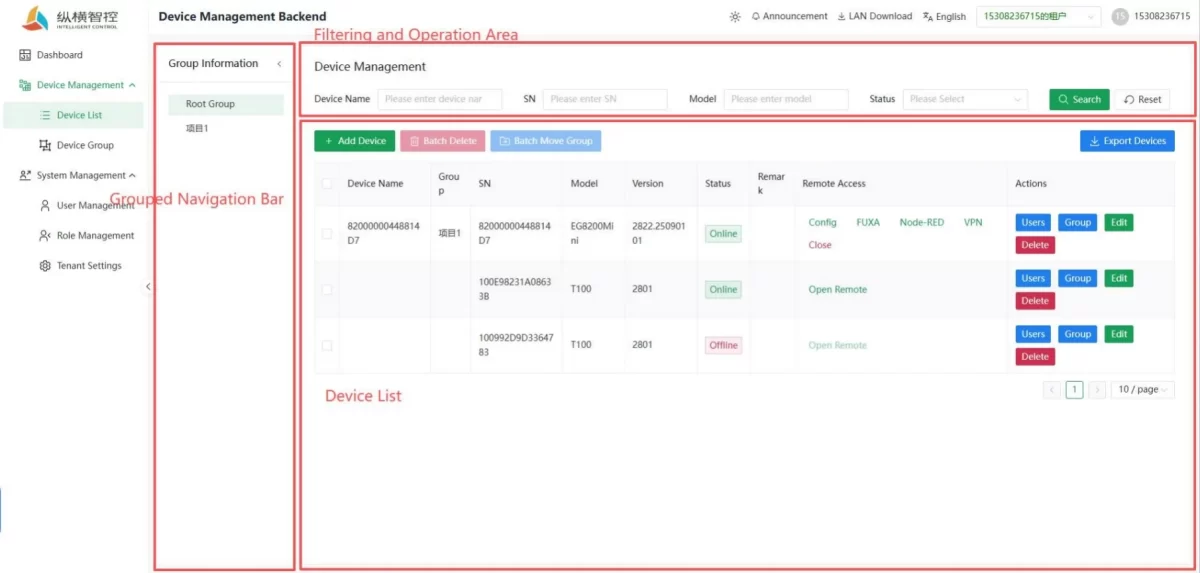
1) Группа navigация bаr
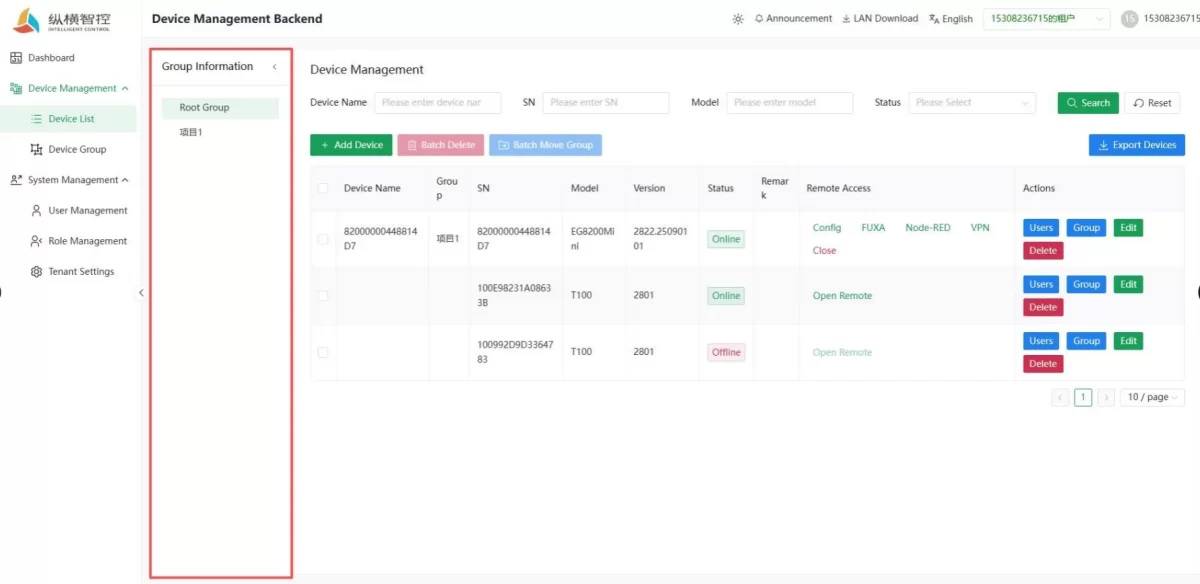
- Корневая группа: Группа по умолчанию системы, в которой отображаются все устройства, относящиеся к текущему арендатору.
- Пользовательские группы (например, “Проект 1”): Пользовательские группы используются для управления устройствами по проектам/сценариям, обеспечивая быструю и удобную фильтрацию.
2) Filтеряющийся аnd Операция Есть лиа
а) Eqоборудование просмотр
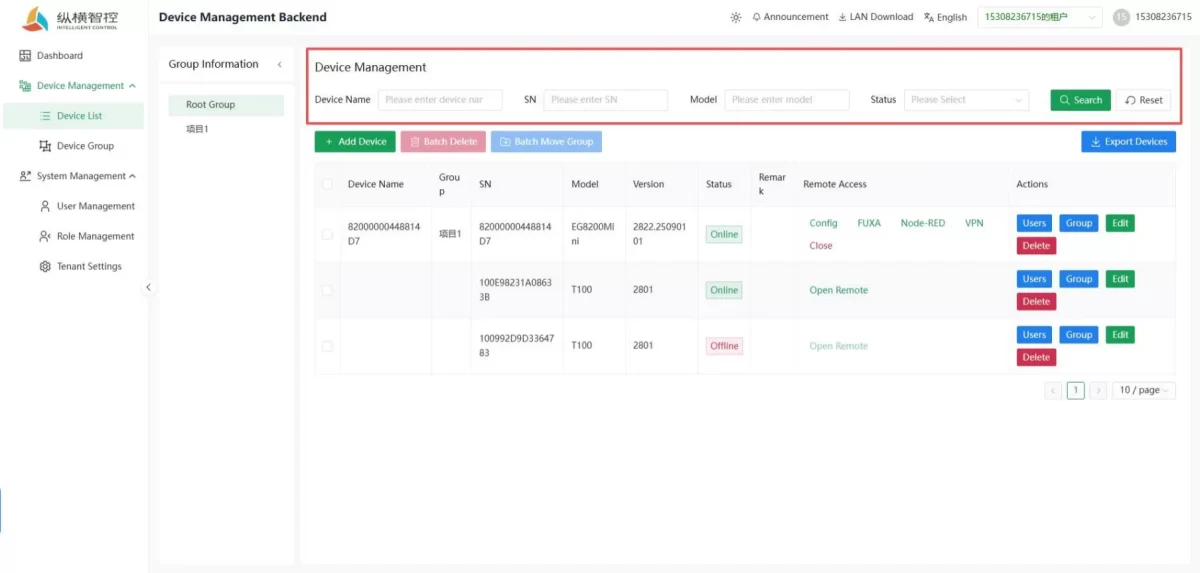
- Фильтрация оборудования: Поддерживает быстрый поиск оборудования по названию, серийному номеру, модели и статусу.
б) Новое eqоборудование
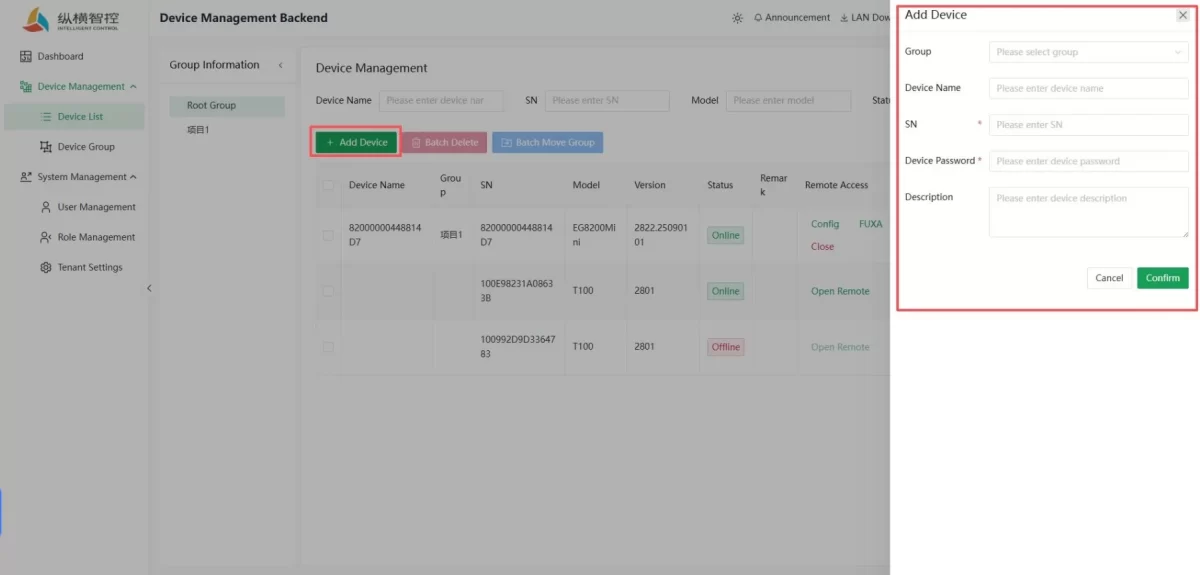
- Добавить устройство: Настройте группу и укажите название устройства во всплывающем окне, введите уникальный серийный номер (SN) шлюза и пароль для входа в систему, а затем нажмите «Подтвердить», чтобы завершить привязку. (Каждый шлюз имеет уникальный серийный номер (SN) и пароль. После привязки шлюза другие пользователи не смогут привязать его повторно, пока владелец не удалит шлюз из соответствующей учетной записи.)
в) Bатч операусловия
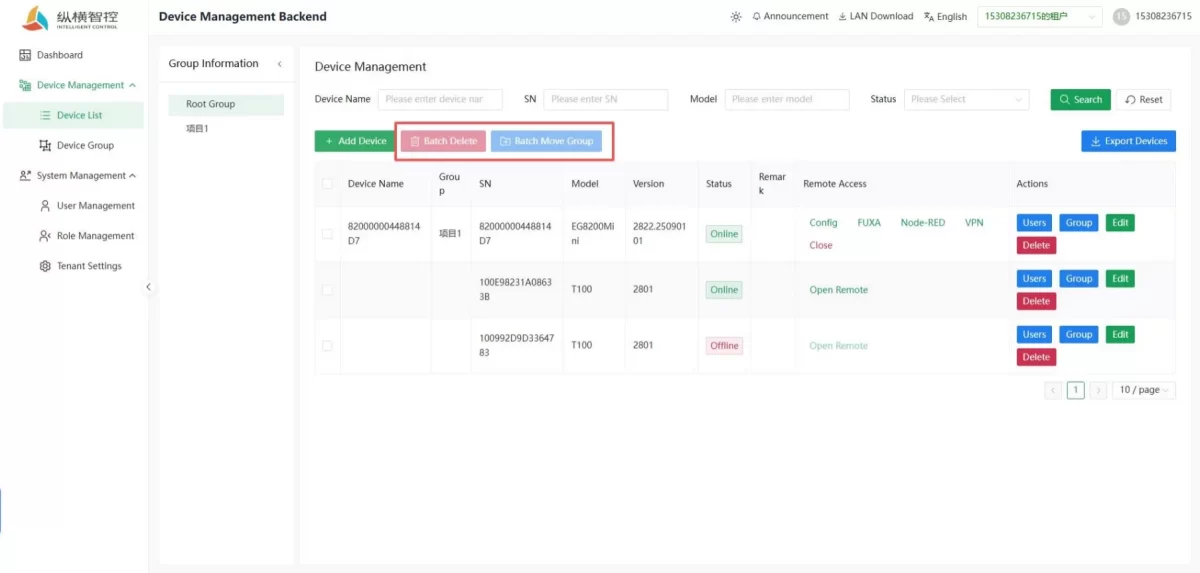
- Пакетные операции: Выбрав несколько устройств, вы можете удалить их пакетно одним щелчком мыши или переместить устройства другим группам партиями.
3) Eqоборудование Список
Этот раздел служит основным интерфейсом для отображения данных и управления отдельными устройствами.
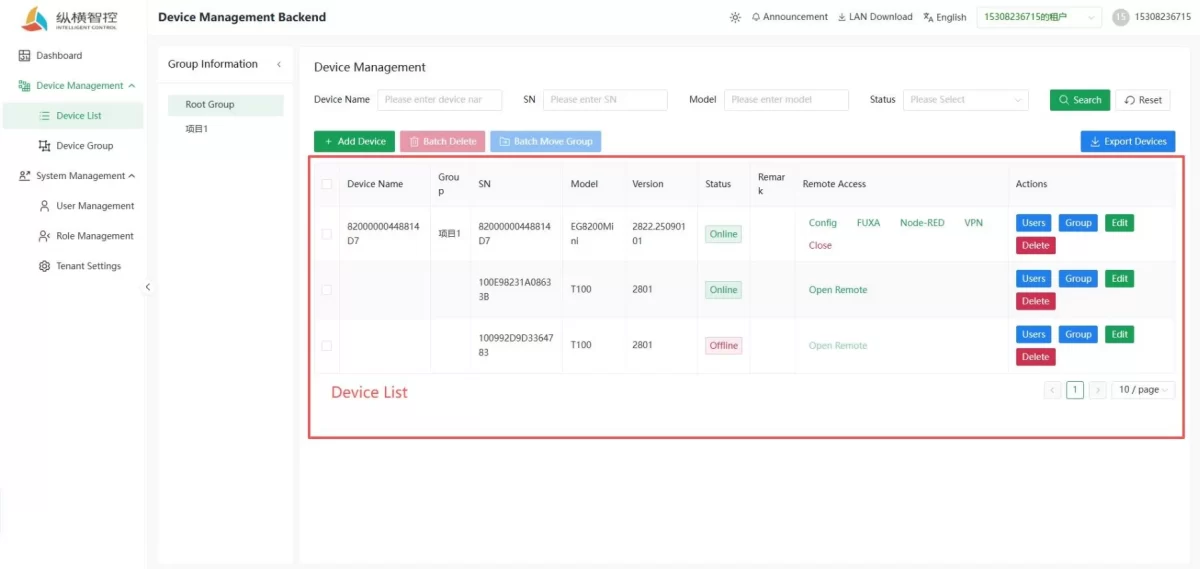
- Отображение информации: Название устройства, Группа, Серийный номер, Модель, Версия, Статус подключения и Примечания
- Удаленный доступ: Поддерживает включение/отключение удалённого доступа для быстрого доступа к настройкам и параметрам интерфейсы.
- Эксплуатация и техническое обслуживание: Обеспечивает такие функции управления, как назначение пользователей, настройка групп, редактирование и удаление.
а) Удаленный противfигурация
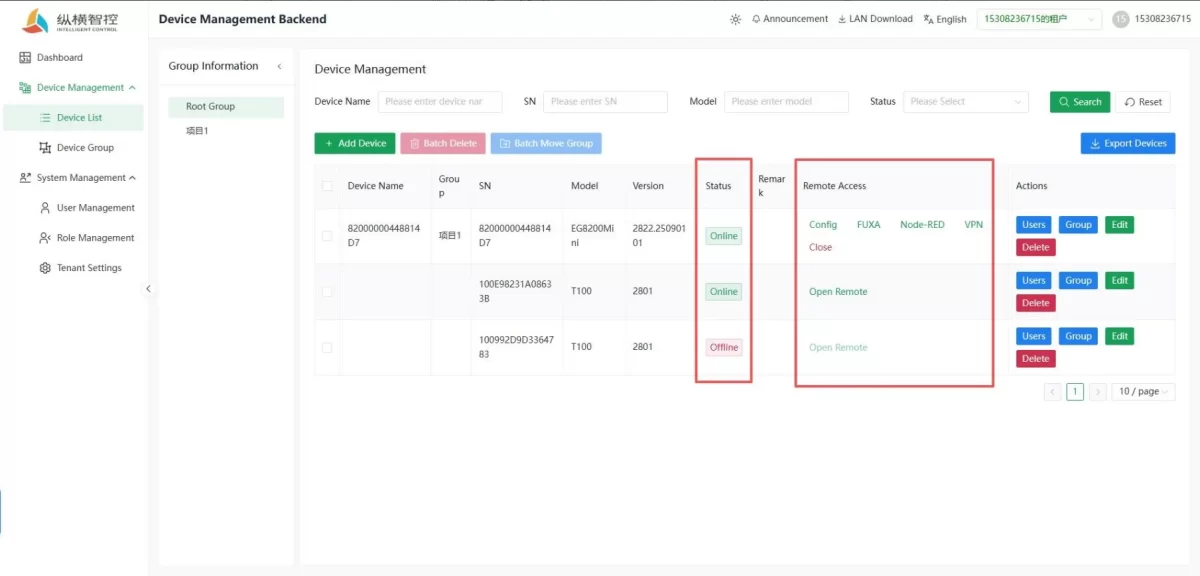
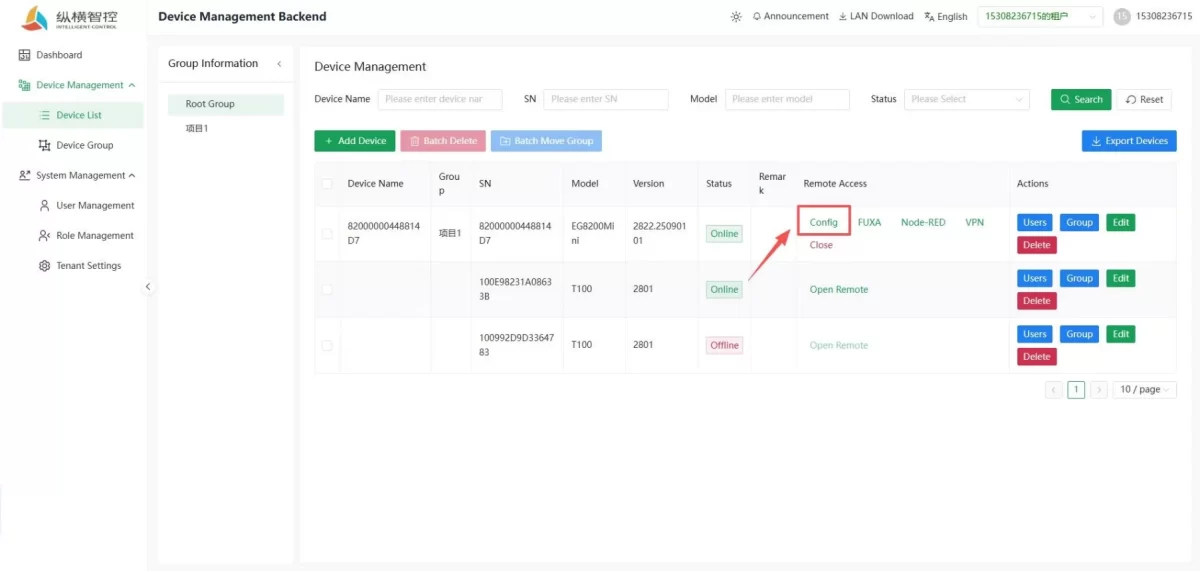
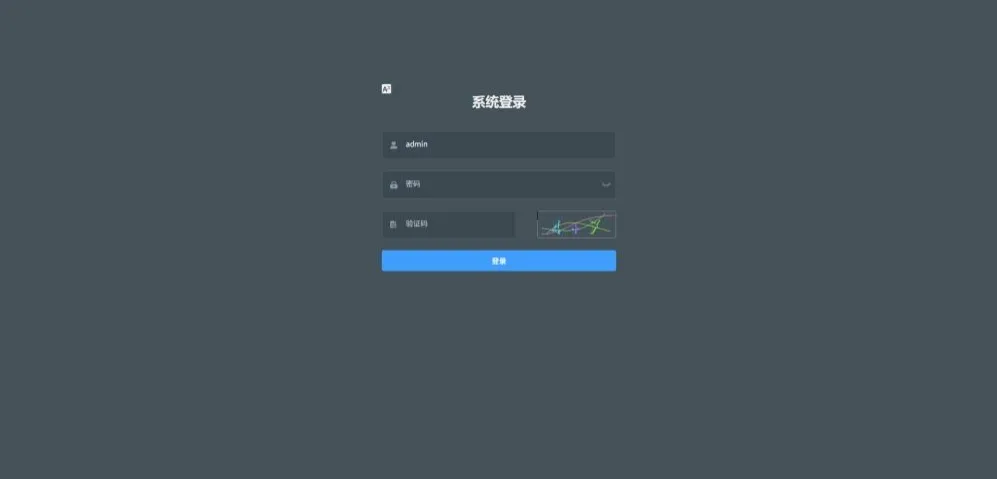
- Удаленная настройка: Убедитесь, что шлюз подключен к сети, нажмите “Включить удаленную настройку”, а затем После успешной настройки при нажатии кнопки “Настроить” автоматически откроется браузер и произойдет перенаправление на интерфейс настройки шлюза.
б) Удаленный программинг
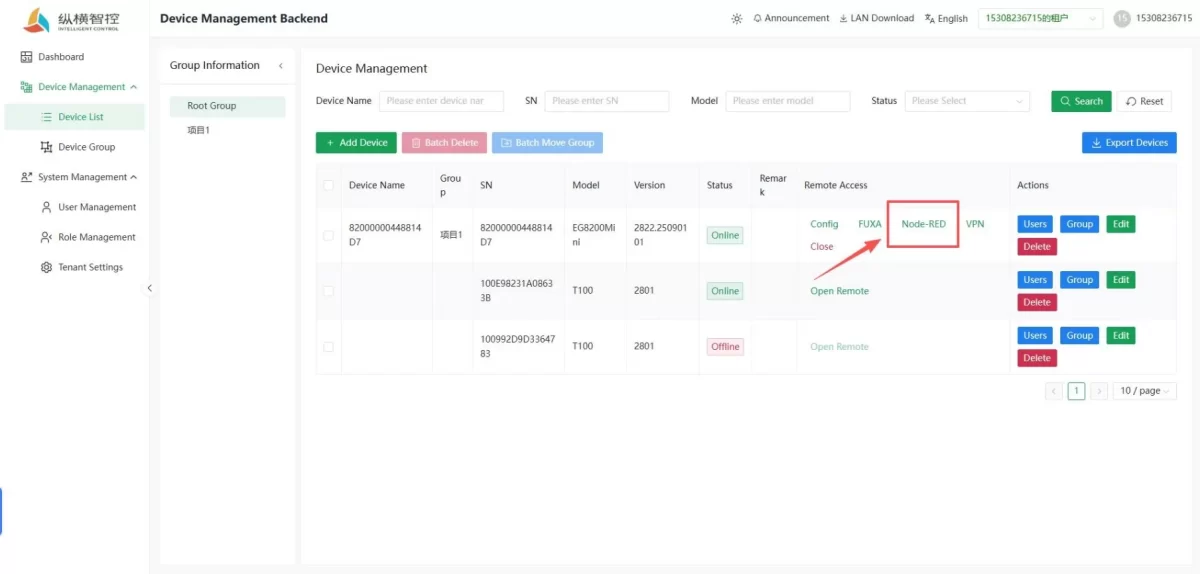
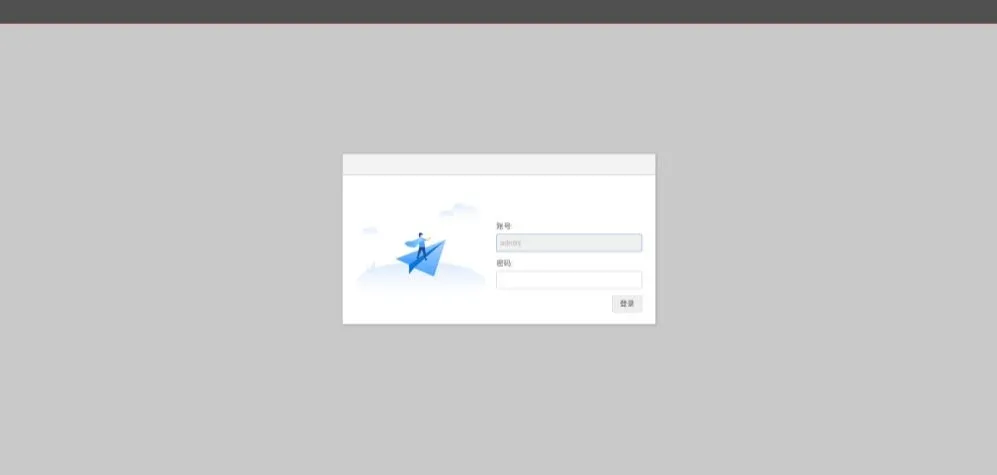
- Дистанционное программирование: При нажатии кнопки «Дистанционное программирование» автоматически откроется браузер и перенаправит вас на страницу интерфейса программирования шлюза.
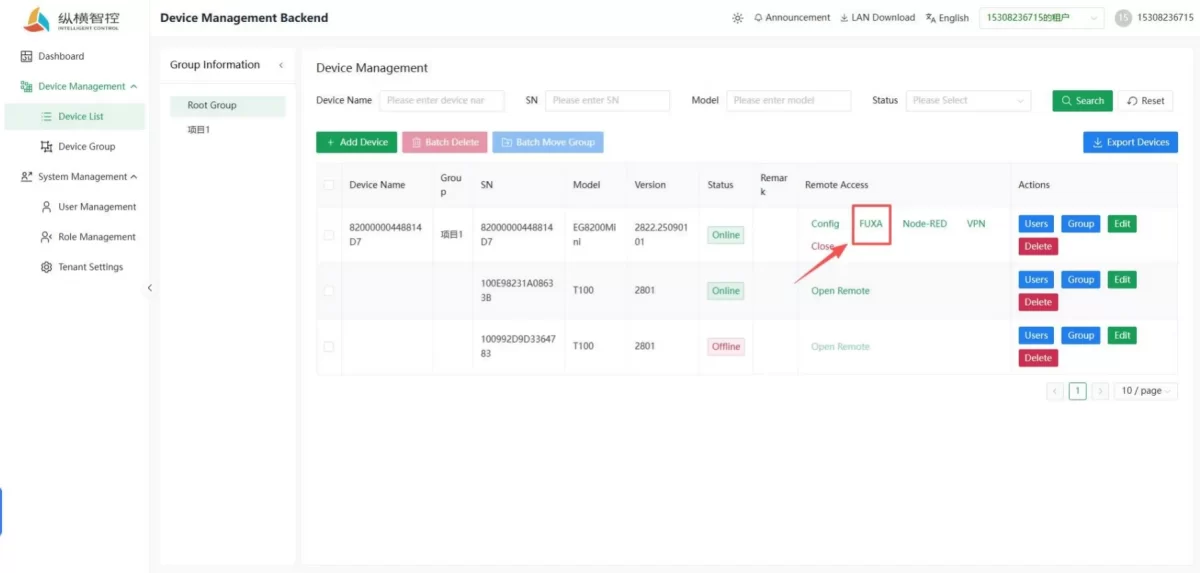
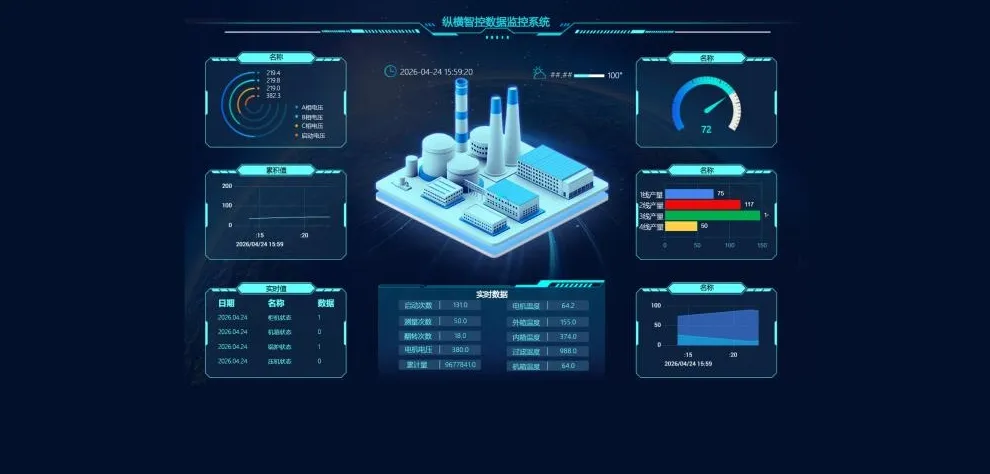
- Удаленная настройка: При нажатии кнопки «Удаленная настройка» вы автоматически перейдете на веб-сайт интерфейс настройки. Примечание: Эта функция доступна только для шлюзов, поддерживающих функции настройки.)
в) Введениеанетто Penetrация
При первом использовании функции “LAN” система выдаст сообщение о том, что клиент не обнаружен. Вы можете скачать и установить его, следуя инструкциям, либо заранее установить клиент IOT-OpenVPN через пункт “Загрузка из сети” в верхней части экрана.
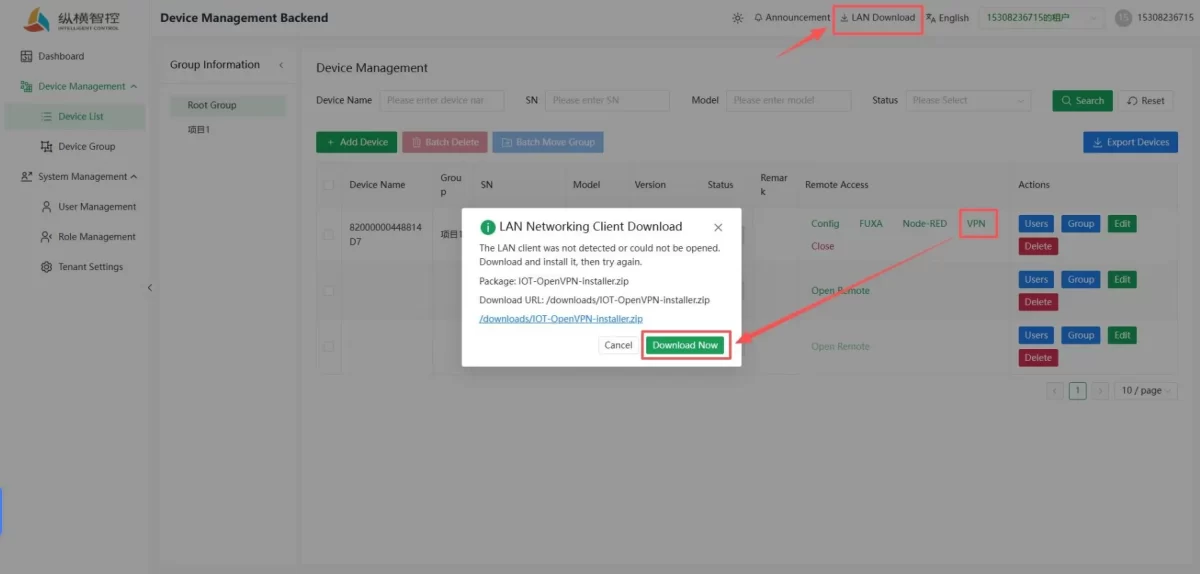
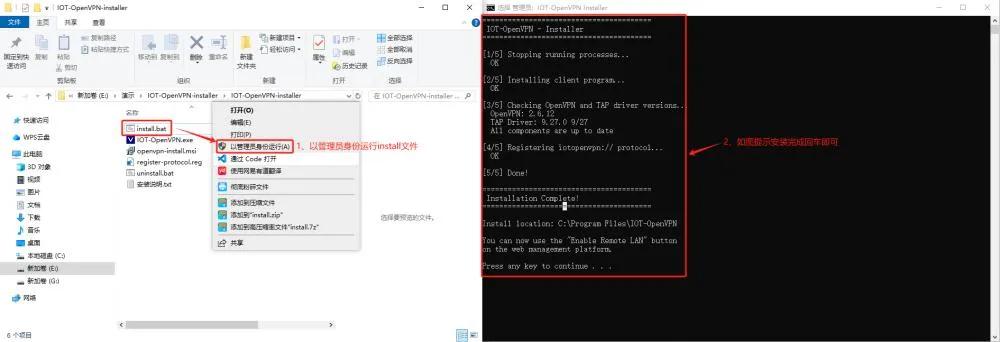
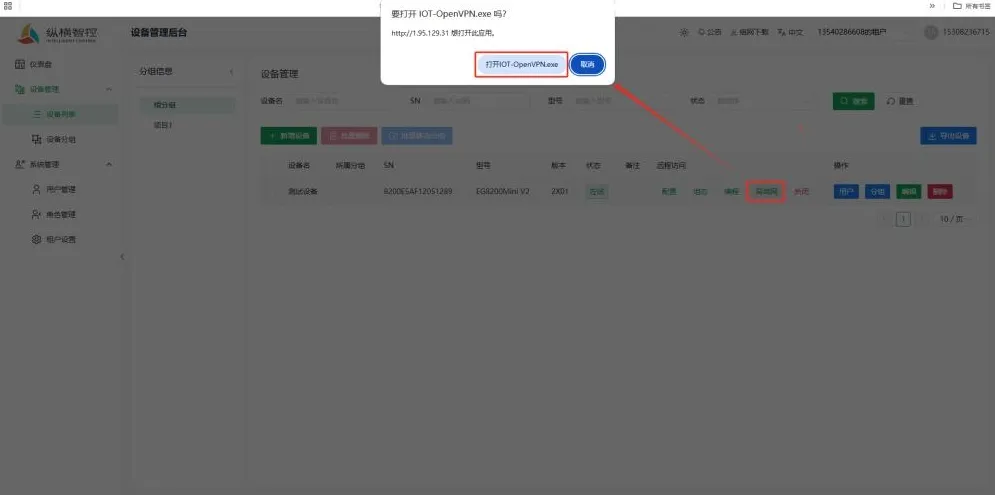
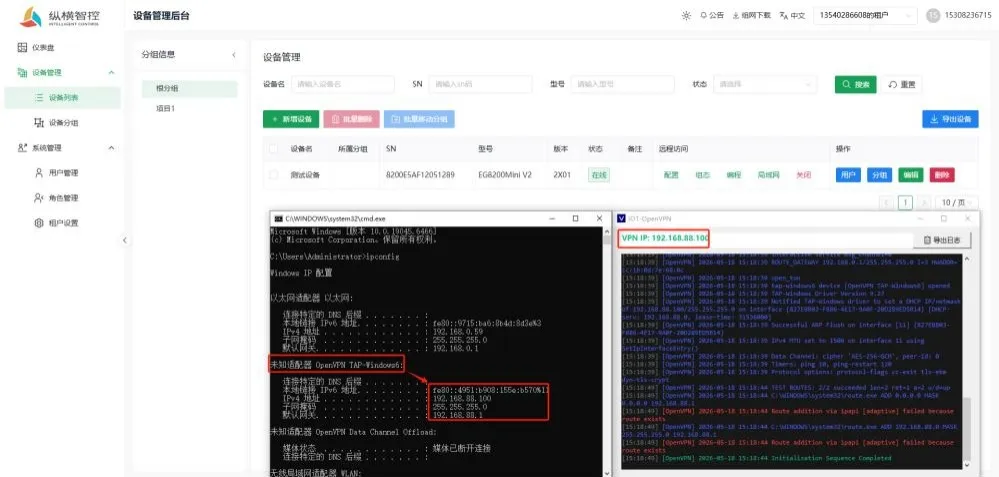
IP-адрес успешно присвоен; теперь локальный компьютер может напрямую подключаться к локальной сети, в которой находится шлюз.
Примечание: Сетевой сегмент, используемый компьютером, не должен совпадать с сетевым сегментом шлюза, иначе это может привести к сбою работы удаленной локальной сети. Программный интерфейс IOT-OpenVPN нельзя закрывать; его закрытие приведет к отключению доступа к интранету.
2. Eqоборудование группировка
Интерфейс группировки устройств используется для иерархического управления устройствами. Он поддерживает создание групп по проектам, сценариям или направлениям бизнеса, что облегчает последующее пакетное управление, предоставление прав доступа, а также эксплуатацию и техническое обслуживание.
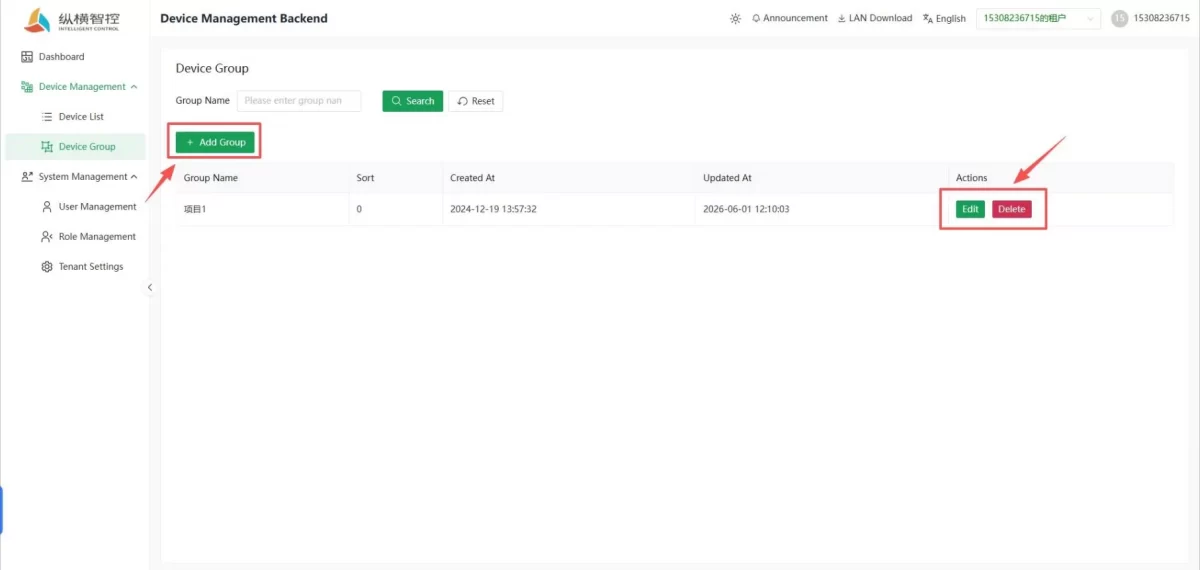
- Групповой поиск и фильтрация: Обеспечивает быстрый поиск целевых групп по названию группы, а также с помощью функции поиска Кнопка сброса позволяет быстро находить группы.
- Добавить группу: Нажмите кнопку «Добавить группу», чтобы создать новую группу устройств для их классификации и управления устройства.
- Сведения о списке групп: В списке отображаются название группы, порядок сортировки, время создания и время обновления, что позволяет легко управление и отслеживаемость.
- Операции группирования: Поддерживает редактирование и удаление существующих групп (убедитесь, что в группе нет устройств) перед удалением).
V. Syстебель Mаnауправление
1. User Mаnауправление
1) User Filтеряющийся
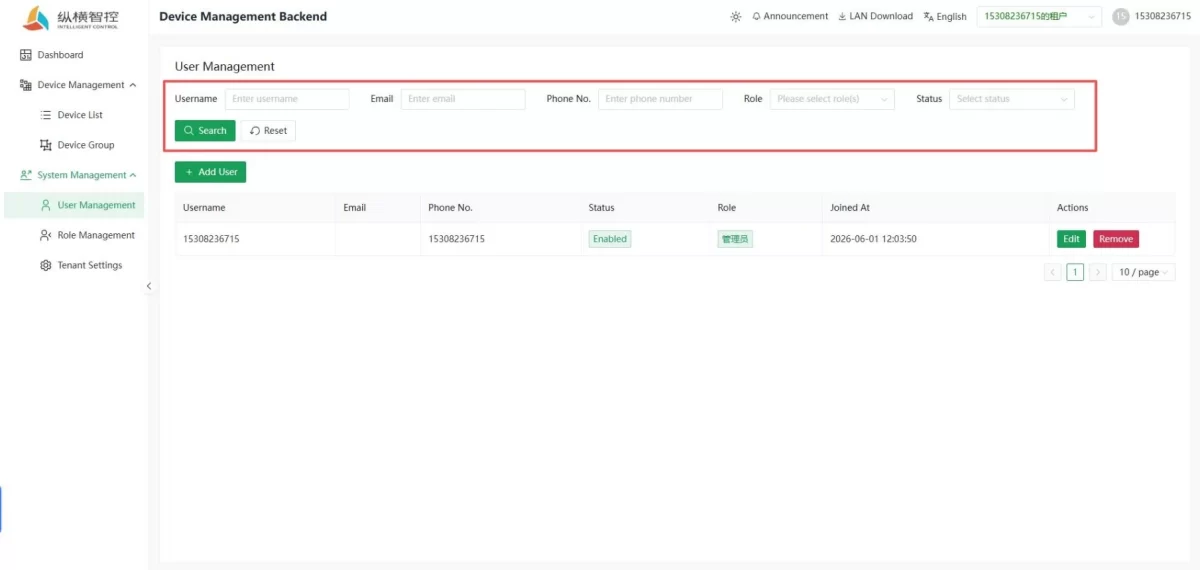
- Фильтрация пользователей: Поддерживает фильтрацию пользователей по имени пользователя, адресу электронной почты, номеру мобильного телефона, роли и статусу.
2) Новое пользователи
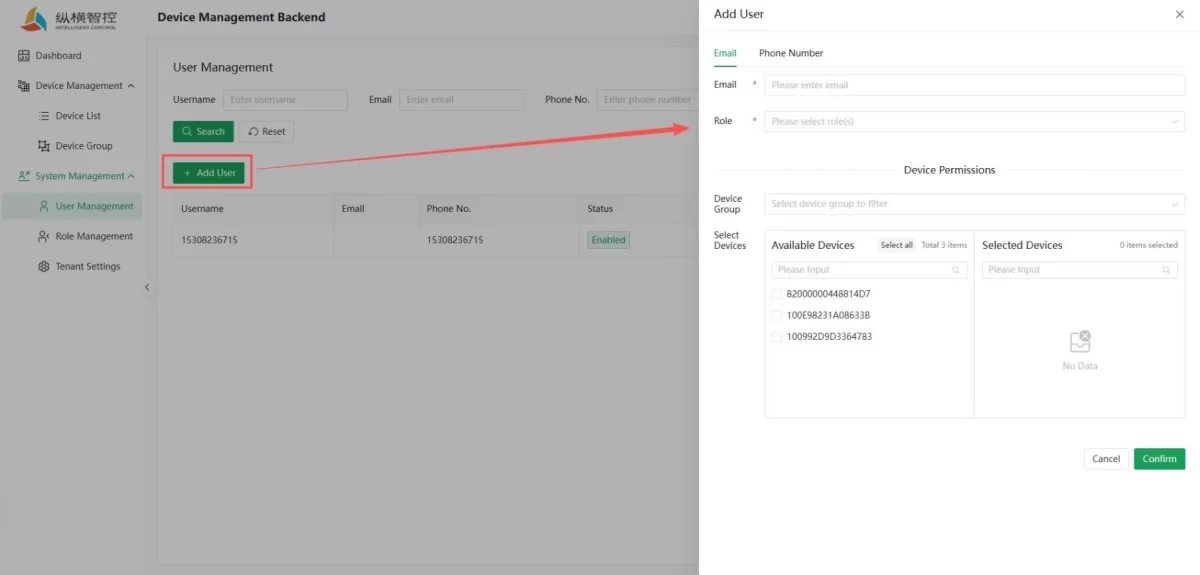
- Добавить пользователя: Нажмите кнопку “Добавить пользователя”, введите номер мобильного телефона или адрес электронной почты зарегистрированного пользователя в поле во всплывающем окне выберите роль. Разрешения для устройства не являются обязательными и могут быть настроены позже. После Подтверждение: добавление пользователя завершено.
2. Роle Mаnауправление
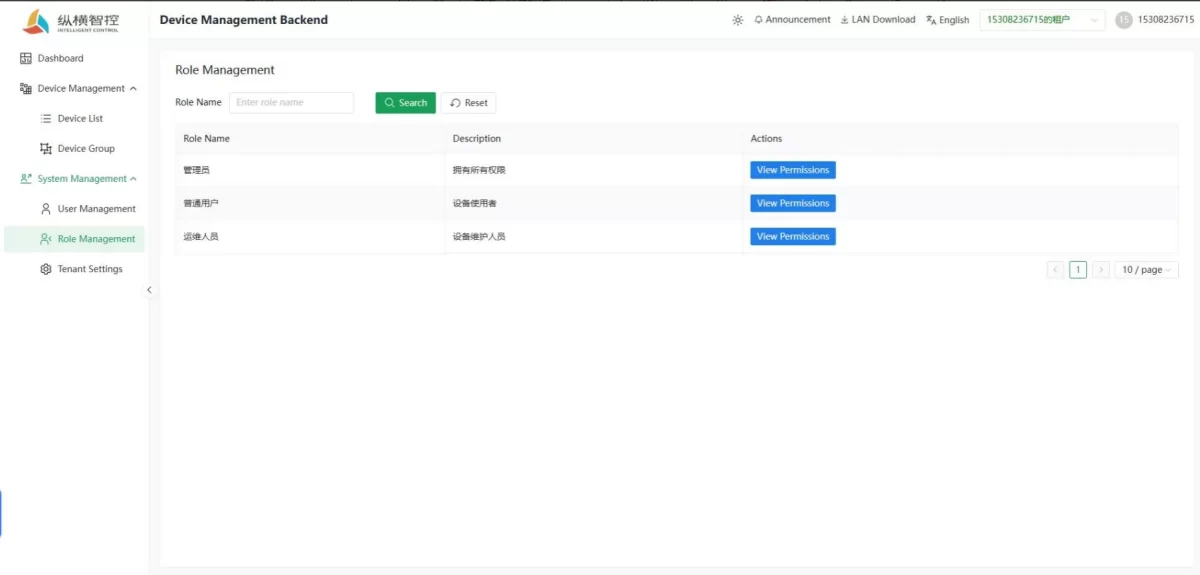
- Управление ролями: Модуль управления ролями обеспечивает функции отображения информации и просмотра прав доступа для предустановленных ролей, включая три типа: администраторы, обычные пользователи и персонал по эксплуатации и техническому обслуживанию. Обязанности и объем прав каждой роли четко определены. Администраторы могут назначать пользователям соответствующие права ролей в зависимости от их реальных рабочих сценариев, обеспечивая тем самым рациональный контроль доступа.
3. Десятьаnt настройки
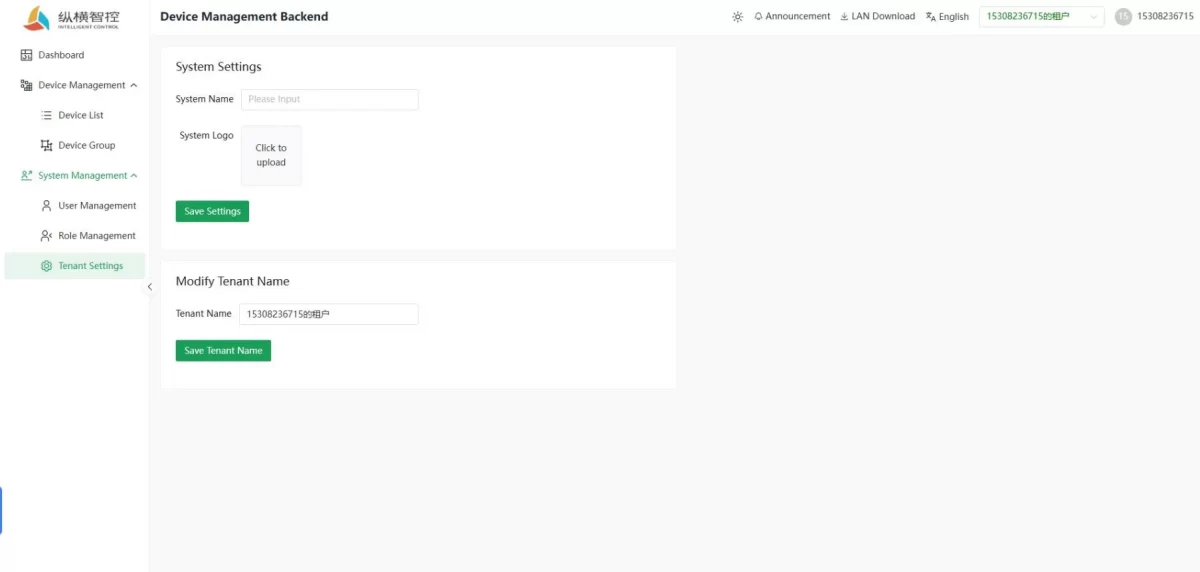
- Настройки арендатора: Поддерживает настройку имени системы, загрузку логотипа системы и изменение названия арендатора. Сохраните настройки для обновления соответствующей конфигурации.

Агнес Ван — специалист по решениям в области Интернета вещей (IoT) в компании IOTRouter, специализирующаяся на промышленных шлюзах IoT, периферийных вычислениях и решениях для промышленной автоматизации.
Она специализируется на технологиях промышленной связи, в том числе на протоколах Modbus, IEC 60870-5-104, MQTT, OPC UA, интеграции ПЛК и приложениях для удаленного мониторинга. Она участвует в написании технических статей и руководств по применению, посвященных решениям в области промышленного Интернета вещей, преобразованию протоколов и пограничным вычислениям.