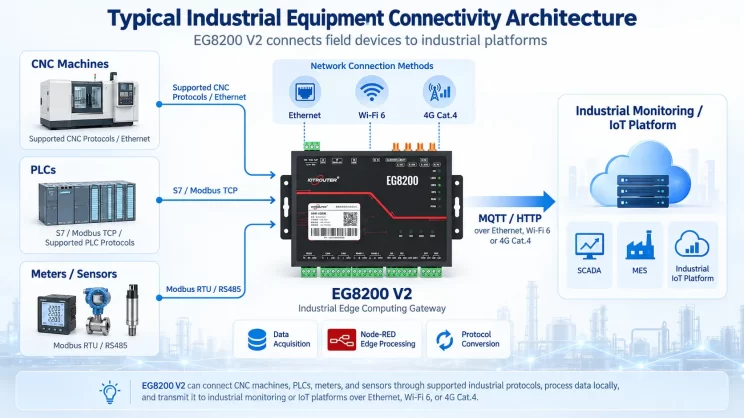
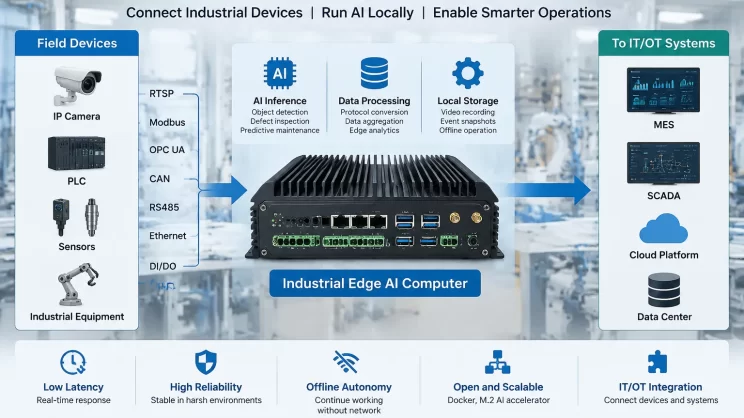
En esta guía se explica cómo conectar un GSK CNC a un Pasarela CNC utilizando el EG8200Mini-CNC A modo de ejemplo. Ofrece una guía paso a paso sobre la conexión del hardware, la configuración de la IP y las mejores prácticas recomendadas.
- Para ver ejemplos de cómo conectar otras marcas de CNC a una pasarela, consulta nuestras entradas anteriores.
💡 Modelos CNC compatibles: 988TA, 980MDi, 980TDi (serie 980TDC)
1. Conexión de hardware
El CNC de GSK utiliza comunicación por Ethernet. Por lo tanto, solo es necesario asegurarse de que la dirección IP del puerto LAN de la pasarela y la dirección IP del CNC pertenezcan a la misma subred. (Nota: En casos especiales, no es necesario que estén en la misma subred; hay que configurar el enrutamiento. Para más detalles, consulte al servicio de asistencia técnica.)
Ejemplo de asignación de direcciones IP:
| Dispositivo | Dirección IP |
|---|---|
| EG8200Mini-CNC | 192.168.1.10 |
| GSK CNC | 192.168.1.100 |
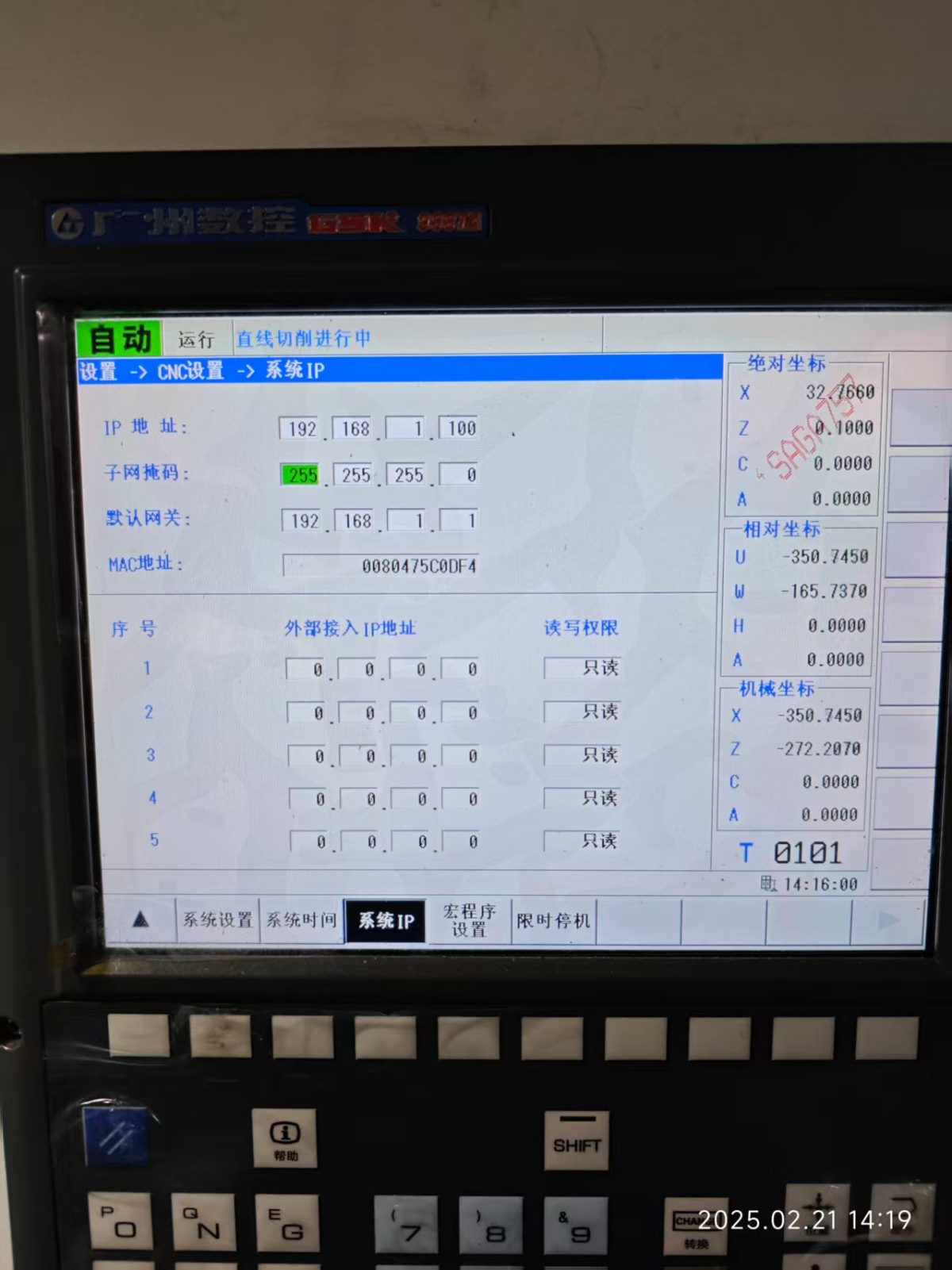
2. Parámetros de comunicación CNC
Facilitado por el ingeniero de CNC.
En este ejemplo, los parámetros de Ethernet del CNC son:
-
IP: 192.168.0.100
-
Puerto: 502
-
Identificación de la estación: 01
3. Configuración de la puerta de enlace
3.1 Configuración de la conexión CNC
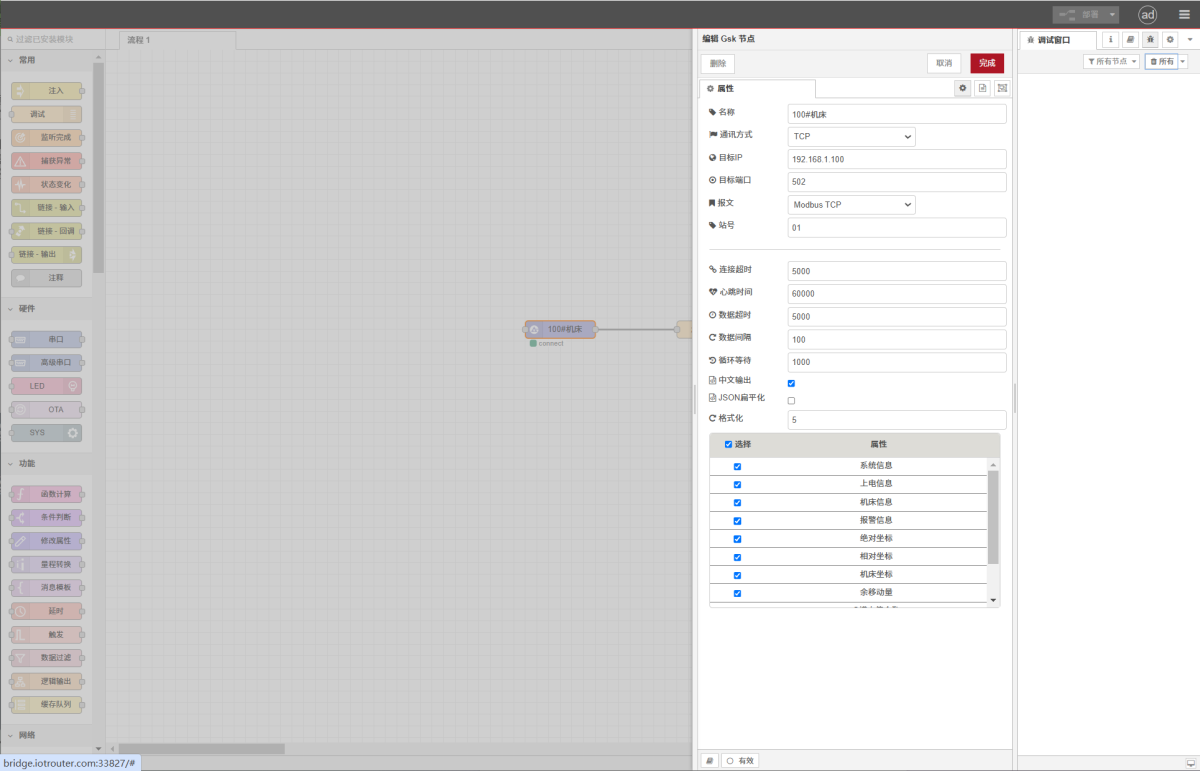
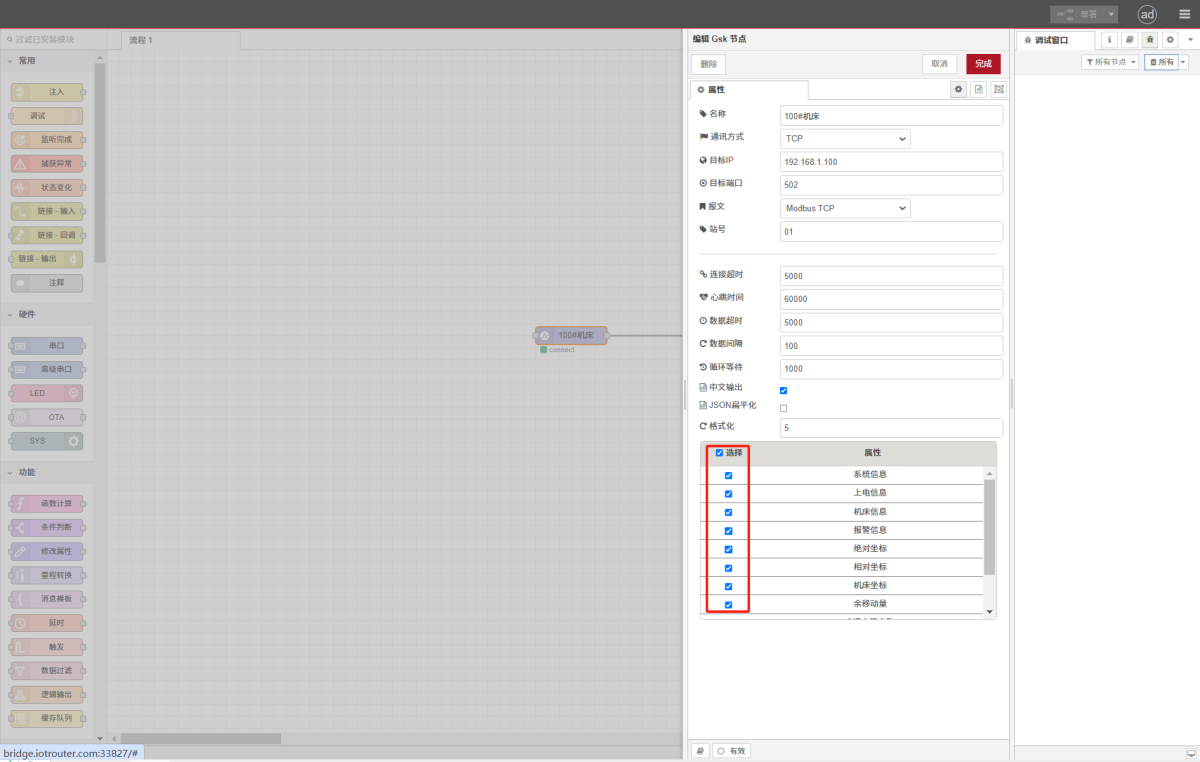
Arrastra un GSK Selecciona el nodo del panel CNC situado a la izquierda, haz doble clic para abrir la página de configuración y rellena los datos de configuración de acuerdo con los parámetros del CNC de la siguiente manera:
Dirección: 192.168.0.100
Puerto: 502
Mensaje: Modbus TCP
ID de estación: 01
Tiempo de espera de conexión: 5000
Tiempo de pulso: 60000
Tiempo de espera de datos: 5000
Intervalo de datos: 100 (ciclo de lectura)
Tiempo de espera del bucle: 1000 (intervalo entre lecturas de puntos de datos)
3.2 Configuración de los puntos de datos
Selecciona los puntos de datos que necesites:
3.3 Prueba
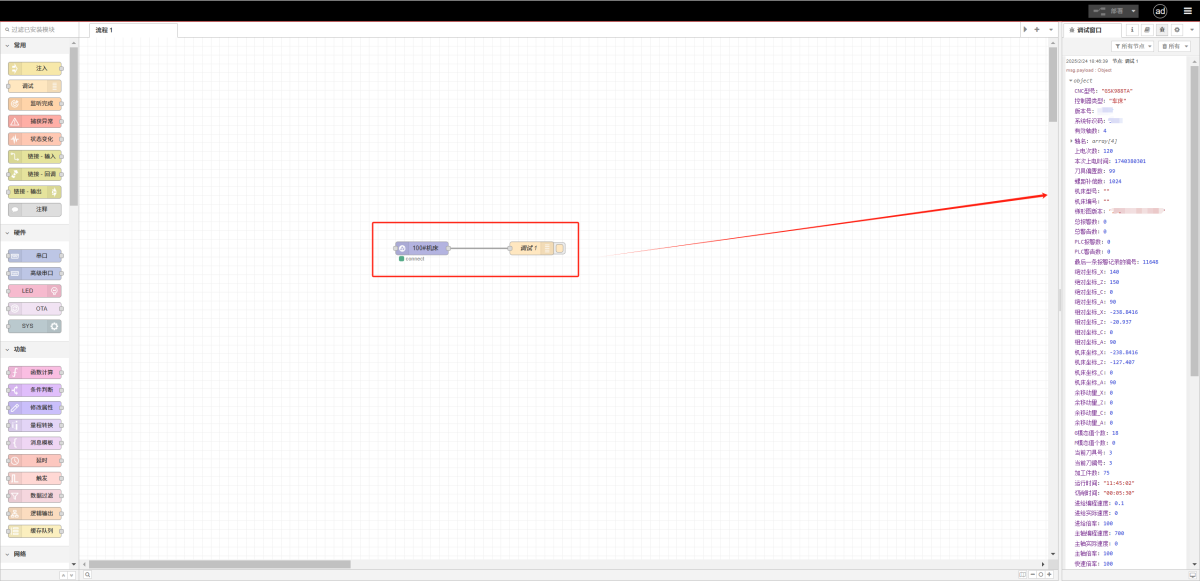
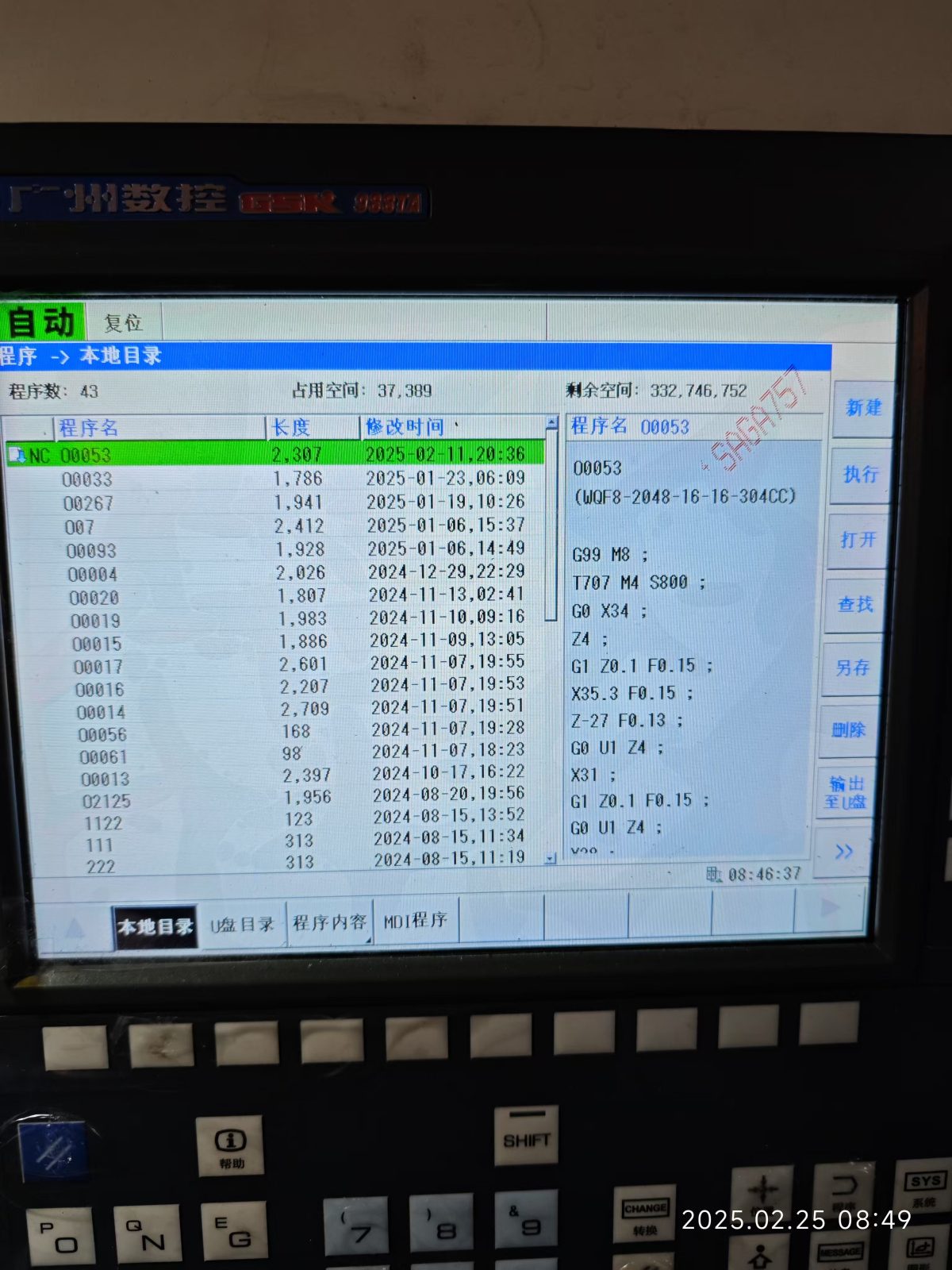
Haga clic en Despliegue. Los datos se imprimirán cada pocos segundos. Comprueba que los valores leídos coincidan con los valores reales para confirmar que la comunicación se ha realizado correctamente.
4. Notas adicionales
Consulte el tabla de referencia de puntos de datos.

Agnes Wang es especialista en soluciones de IoT en IOTRouter, donde se dedica principalmente a las pasarelas de IoT industrial, la computación en el borde y las soluciones de automatización industrial.
Está especializada en tecnologías de comunicación industrial, entre las que se incluyen Modbus, IEC 60870-5-104, MQTT, OPC UA, integración de PLC y aplicaciones de monitorización remota. Colabora en la redacción de artículos técnicos y guías de aplicación sobre soluciones de IoT industrial, conversión de protocolos y computación periférica.