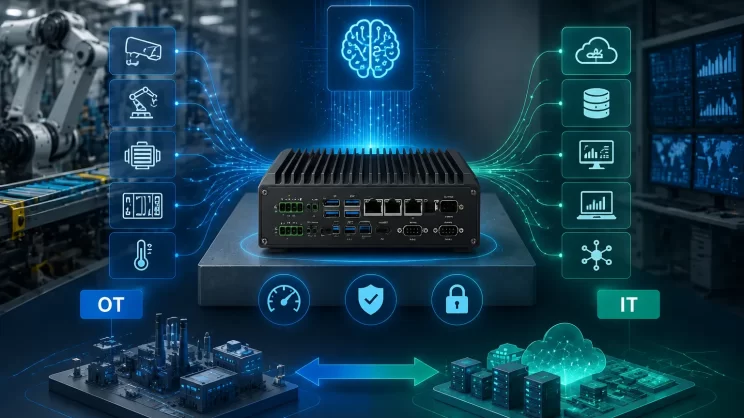
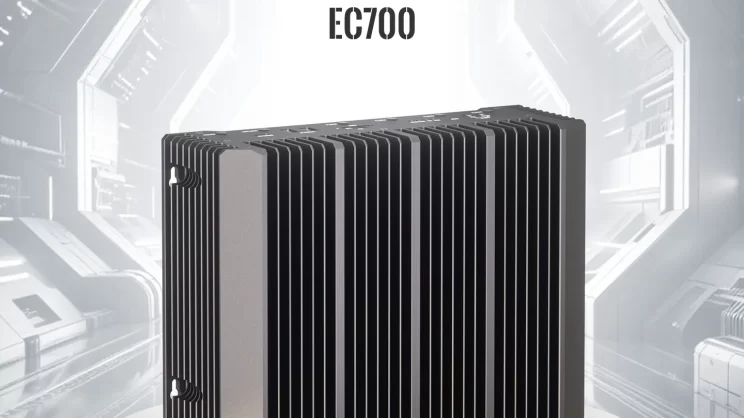
En los últimos años, con el rápido desarrollo de la tecnología de inteligencia artificial, los dispositivos de computación en el borde basados en IA han ido ganando cada vez más atención como un nuevo tipo de dispositivo de IoT. No solo cuentan con capacidades de computación de alto rendimiento, sino que también permiten trasladar el proceso de tratamiento y análisis de datos al borde del dispositivo, lo que permite obtener una respuesta más rápida y en tiempo real. Entre ellos, la importación de flujos de vídeo es uno de los escenarios de uso más habituales de los dispositivos de computación periférica con IA.
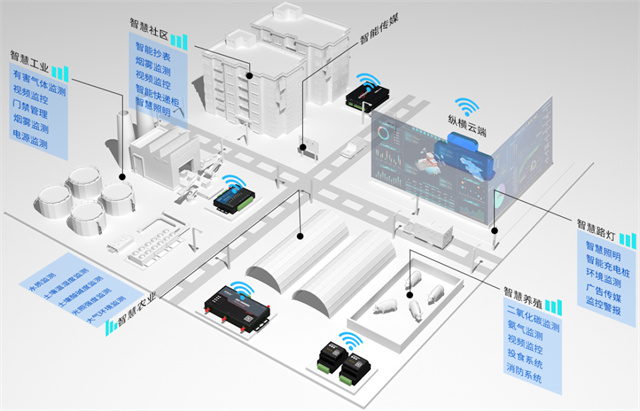
1. Trabajos preparatorios
Antes de empezar a importar flujos de vídeo, debes realizar algunos preparativos. En primer lugar, asegúrate de que ya dispones de un dispositivo de computación en el borde con IA y de que te has conectado correctamente al entorno de red correspondiente. Al mismo tiempo, se necesita una cámara u otro dispositivo para generar una transmisión de vídeo. Además, antes de importar las transmisiones de vídeo, debes realizar algunos ajustes y configuraciones necesarios en el software utilizado.
2. Configurar la red
Antes de importar flujos de vídeo, debes asegurarte de que la unidad de computación periférica con IA se haya conectado correctamente al entorno de red correspondiente. Para ello, debes ajustar y configurar adecuadamente el software utilizado para iniciar sesión en el dispositivo. Normalmente, es necesario introducir el nombre de red y la contraseña correspondientes y, a continuación, esperar a que el dispositivo se conecte correctamente a la red.
3. Importar una transmisión de vídeo
Una vez completados los preparativos anteriores, puedes empezar a importar la transmisión de vídeo. En primer lugar, debes iniciar sesión en el software que utiliza la caja de computación en el borde con IA. En la interfaz del software, encontrarás una opción denominada “Importación de transmisión de vídeo”; haz clic en ella para acceder a esta función.
Una vez accedido a la opción de importación de flujos de vídeo, debes introducir la dirección correspondiente del flujo de vídeo, que suele ser un enlace URL. La dirección de la transmisión de vídeo es la fuente de la misma, que indica a la caja de computación en el borde con IA dónde obtener los datos de la transmisión de vídeo. Una vez introducida, puedes hacer clic en el botón “Confirmar” o “Importar” y esperar a que el software procese la información y establezca la conexión.
4. Depuración y pruebas
Una vez importada correctamente la transmisión de vídeo, puedes realizar las tareas de depuración y prueba correspondientes. En la interfaz del software encontrarás una opción denominada “Vista previa en tiempo real”; haz clic en ella para acceder a esta función. En la función de vista previa en tiempo real, podrá ver el contenido de la transmisión de vídeo importada en ese momento y realizar los ajustes de depuración correspondientes. A través de la función de vista previa en tiempo real, podrá comprobar si la transmisión de vídeo se ha importado correctamente, así como el rendimiento del contenido de vídeo en cuanto a nitidez y fluidez.
5. Aspectos a tener en cuenta
Durante el proceso de importación de flujos de vídeo, debes prestar atención a algunos aspectos. En primer lugar, asegúrate de que la dirección del flujo de vídeo sea correcta y de que se pueda acceder a ella con normalidad. En segundo lugar, comprueba que el dispositivo de computación periférica con IA pueda conectarse correctamente a la red y cuente con los derechos de acceso correspondientes. Además, también debes prestar atención al rendimiento y la estabilidad del dispositivo para garantizar que la importación y el procesamiento de las transmisiones de vídeo se desarrollen sin problemas.
Resumen: A través de la introducción de este artículo, podrás aprender a importar flujos de vídeo en la caja de computación periférica con IA. En primer lugar, debes realizar algunos preparativos, como la configuración de la red y los ajustes del software. A continuación, puedes acceder a la función de importación de flujos de vídeo, introducir la dirección del flujo de vídeo correspondiente y llevar a cabo las pruebas y la depuración pertinentes. Durante el proceso de importación de flujos de vídeo, debes prestar atención a algunos aspectos para garantizar que el proceso se desarrolle sin problemas. Espero que el contenido de este artículo te resulte de ayuda para que puedas utilizar el dispositivo de computación periférica con IA de forma más fluida.