Zonghengyun transparente Übertragung Funktion kann die Fernsteuerung von DTU / RTU Dies erleichtert es den Kunden, die Produktfunktionen schnell zu testen und zu verstehen und verkürzt den Entwicklungszyklus erheblich. In diesem Dokument wird der ZHC4921 als Beispiel verwendet. Produkte desselben Typs können dies als Referenz verwenden.

1. Vorbereitung
Der PC des Benutzers muss installiert werden: ① virtuelle serielle Schnittstelle; ② Zonghengyun transparentes Übertragungstool
1. Virtuelle serielle Schnittstelle - Umwandlung der Steckdose in eine serielle Schnittstelle
2. Zongheng Cloud Transparent Transmission Tool - Verbinden Sie sich mit Zongheng Cloud. Nach bestandener Prüfung leitet die Zongheng Cloud die DTU-Daten an die IP-Adresse des Benutzers weiter

1.1. Zonghengyun transparente Übertragung Software-Installation
ZHC4921 Zonghengyun transparent transmission tool ist eine grüne, installationsfreie Version, die auf der offiziellen Website heruntergeladen werden kann.
Nach dem Herunterladen sieht das Symbol wie folgt aus: Doppelklicken Sie darauf, um es auszuführen:
1.2. Installation der virtuellen seriellen Schnittstelle
Virtuelle serielle Schnittstelle: Wie der Name schon sagt, handelt es sich nicht um eine echte physische serielle Schnittstelle. Herkömmliche physische serielle Schnittstellen müssen in den Computer eingesteckt werden, damit der Computer sie erkennen kann. Die Software für virtuelle serielle Schnittstellen kann den Computer “verwirren” und ihn glauben lassen, dass Sie mehrere serielle Schnittstellen haben (tatsächlich haben Sie keine, diese seriellen Schnittstellen sind virtuell). Virtuelle serielle Schnittstellen treten in der Regel paarweise auf, eine für den Empfang und eine für das Senden. Ihre Hauptfunktion ist eine serielle Schnittstelle, die zum Empfang von TCP-Daten aus dem Netz dient, und eine serielle Schnittstelle, die zum Senden von TCP-Daten verwendet wird. Die Verwendung dieser Funktion wird später im Detail erklärt.
Dank der SourceForge.net Open-Source-Gemeinschaft können Sie die hervorragende virtuelle serielle Schnittstellen-Software com0com auf der offiziellen Website herunterladen.
1.2.1 Installation der Software für die virtuelle serielle Schnittstelle
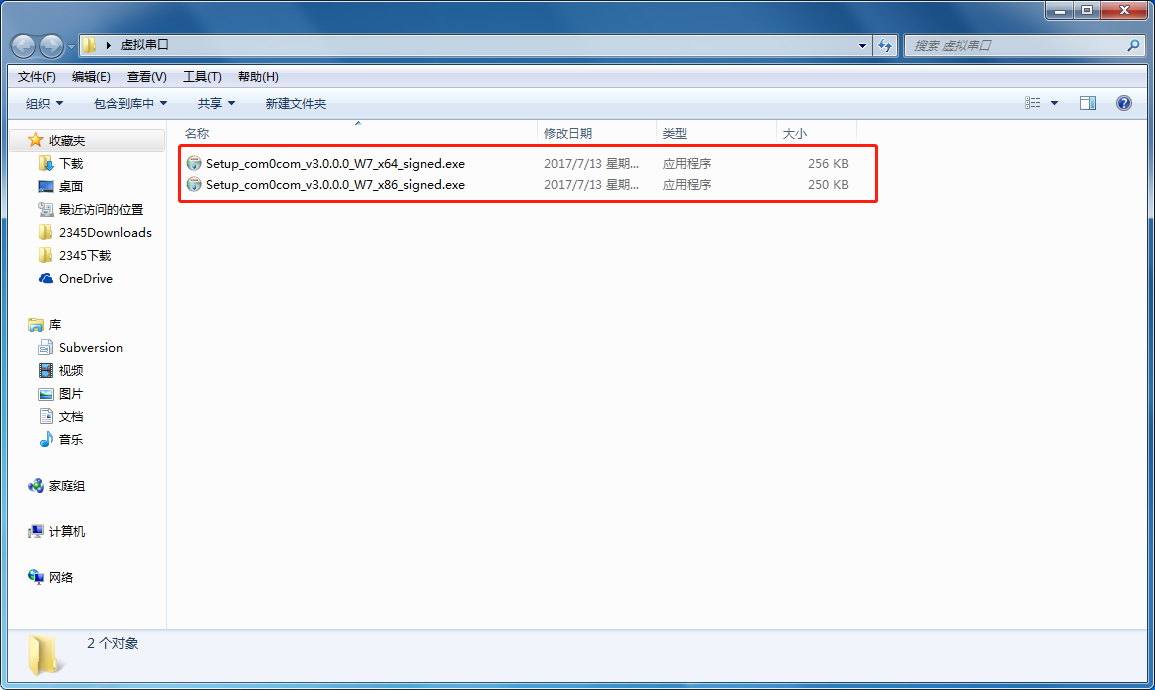
Schritt 1: Doppelklicken Sie auf die für Ihr Betriebssystem geeignete Version. Für Win10 wählen Sie bitte die x64-Version.
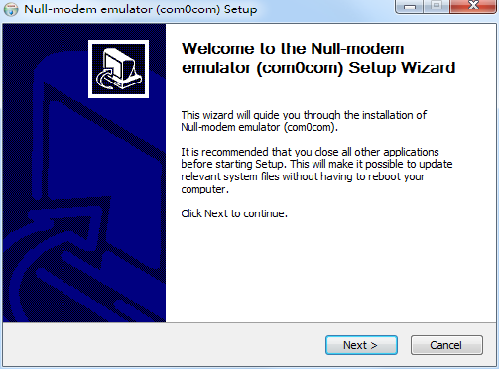
Schritt 2: Wählen Sie “NEXT”.”
Schritt 3: Wählen Sie “Ich stimme zu”.”
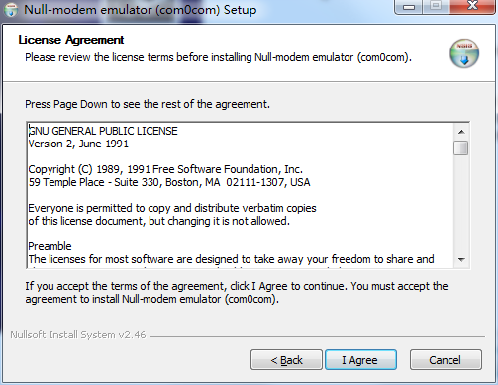
Schritt 4: Wählen Sie “NEXT”.”
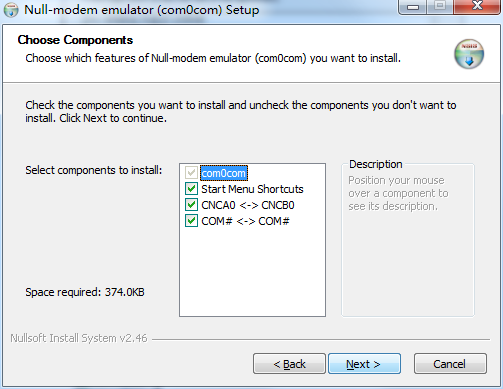
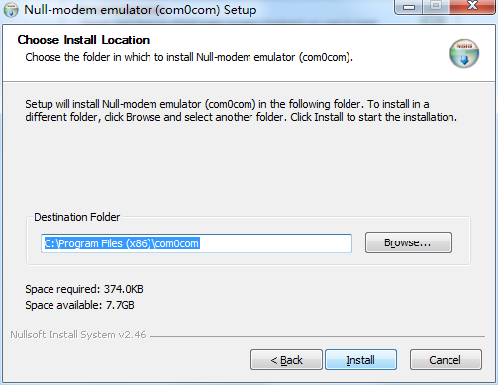
Schritt 5: Wählen Sie “Installieren”.”
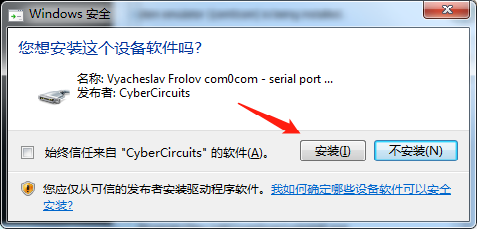
Schritt 6: Wählen Sie “Treibersoftware installieren”.
Schritt 7: Warten Sie, bis die Installation abgeschlossen ist, und klicken Sie auf “NEXT” und “Finish”, um die Installation abzuschließen.
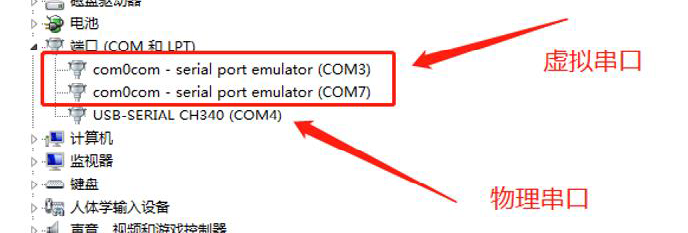
Schritt 8: Nach Abschluss der Software-Installation sehen Sie im Gerätemanager, dass standardmäßig eine Reihe von virtuellen seriellen Schnittstellen installiert ist.
1.2.2. Hinzufügen und Löschen von virtuellen seriellen Schnittstellen
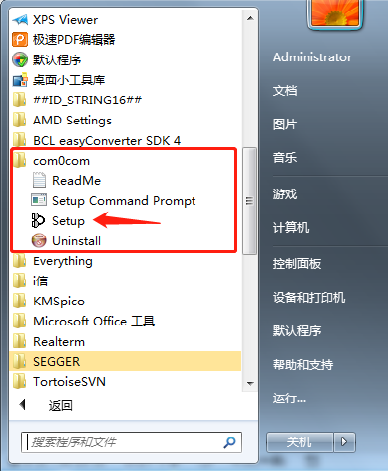
Schritt 1: Suchen Sie im Installationsprogramm des Computers die Anwendung “com0com” und führen Sie “Setup” aus.”
Schritt 2: Sie sehen ein standardmäßig hinzugefügtes Paar virtueller serieller Schnittstellen. Wählen Sie, um ein neues Paar virtueller serieller Schnittstellen zu erstellen

Schritt 3: Aktivieren Sie die Anschlussbenennung und die Zwischenspeicherung, klicken Sie auf Übernehmen, und der virtuelle serielle Anschluss wird erfolgreich erstellt.
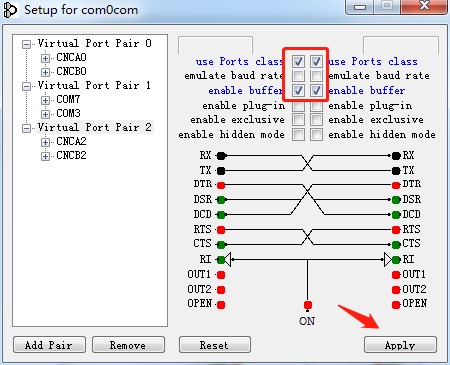
Um den seriellen Anschluss zu löschen, klicken Sie auf “Entfernen”.”
Hinweis: Die Nummer der seriellen Schnittstelle ist für den Benutzer nicht von Bedeutung. Theoretisch können unzählige virtuelle serielle Schnittstellen erstellt werden.
2. Verwendung der transparenten Übertragungssoftware Zonghengyun
Um es einfach auszudrücken, stellt die ZHC4921 Zonghengyun-Software für transparente Übertragung (im Folgenden als diese Software bezeichnet) eine entsprechende Beziehung zwischen TCP und seriellen Schnittstellen her. ZHC4921 kommuniziert mit dem Zongheng-Cloud-Server auf der Basis von TCP, und diese Software kommuniziert mit dem Server ebenfalls auf der Basis von TCP. Die beiden bilden eine Verbindungsbeziehung, die auf dem intern von Zongheng entwickelten Verschlüsselungsalgorithmus basiert. Auf diese Weise kann die ZHC4921 die Kommunikation mit dieser Software herstellen. Gleichzeitig kann der Benutzer eine virtuelle serielle Schnittstelle auswählen, die dieser Verbindungsbeziehung entspricht, so dass eine drahtlose Fernkommunikation zwischen der virtuellen seriellen Schnittstelle und der ZHC4921 möglich ist.
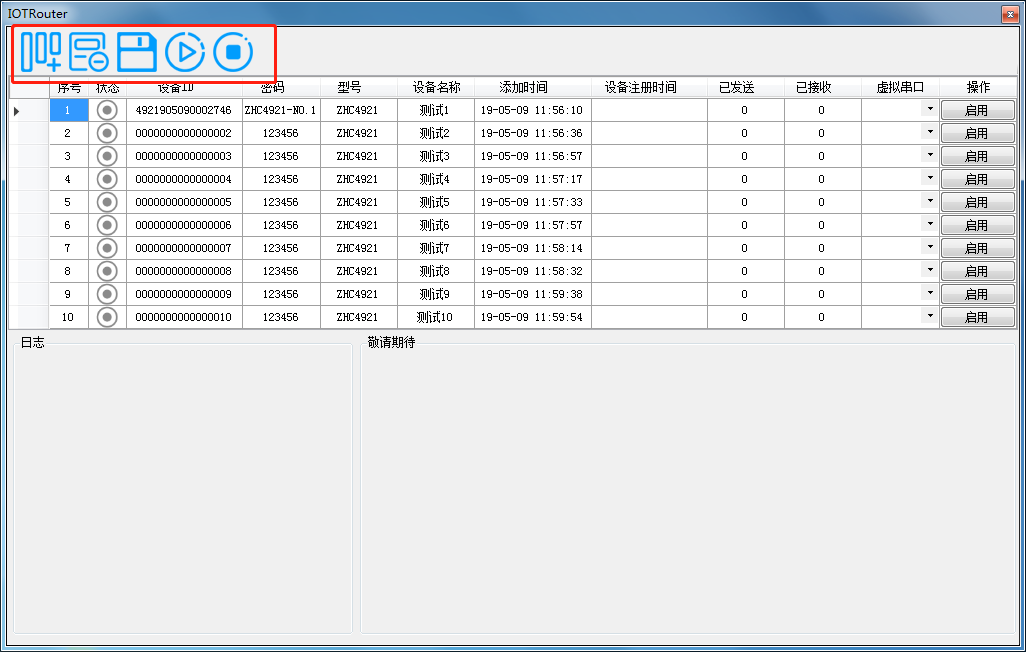
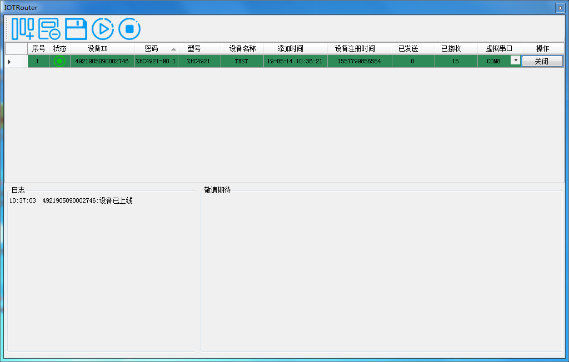
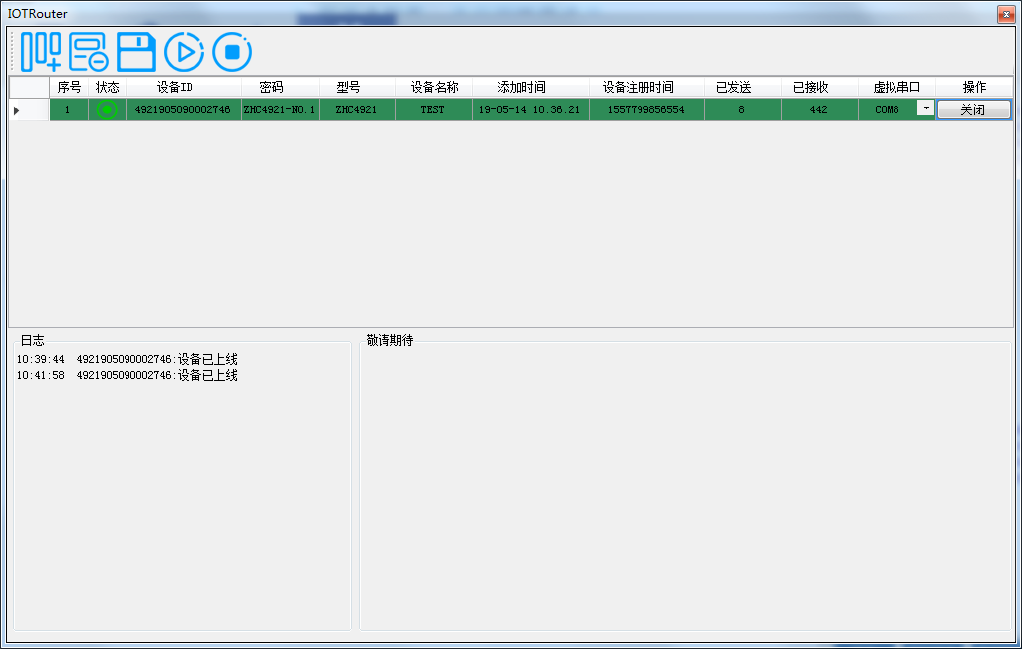
Die Titel des transparenten Übertragungswerkzeugs ZHC4921 Zonghengyun lauten von links nach rechts: Gerät hinzufügen, Gerät löschen, Informationen speichern, mit einem Klick starten und mit einem Klick schließen.
3. Neues Gerät hinzufügen
Um ein neues Gerät hinzuzufügen, muss der Benutzer nacheinander die Geräte-ID, das Passwort, das Modell und den Gerätenamen eingeben. Diese vier Parameter sind erforderlich. Die Geräte-ID und das Kennwort sind die entscheidenden Faktoren für den Verbindungsaufbau. Bitte geben Sie diese Informationen nicht weiter.
Die Zeit der Geräteregistrierung zeigt die Zeit an, zu der das Gerät eine Verbindung mit dem Server hergestellt hat. Sie wird angezeigt, nachdem die Software und der Server eine normale Kommunikation hergestellt haben. Die Benutzer können anhand dieser Angabe beurteilen, ob das Gerät online ist.
Gesendet und Empfangen zeigen die aktuelle Menge der gesendeten und empfangenen Daten an.
Für die virtuelle serielle Schnittstelle wählen Sie bitte eine beliebige virtuelle serielle Schnittstelle aus und notieren Sie die Nummer der anderen seriellen Schnittstelle, die mit ihr verbunden ist.
3.1. Transparente Übertragung in die Wolke aktivieren
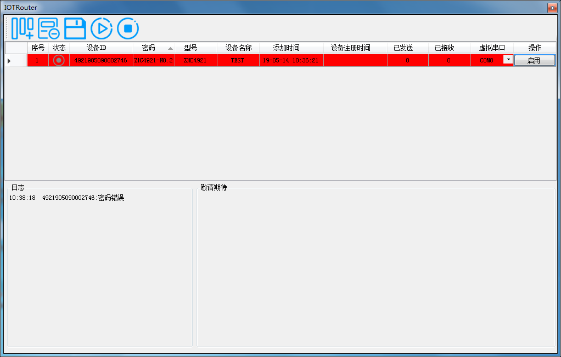
Klicken Sie auf die Schaltfläche "Aktivieren", und die Software stellt eine Verbindung mit dem Server her. Wenn die Sicherheitsauthentifizierung bestanden wird, wird ein grüner Hintergrund angezeigt. Wenn die Authentifizierung fehlschlägt, wird ein roter Hintergrund angezeigt. Wichtige Informationen werden im Protokoll angezeigt, bitte beachten Sie diese.
3.2.die Datenkommunikation
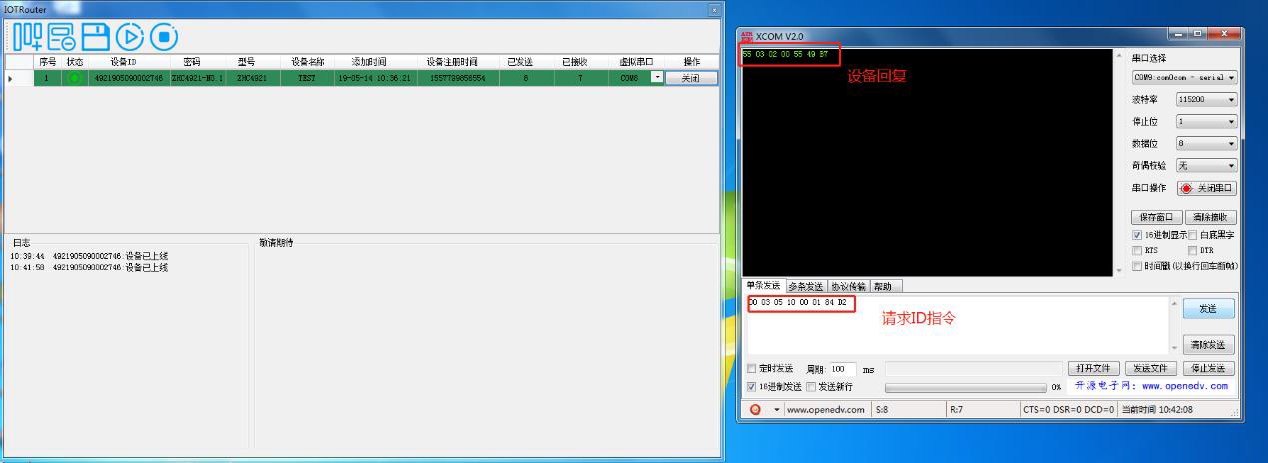
Am Beispiel dieses Rechners wurde als virtuelle serielle Schnittstelle COM8 ausgewählt, und die durch die virtuelle serielle Schnittstelle dieses Rechners erstellte serielle Schnittstellenbeziehung lautet: C0M8-COM9. Wählen Sie das Werkzeug für den seriellen Anschluss und öffnen Sie COM9, um die Datenkommunikation mit dem Gerät herzustellen.
4. die Fernkonfiguration
In einigen Fällen benötigen die Kunden eine drahtlose Fernkonfiguration. Dazu müssen die Kunden nur erweiterte, einfache Operationen durchführen.
a.ZHC4921 Gerät zurücksetzen
b. Öffnen Sie die Software und aktivieren Sie die Verbindung erfolgreich
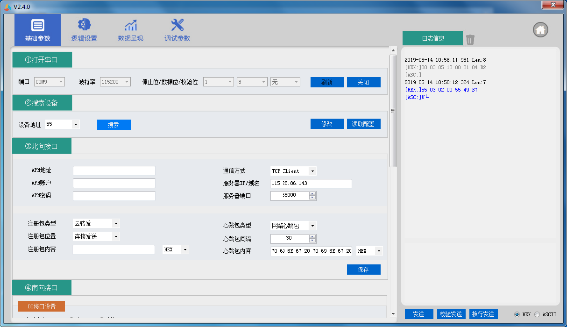
c. Verwenden Sie die ZHC4921-Konfigurationssoftware, um die entsprechende virtuelle serielle Schnittstelle zu öffnen.
Beispiel: Die Geräteinformationen lauten wie folgt
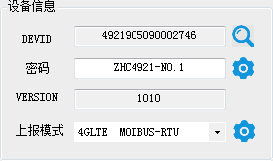
Schritt 1: Öffnen Sie die transparente Übertragungssoftware von Zonghengyun, fügen Sie Geräte hinzu und wählen Sie den virtuellen seriellen Anschluss COM8
Schritt 2: Verwenden Sie die ZHC4921-Konfigurationssoftware, um die virtuelle serielle Schnittstelle COM9 für die Fernkonfiguration zu öffnen.
5. die Fernsteuerung
Siehe Kapitel 4 Fernkonfiguration. Nachdem der Benutzer die entsprechende Konfiguration in der “Zonghengyun Transparent Transmission Software” durchgeführt hat, öffnen Sie die ZHC4921-Konfigurationssoftware und wählen Sie den entsprechenden virtuellen seriellen Anschluss, um die Fernsteuerung zu erreichen.
6. Fern-Upgrade
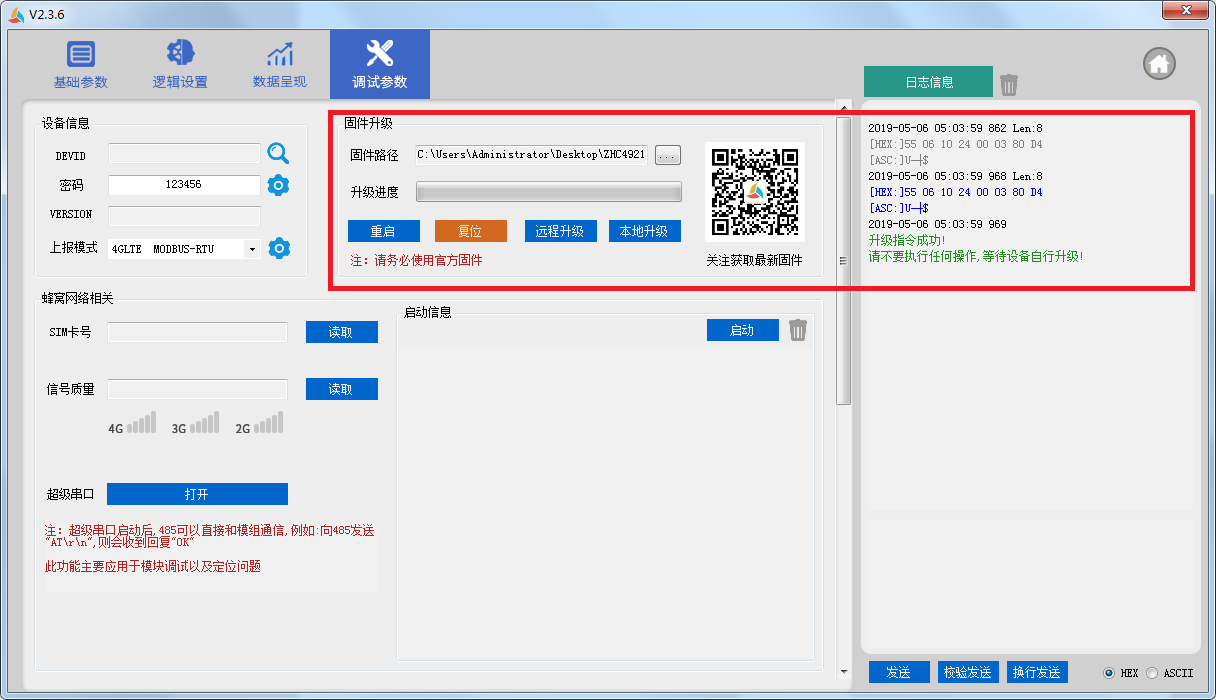
Siehe Kapitel 4 Fernkonfiguration. Nachdem der Benutzer die entsprechende Konfiguration in der “Zonghengyun Transparent Transmission Software” durchgeführt hat, öffnen Sie die ZHC4921-Konfigurationssoftware, wählen Sie den entsprechenden virtuellen seriellen Anschluss, geben Sie “Debugging-Parameter” ein und wählen Sie den Pfad aus, in dem sich die Firmware befindet; die Schaltfläche für die Fernaktualisierung ist optional. Klicken Sie auf die Schaltfläche für die Fernaktualisierung, und das Protokollfenster zeigt die relevanten Aktualisierungsinformationen an. Zu diesem Zeitpunkt ist es nicht erforderlich, Aufgaben auszuführen und darauf zu warten, dass das Gerät den Upgrade-Prozess automatisch durchführt. Der Benutzer kann den Fortschritt des Upgrades anhand des Fortschrittsbalkens überprüfen. Nach Abschluss des Upgrades wird eine Meldung im Protokollfenster angezeigt.