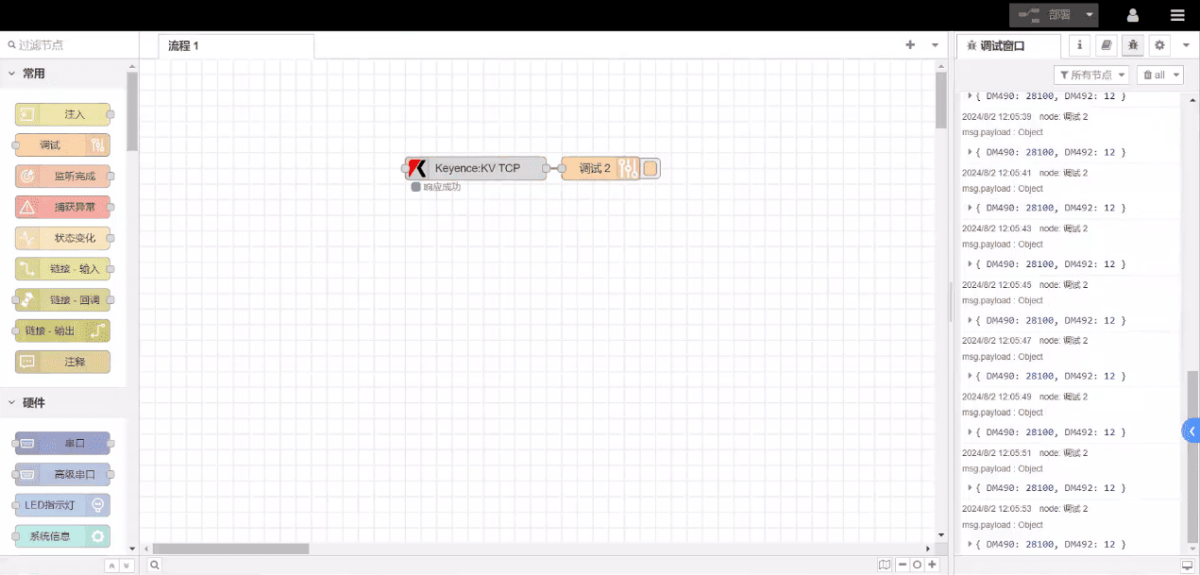
Oggi parliamo di come interfacciare l'edge gateway EG con i PLC Keyence della serie KV-7500 tramite il protocollo TCP KV.
L'articolo di cui abbiamo parlato prima:
Come integrare il gateway di edge computing EG con General Electric PLC
Come integrare il PLC Xinjie tramite il protocollo Modbus RTU
Come interfacciarsi con i PLC Keyence della serie KV-8000 tramite il protocollo MC-3E
PLC compatibile: Serie KV-7500
1. Connessione hardware
Il protocollo KV TCP utilizza la comunicazione Ethernet. Pertanto, è sufficiente assicurarsi che la porta LAN del gateway e l'indirizzo IP del PLC Keyence si trovino nella stessa sottorete.
| EG8200Mini(LAN) | KV-7500 | |
| Indirizzo IP | 192.168.0.88 | 192.168.0.10 |
2. Parametri di comunicazione del PLC
IP:192.168.0.10
Porto: 8501
3. Configurazione del gateway
3.1. Impostazioni di connessione del PLC
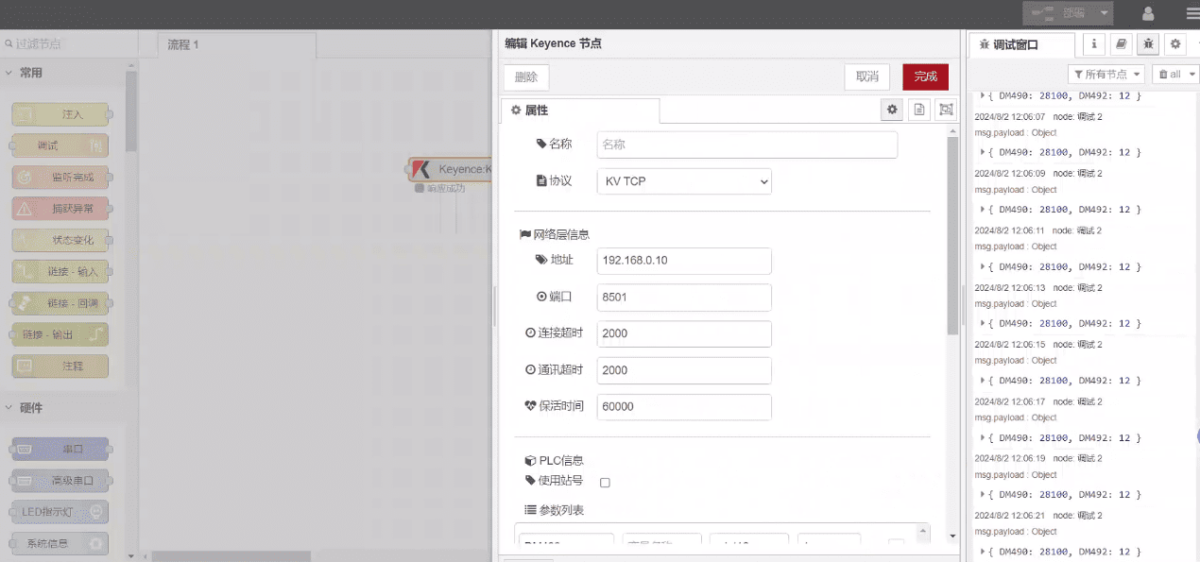
Trascinare un nodo Keyence dal pannello di sinistra, fare doppio clic per aprire la pagina delle impostazioni e configurare come segue in base ai parametri di comunicazione del PLC:
Protocollo: KV TCP
Porta di rete: Collegato alla porta LAN del gateway
Indirizzo: 192.168.0.10
Porto: 8501
Timeout della connessione: 2000
Timeout di comunicazione: 2000
Tempo di mantenimento: 60000
ID stazione: 0
Non utilizzare l'ID della stazione
3.2. Configurazione del punto dati
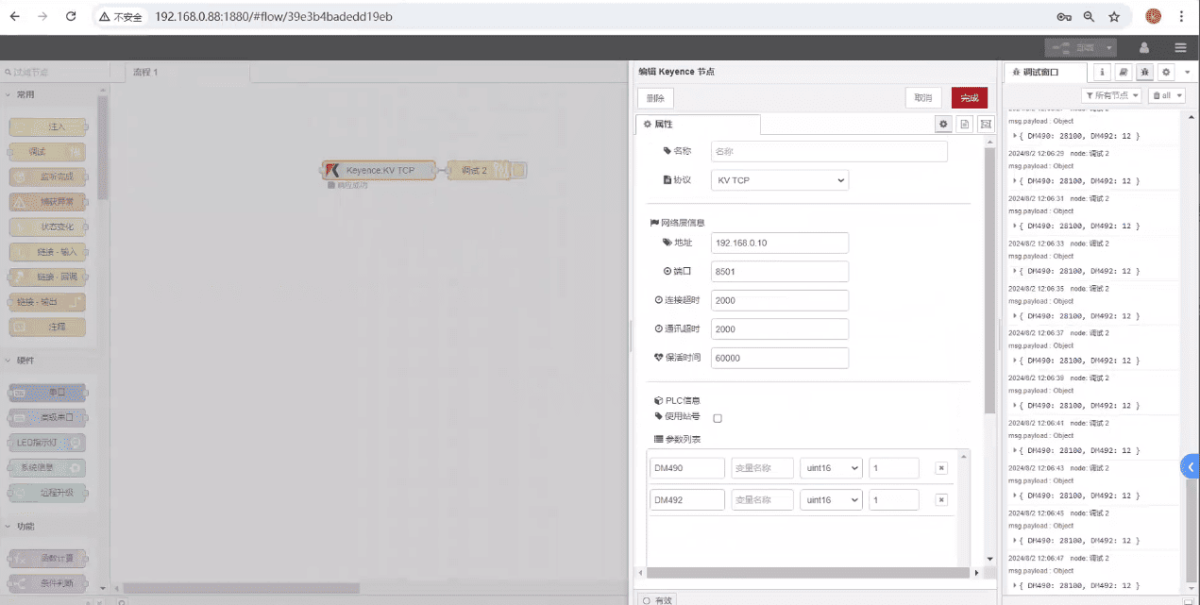
Inserire i punti dati da leggere nell'elenco dei parametri del nodo Keyence. Una volta configurato, il nodo leggerà automaticamente i dati dal PLC alla frequenza specificata.
I punti dati sono in genere forniti dai tecnici dei PLC. Dopo aver ottenuto l'elenco dei punti, compilare i punti dati secondo il formato richiesto dal gateway. Per dettagli specifici sulla mappatura, consultare:
Questa sezione contiene contenuti di Yuque. Fare clic sul link per visualizzare:(È possibile utilizzare Google Chrome per la traduzione.) https://iotrouter.yuque.com/zn3vdn/eg8000/wgvrbfp0ivzdod3h
Questo esempio legge i dati dagli indirizzi DM490 e DM492. Nell'elenco dei parametri, inserire in sequenza indirizzo/nome/tipo di dati/lunghezza dei dati. La lettura dei dati avviene ciclicamente ogni 2 secondi, come mostrato nella figura:
3.3. Test
Fare clic su Deploy e osservare che ogni 2 secondi viene stampato un punto dati. Verificare che il nome del punto dati e il valore corrispondente vengano restituiti: la comunicazione è riuscita!