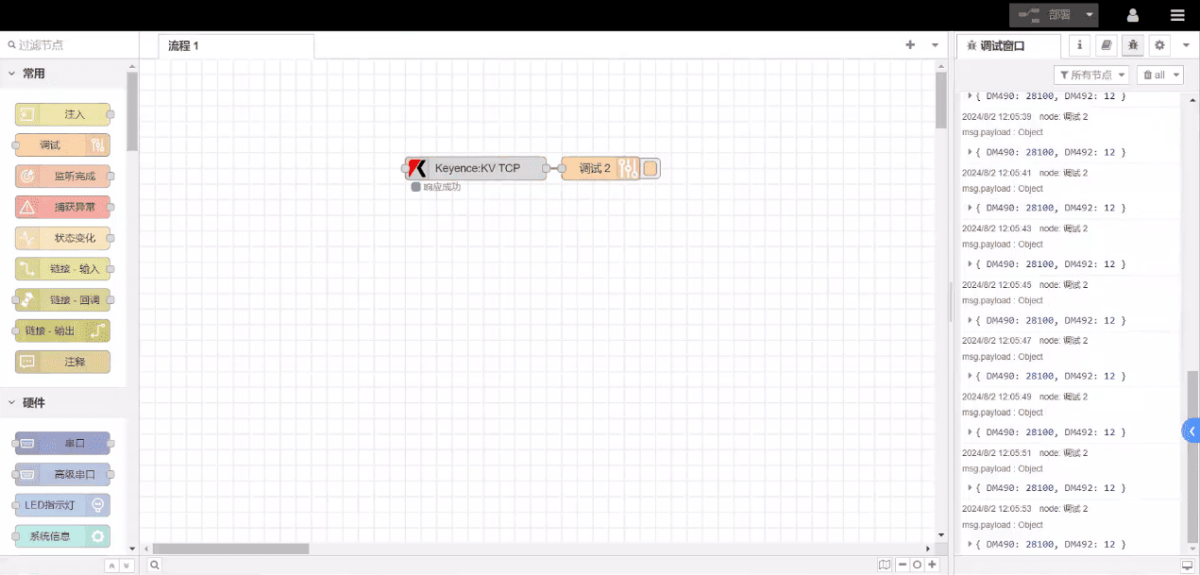
Today, let’s talk about how to interface the EG edge gateway with Keyence KV-7500 series PLCs via the KV TCPprotocol.
El artículo del que hablamos antes:
Cómo integrar la pasarela EG edge computing con General Electric PLC
Cómo integrarse con el PLC Xinjie mediante el protocolo Modbus RTU
Cómo interactuar con los PLC de la serie KV-8000 de Keyence mediante el protocolo MC-3E
Compatible PLC: KV-7500 Series
1. Conexión de hardware
The KV TCP protocol utilizes Ethernet communication. Therefore, simply ensure the gateway’s LAN port and the Keyence PLC’s IP address are within the same subnet.
| EG8200Mini(LAN) | KV-7500 | |
| Dirección IP | 192.168.0.88 | 192.168.0.10 |
2. Parámetros de comunicación PLC
IP:192.168.0.10
Puerto: 8501
3. Configuración de la pasarela
3.1. Configuración de la conexión del PLC
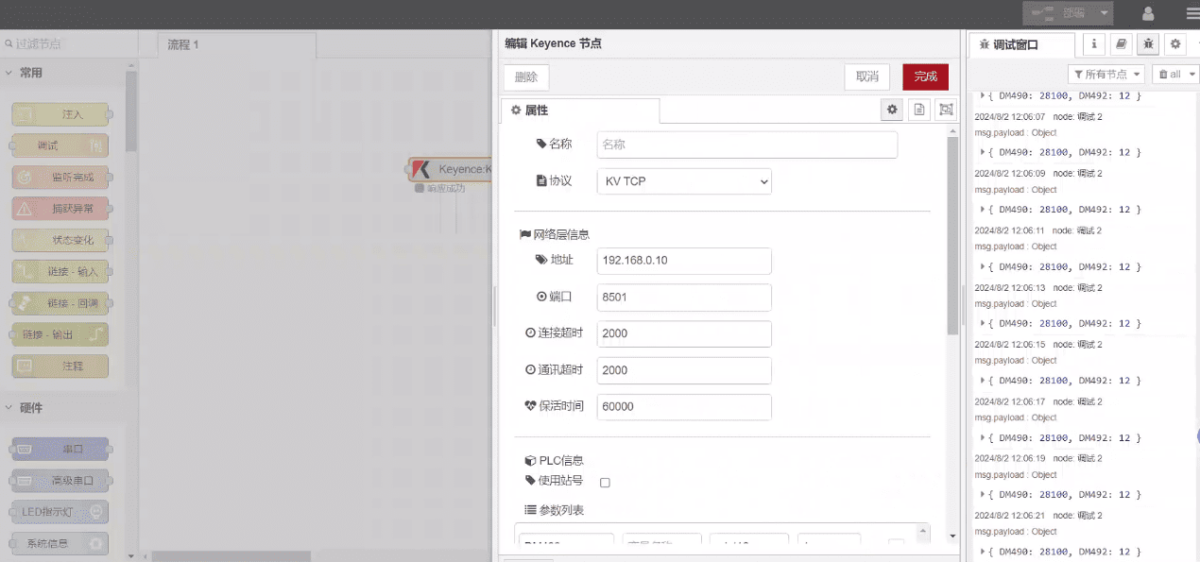
Arrastre un nodo Keyence desde el panel izquierdo, haga doble clic para abrir la página de configuración y configúrelo como se indica a continuación en función de los parámetros de comunicación del PLC:
Protocolo: KV TCP
Puerto de red: Conectado al puerto LAN de la pasarela
Dirección: 192.168.0.10
Puerto: 8501
Tiempo de espera de la conexión: 2000
Tiempo de espera de comunicación: 2000
Keepalive Time: 60000
Identificación de la estación: 0
Do not use station ID
3.2. Configuración de los puntos de datos
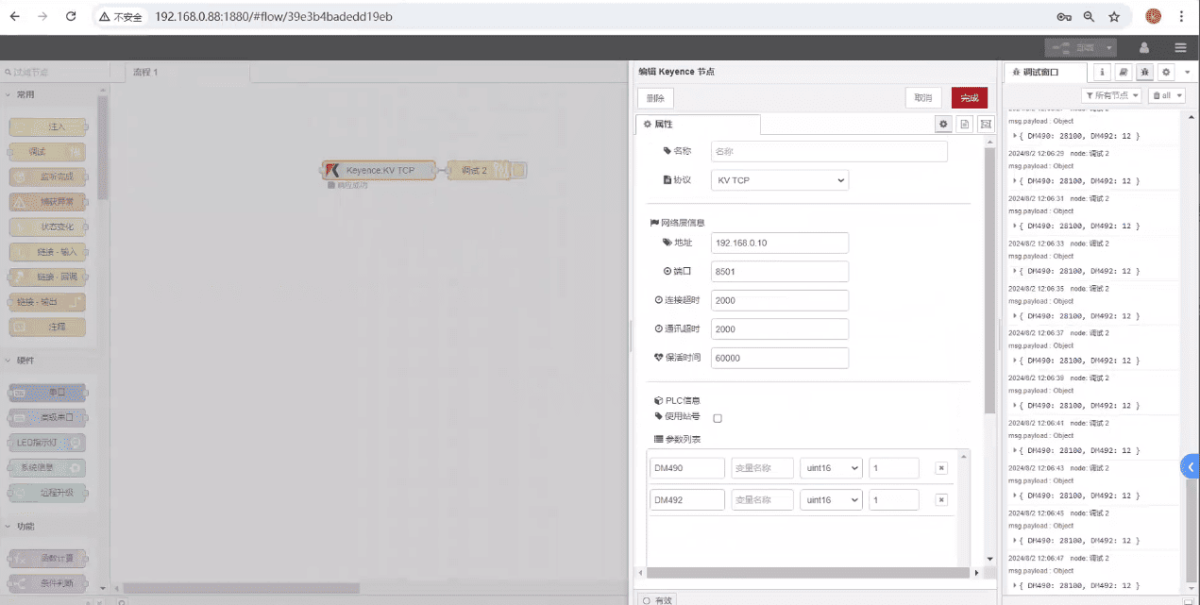
Introduzca los puntos de datos a leer en la lista de parámetros del nodo Keyence. Una vez configurado, el nodo leerá automáticamente los datos del PLC con la frecuencia especificada.
Los puntos de datos suelen proporcionarlos los ingenieros de PLC. Una vez obtenida la lista de puntos, rellene los puntos de datos de acuerdo con el formato requerido por la pasarela. Para obtener detalles específicos de mapeo, consulte:
This section contains content from Yuque. Click the link to view:(Puedes utilizar Google Chrome para la traducción) https://iotrouter.yuque.com/zn3vdn/eg8000/wgvrbfp0ivzdod3h
This example reads data from addresses DM490 and DM492. In the parameter list, enter the address/name/data type/data length in sequence. Data is read cyclically every 2 seconds, as shown in the figure:
3.3. Pruebas
Click Deploy and observe that a data point is printed every 2 seconds. Verify that the data point name and corresponding value are returned—communication is successful!