In diesem Tutorial konzentrieren wir uns auf das Edge-Computing-Gateway der EG-Serie mit SPSen. Wir hoffen, dies ist hilfreich.
Der Artikel, den wir zuvor besprochen haben:
Integration des EG Edge-Computing-Gateways mit General Electric PLC
Integration mit Xinjie PLC über Modbus RTU Protokoll
Heute geht es darum, wie das EG Edge Gateway über das MC-3E-Protokoll mit Keyence-SPSen der KV-8000-Serie verbunden werden kann.
Kompatible SPS: Serie KV-8000
1. Hardware-Anschluss
Das MC-3E-Protokoll nutzt die Ethernet-Kommunikation. Stellen Sie daher einfach sicher, dass der LAN-Port des Gateways und die IP-Adresse der Keyence-SPS im selben Subnetz liegen.
| EG8200Mini(LAN) | KV-8000 | |
| IP-Adresse | 192.168.1.100 | 192.168.1.1 |
2. PLC-Kommunikationsparameter
IP: 192.168.1.1
Hafen: 5000
3. Gateway-Einstellungen
3.1. PLC-Verbindungseinstellungen
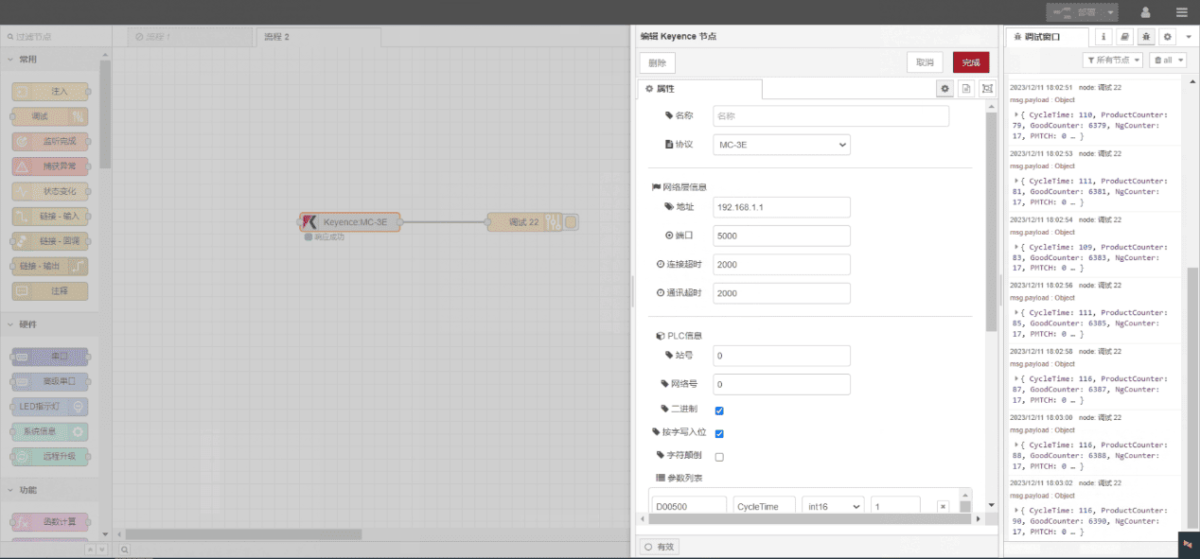
Ziehen Sie einen Keyence-Knoten aus dem linken Bereich, doppelklicken Sie darauf, um die Einstellungsseite zu öffnen, und konfigurieren Sie ihn wie folgt auf der Grundlage der Kommunikationsparameter der SPS:
Protokoll: MC-3E
Netzwerkanschluss: An den LAN-Anschluss des Gateways angeschlossen
Adresse: 192.168.1.1
Hafen: 5000
Zeitüberschreitung der Verbindung: 2000
Zeitüberschreitung bei der Kommunikation: 2000
Station ID: 0
Netzwerk-ID: 0
Binär: √
3.2. Datenpunkt-Konfiguration
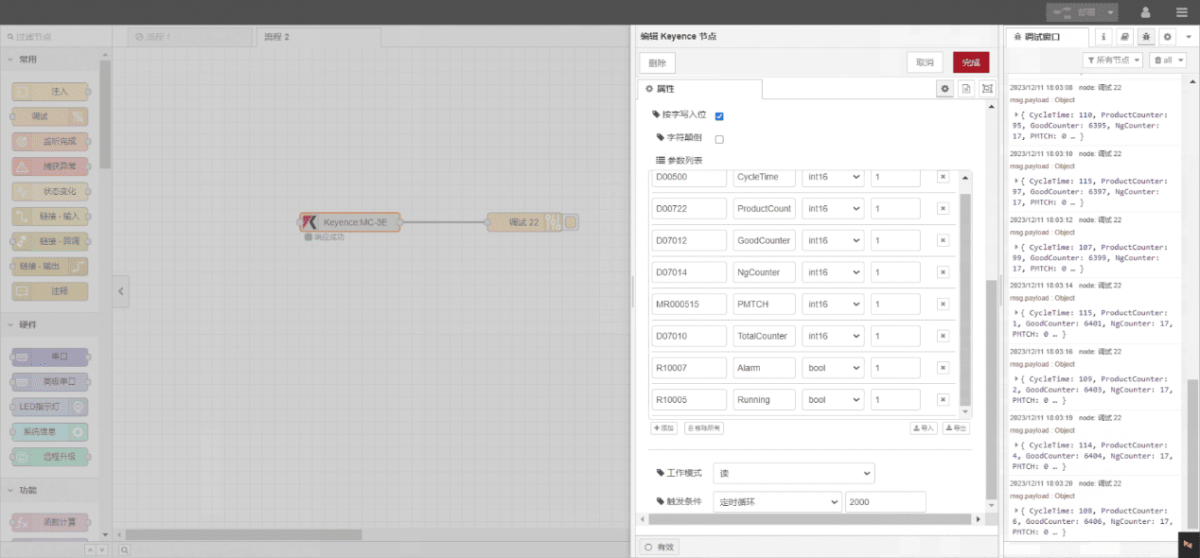
Geben Sie die zu lesenden Datenpunkte in die Parameterliste des Keyence-Knotens ein. Sobald der Knoten konfiguriert ist, liest er die Daten automatisch mit der angegebenen Frequenz aus der SPS.
Die Datenpunkte werden in der Regel von SPS-Ingenieuren bereitgestellt. Nach Erhalt der Punkteliste füllen Sie die Datenpunkte entsprechend dem vom Gateway geforderten Format aus. Für spezifische Korrespondenz, siehe:
Dies ist eine Inhaltskarte von Yueque. Klicken Sie auf den Link, um sie anzusehen:(Sie können Google Chrome für die Übersetzung verwenden) https://iotrouter.yuque.com/zn3vdn/eg8000/wgvrbfp0ivzdod3h
In diesem Beispiel werden Daten von mehreren Adressen wie DM00500 und DM00722 gelesen. Geben Sie in der Parameterliste jeden Eintrag in der folgenden Reihenfolge ein: Adresse/Name/Datentyp/Datenlänge. Die Daten werden zyklisch alle 2 Sekunden gelesen, wie in der Abbildung dargestellt:
3.3. Prüfung
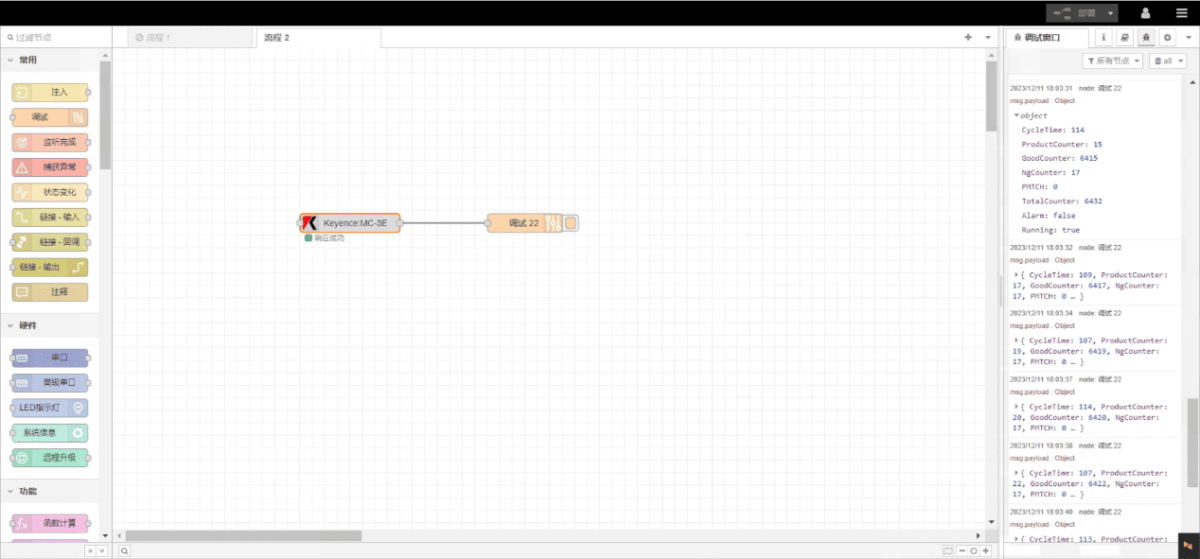
Klicken Sie auf Deploy und beobachten Sie, dass alle 2 Sekunden ein Datenpunkt gedruckt wird. Überprüfen Sie, ob der zurückgegebene Datenpunktname und der entsprechende Wert angezeigt werden - die Kommunikation ist erfolgreich!