In deze tutorial richten we ons op EG series edge computing gateway met PLC's. We hopen dat dit nuttig is.
Het artikel dat we eerder bespraken:
Hoe EG edge computing gateway integreren met General Electric PLC
Integratie met Xinjie PLC via Modbus RTU-protocol
Vandaag bespreken we hoe we de EG edge gateway kunnen verbinden met Keyence KV-8000 serie PLC's via het MC-3E protocol.
Compatibele PLC: KV-8000-serie
1. Hardwareverbinding
Het MC-3E protocol maakt gebruik van ethernetcommunicatie. Zorg er daarom voor dat de LAN-poort van de gateway en het IP-adres van de Keyence PLC zich in hetzelfde subnet bevinden.
| EG8200Mini(LAN) | KV-8000 | |
| IP-adres | 192.168.1.100 | 192.168.1.1 |
2. PLC-communicatieparameters
IP: 192.168.1.1
Haven: 5000
3. Gateway-instellingen
3.1. PLC-verbindingsinstellingen
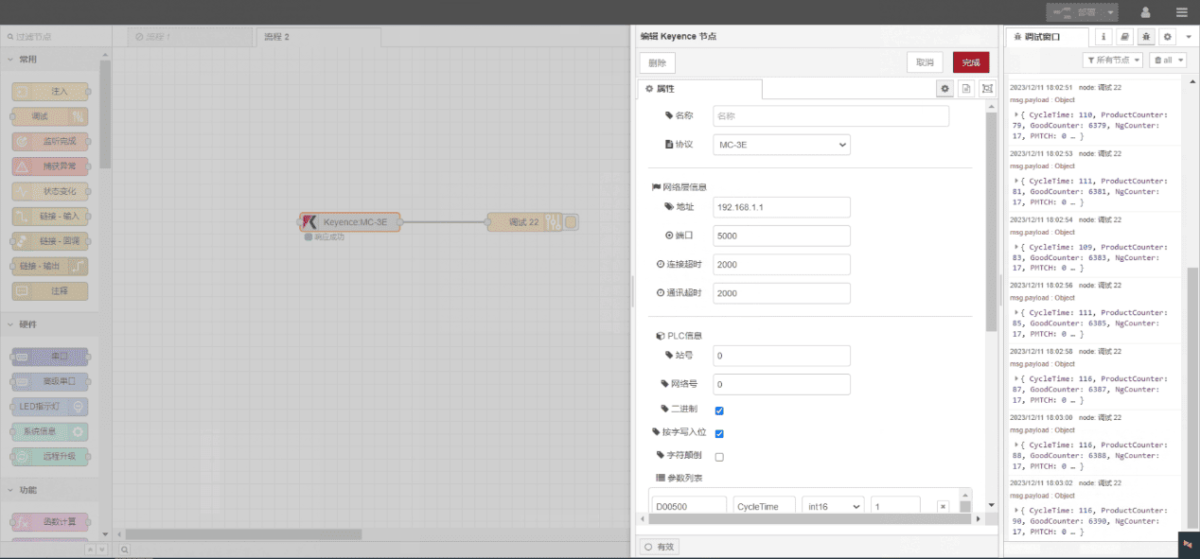
Sleep een Keyence-knooppunt vanuit het linkerpaneel, dubbelklik om de instellingenpagina te openen en configureer als volgt op basis van de communicatieparameters van de PLC:
Protocol: MC-3E
Netwerkpoort: Aangesloten op de LAN-poort van de gateway
Adres: 192.168.1.1
Haven: 5000
Time-out verbinding: 2000
Time-out communicatie: 2000
Station ID: 0
Netwerk ID: 0
Binair: √
3.2. Configuratie gegevenspunt
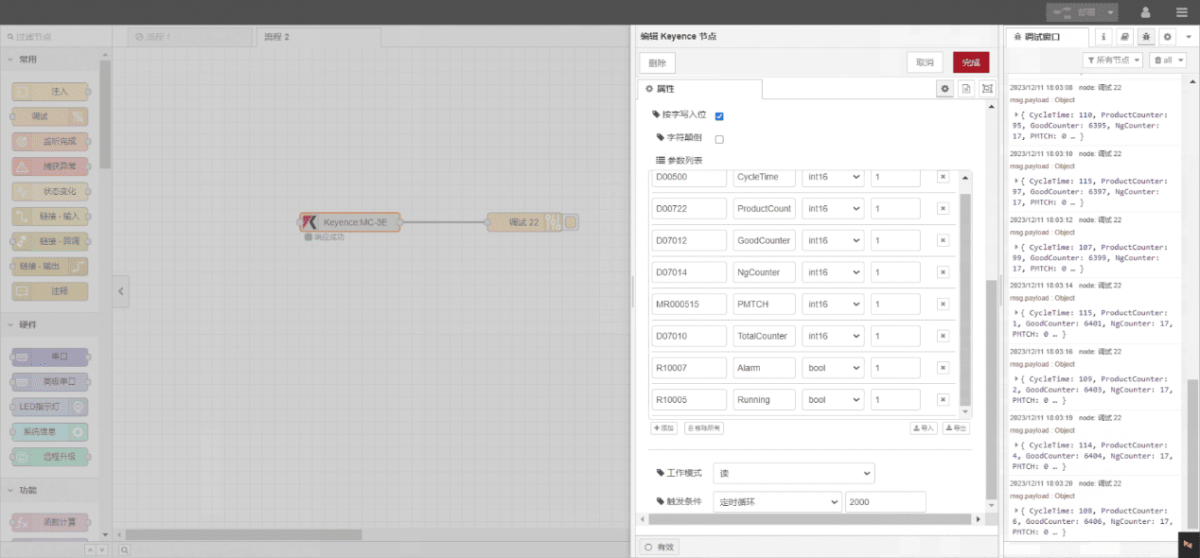
Voer de in te lezen gegevenspunten in de parameterlijst van het Keyence knooppunt in. Na de configuratie leest het knooppunt automatisch gegevens van de PLC met de opgegeven frequentie.
Datapunten worden meestal geleverd door PLC-engineers. Na ontvangst van de puntenlijst vult u de gegevenspunten in volgens het vereiste formaat van de gateway. Raadpleeg voor specifieke correspondentie:
Dit is een Yueque-contentkaart. Klik op de link om deze te bekijken:(Je kunt Google Chrome gebruiken voor vertaling) https://iotrouter.yuque.com/zn3vdn/eg8000/wgvrbfp0ivzdod3h
Dit voorbeeld leest gegevens van meerdere adressen zoals DM00500 en DM00722. Voer in de parameterlijst elk item in de volgende volgorde in: Adres/Naam/Datatype/Datalengte. De gegevens worden cyclisch om de 2 seconden gelezen, zoals weergegeven in het diagram:
3.3. Testen
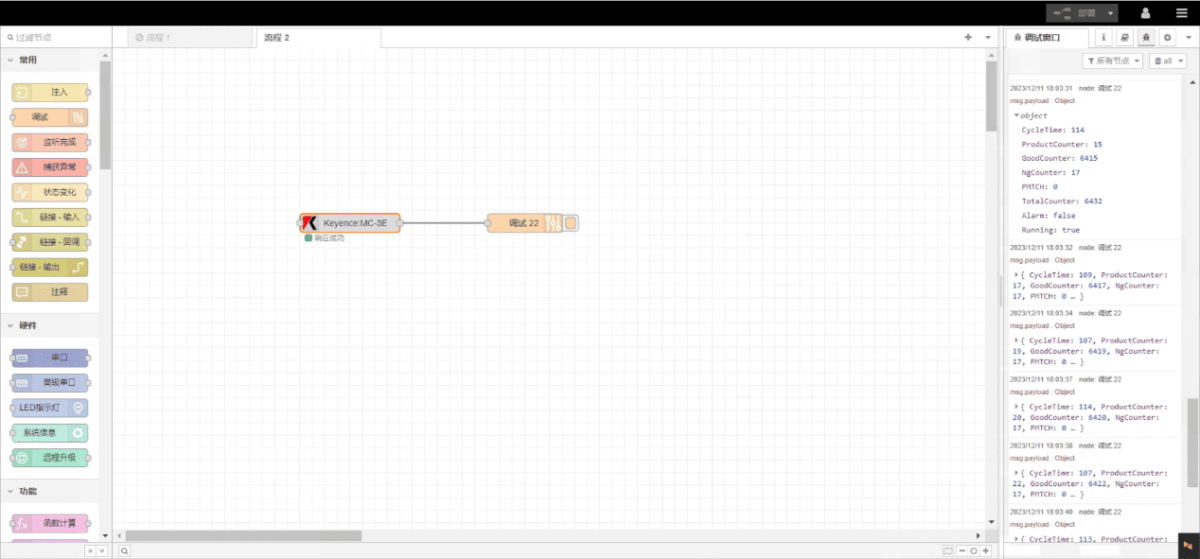
Klik op Deploy en merk op dat er om de 2 seconden een gegevenspunt wordt afgedrukt. Controleer of de naam van het gegevenspunt en de bijbehorende waarde worden weergegeven. De communicatie is geslaagd!