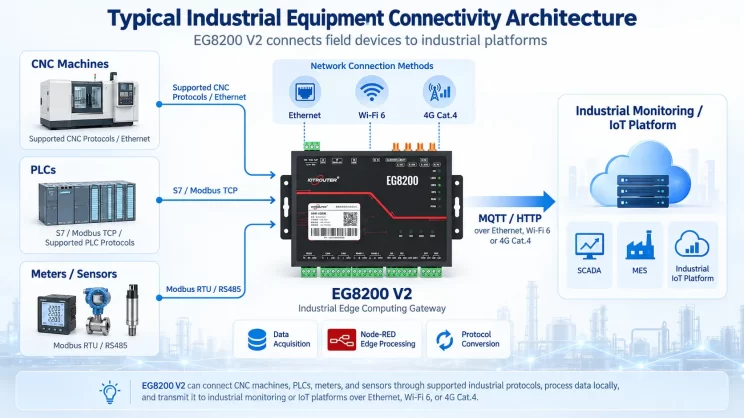
Сегодня мы поговорим о том, как сопрягать пограничный шлюз EG с ПЛК Panasonic через протокол Mewtocol TCP.
Статья, о которой мы говорили ранее:
Как интегрировать шлюз пограничных вычислений EG с General Electric PLC
Как интегрироваться с ПЛК Xinjie по протоколу Modbus RTU
Как взаимодействовать с ПЛК Keyence серии KV-8000 по протоколу MC-3E
Как взаимодействовать с ПЛК Keyence серии KV-7500 по протоколу KV TCP
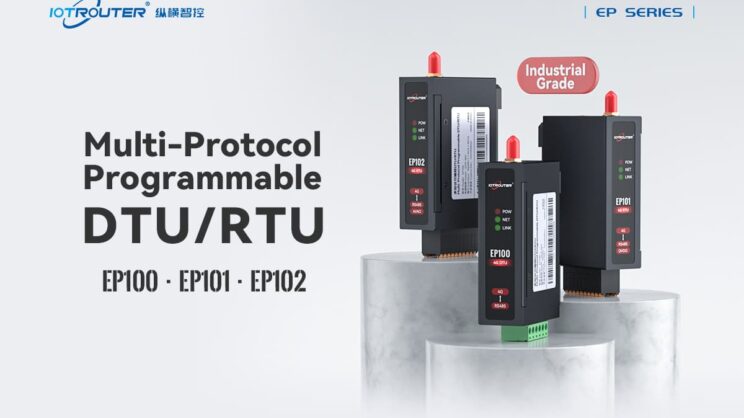
Совместимые ПЛК: Panasonic FP0H / Panasonic XHC60ET
1. Подключение оборудования
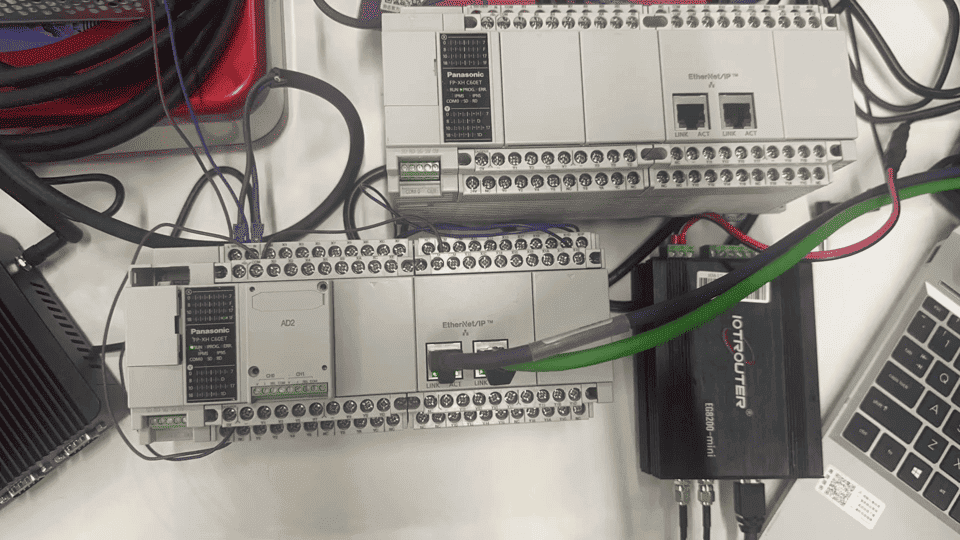
Протокол Mewtocol TCP осуществляет связь через Ethernet. Поэтому просто убедитесь, что LAN-порт шлюза и IP-адрес ПЛК Panasonic находятся в одной подсети.
2. Параметры связи с ПЛК
2.1. Настройки параметров Ethernet
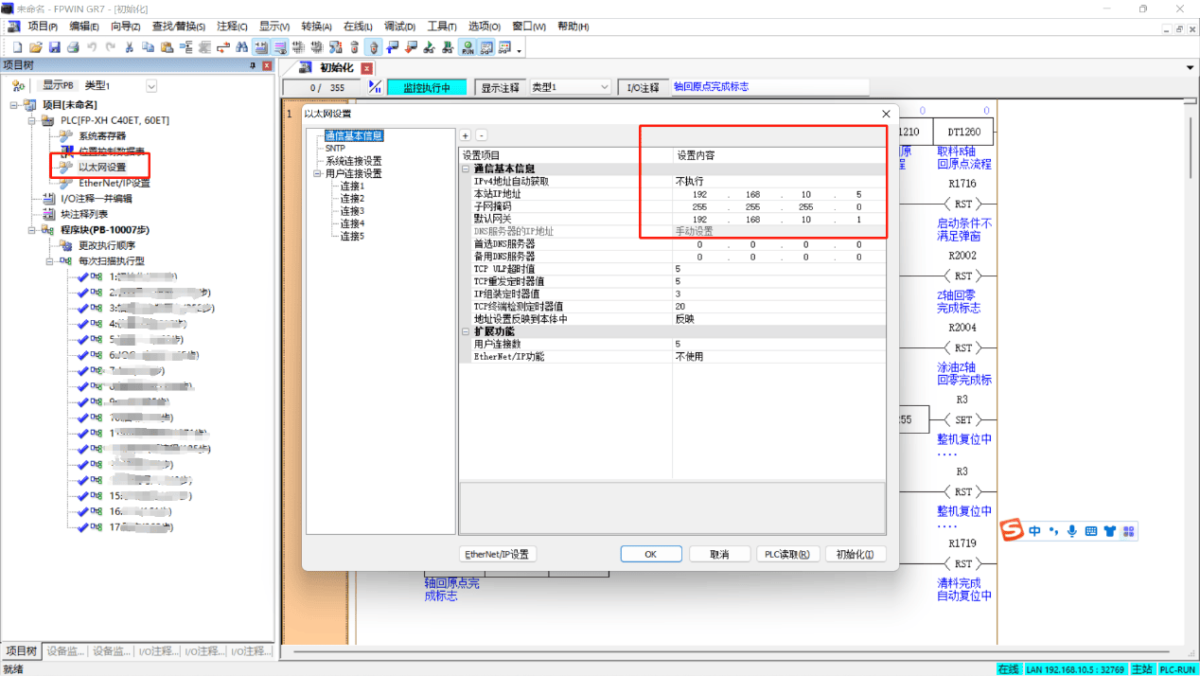
2.2. Настройки порта подключения пользователя
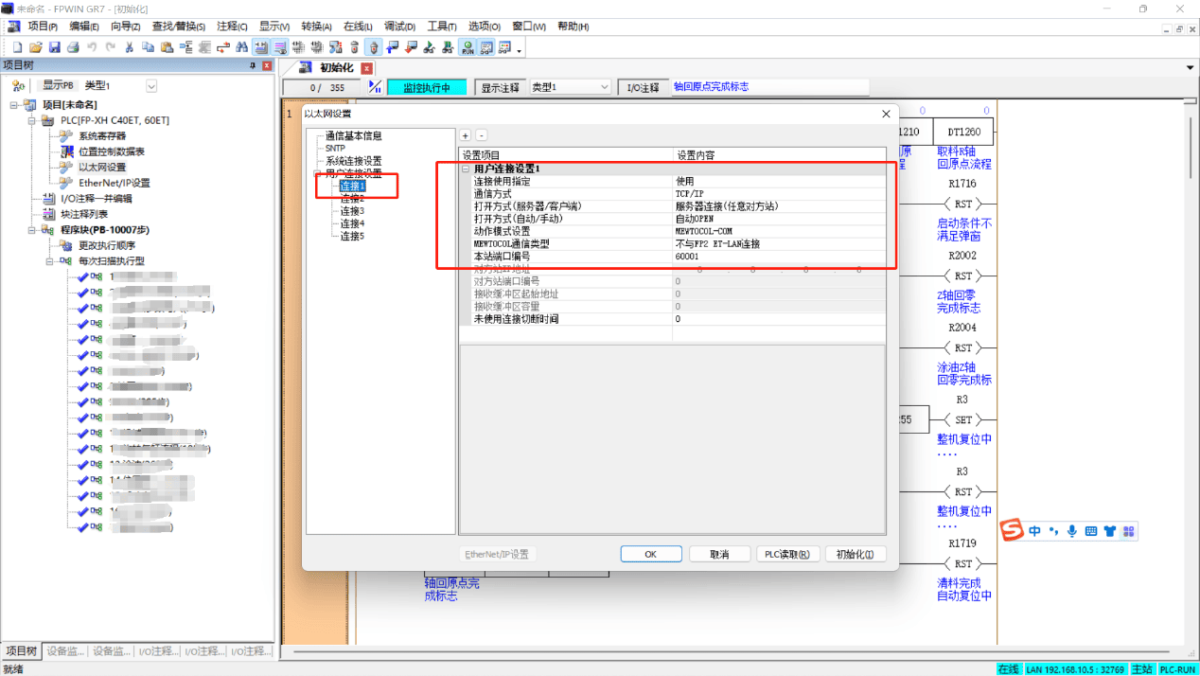
3. Настройки шлюза
3.1. Настройки подключения ПЛК
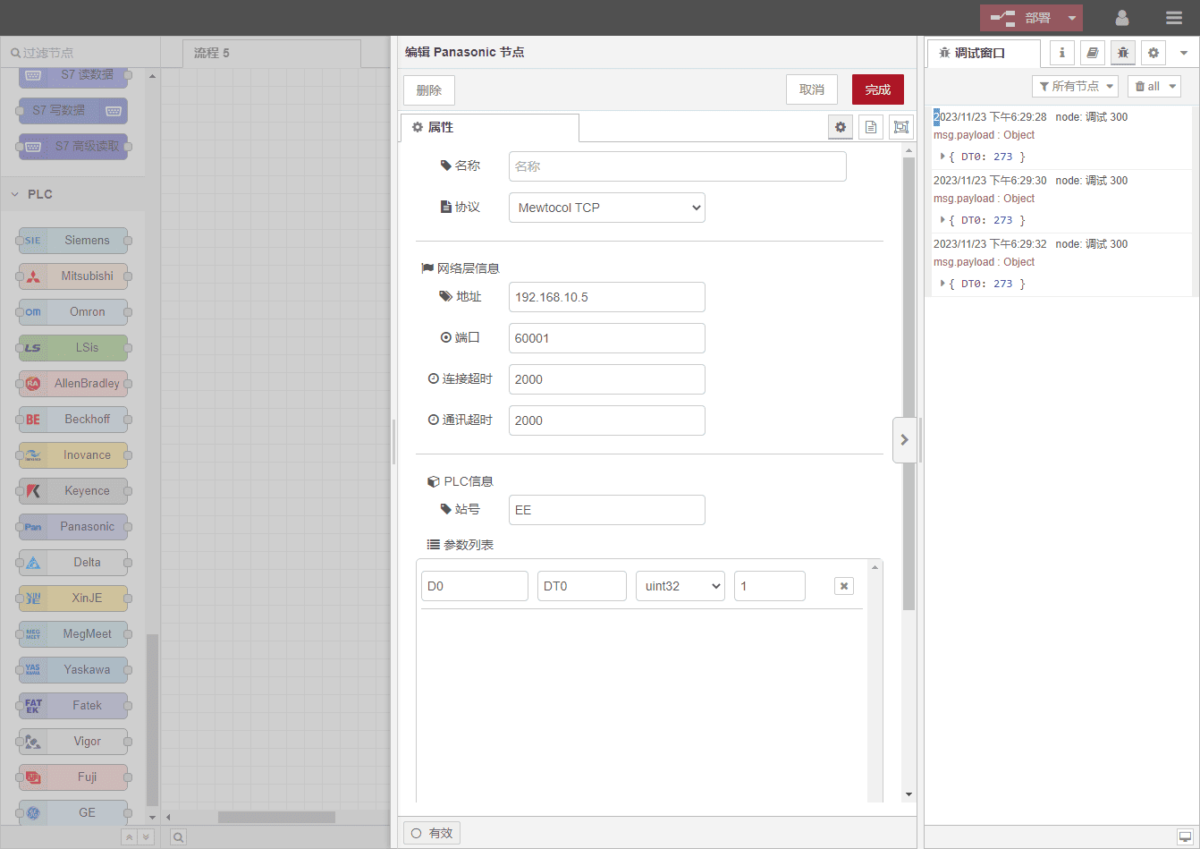
Перетащите узел Panasonic с левой панели и дважды щелкните, чтобы открыть страницу его настроек. Настройте следующие параметры в соответствии с параметрами последовательного порта ПЛК:
Протокол: Выберите Mewtocol TCP
Адрес: Введите адрес ПЛК (например, 192.168.10.5).
Порт: Введите порт подключения ПЛК (например, 60001).
Таймаут соединения: 2000
Таймаут связи: 2000
ID станции: EE
3.2. Конфигурация точки данных
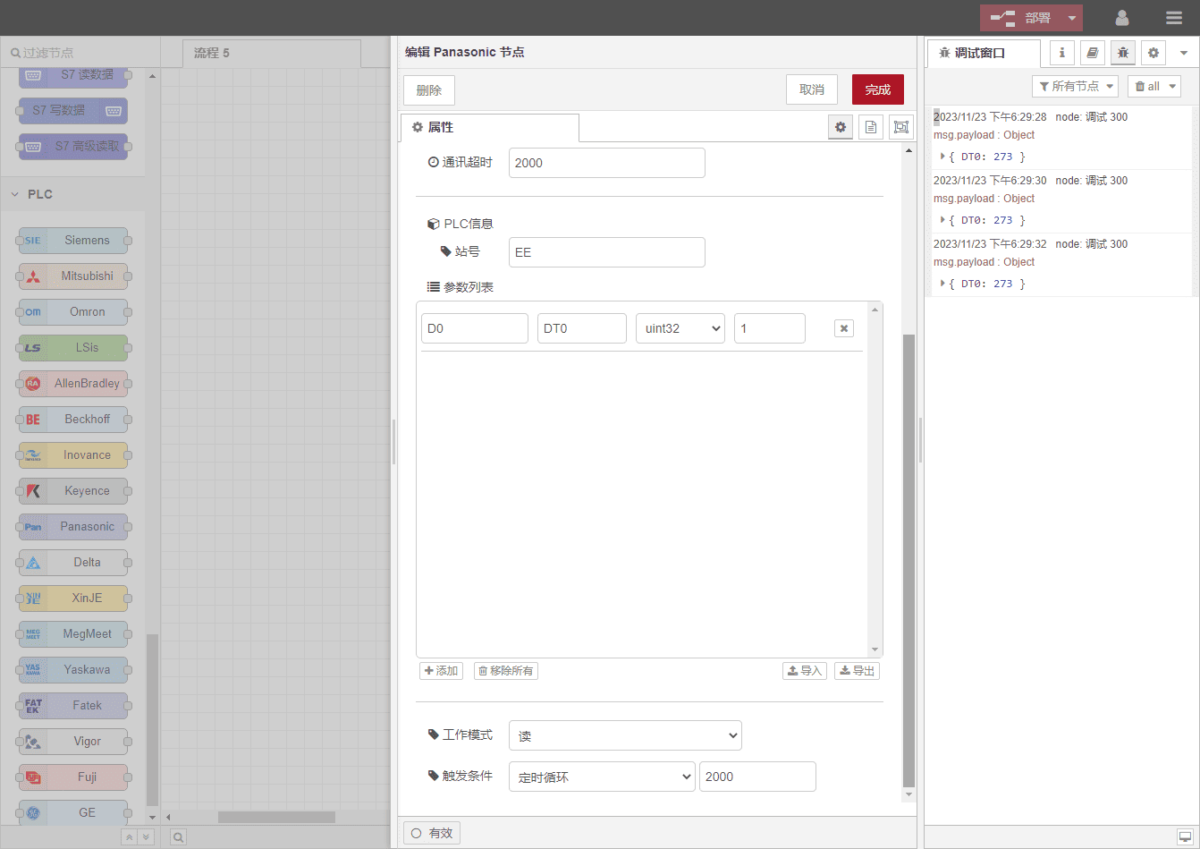
Введите точки данных, которые необходимо считать, в список параметров узла Panasonic. После настройки данные ПЛК будут автоматически считываться с заданной частотой.
Точки данных обычно предоставляются инженерами ПЛК. Получив список точек, заполните их в соответствии с требуемым форматом шлюза. Для получения конкретной корреспонденции см:
Это карта содержания Юке. Нажмите на ссылку для просмотра:(Вы можете использовать Google Chrome для перевода). https://iotrouter.yuque.com/zn3vdn/eg8000/frhrwhgsa8o2xpof
В этом примере данные считываются с адреса DT0. Используя программу FPWIN GR7, можно увидеть, что в DT0 хранится знаковое 32-битное целое число: 273. В списке параметров последовательно заполните адрес/имя/тип данных/длину данных. Установите 2-секундный цикл для периодического чтения, как показано на рисунке:
3.3. Тестирование
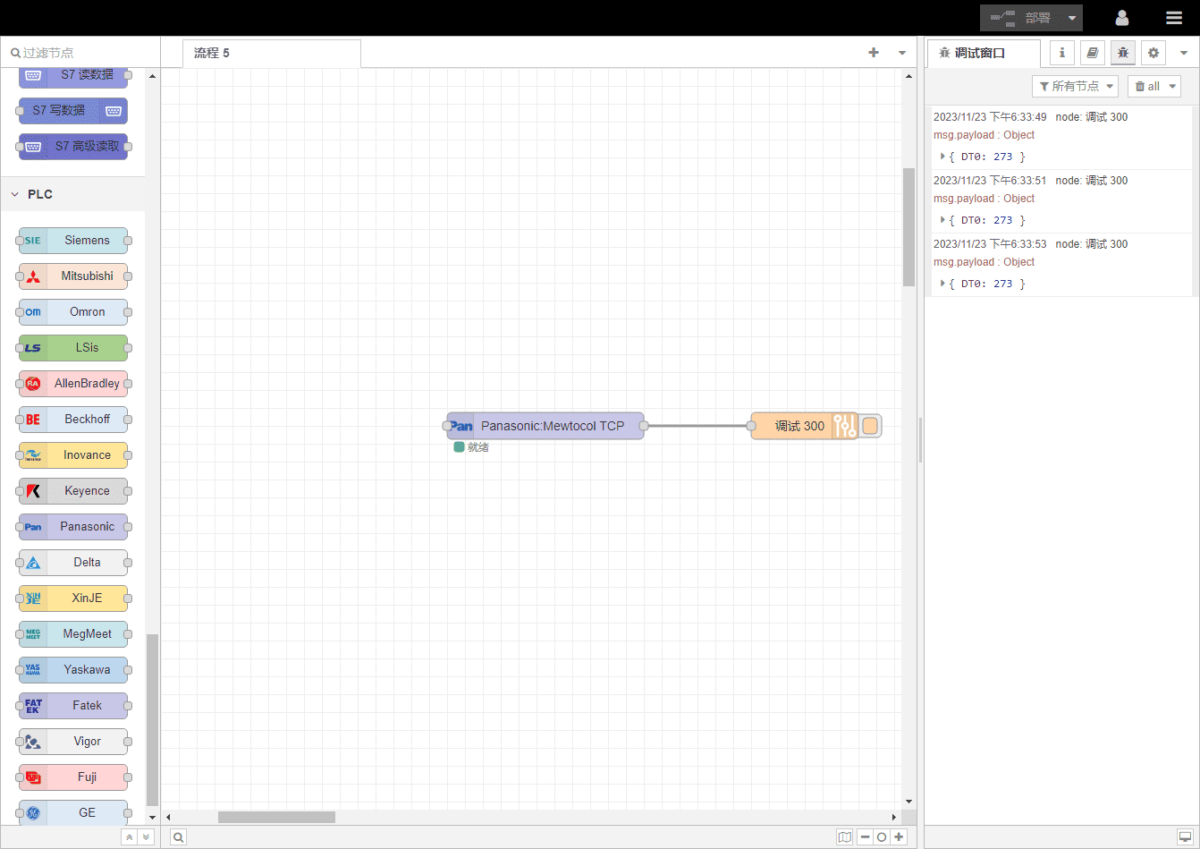
Нажмите Deploy и наблюдайте, что точка данных печатается каждые 2 секунды. Результат чтения точки данных следующий: DT0:273. Связь успешна!

Агнес Ван — специалист по решениям в области Интернета вещей (IoT) в компании IOTRouter, специализирующаяся на промышленных шлюзах IoT, периферийных вычислениях и решениях для промышленной автоматизации.
Она специализируется на технологиях промышленной связи, в том числе на протоколах Modbus, IEC 60870-5-104, MQTT, OPC UA, интеграции ПЛК и приложениях для удаленного мониторинга. Она участвует в написании технических статей и руководств по применению, посвященных решениям в области промышленного Интернета вещей, преобразованию протоколов и пограничным вычислениям.